Étiquettes : vos propres marqueurs pour les clients, les véhicules et les ordres
Une étiquette est un marqueur court et coloré que vous inventez vous-même : « VIP », « Taxi », « Garantie », « En attente d’une pièce ». Grâce aux étiquettes, la liste des clients ou des ordres se filtre en une seconde : « afficher tous les taxis », « ordres sous garantie ». Les notes ne conviennent pas à cet usage : elles ne permettent ni de rechercher ni de filtrer, tandis qu’une étiquette est visible directement dans la liste.
Où la trouver et qui la voit
Référentiel des étiquettes : Référentiels → Étiquettes. Les étiquettes sont ajoutées dans les fiches et les listes — voir ci-dessous.
Il s’agit d’un module complémentaire gratuit du module « Clients » : il est activé pour tous les comptes et ne fonctionne que lorsque le module « Clients » est activé. L’administrateur peut le désactiver dans Compte → Tarif ; les étiquettes créées ne sont pas supprimées et réapparaissent à la réactivation. L’administrateur du compte peut gérer les étiquettes sans droit distinct. L’administrateur accorde à un employé le droit « Accès au sous-module » dans le groupe « Étiquettes » dans Paramètres → Rôles : par défaut, aucun rôle ne le possède. Sans ce droit, l’employé ne voit ni l’élément de menu, ni la ligne des étiquettes, ni le filtre.
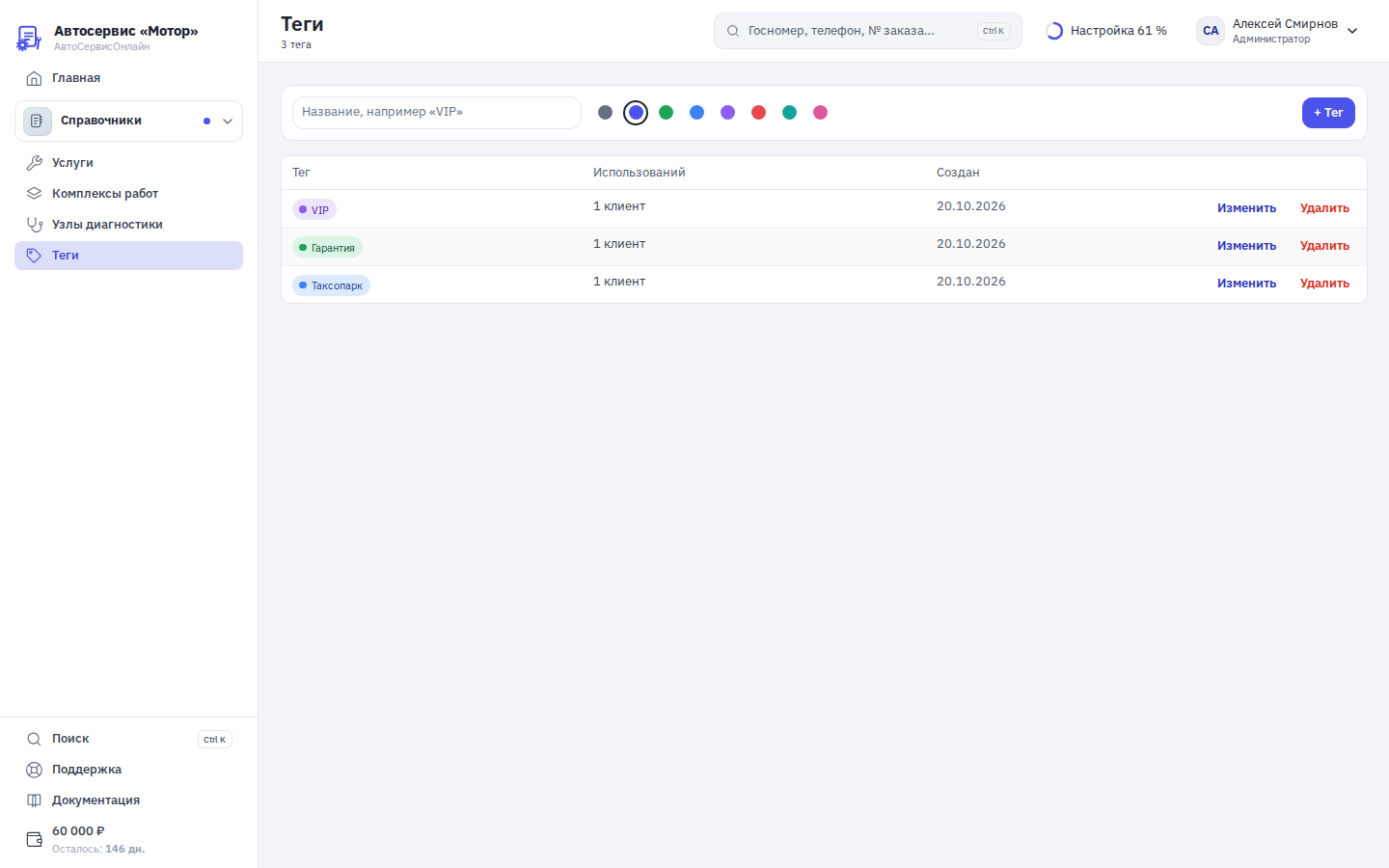
Référentiel des étiquettes
En haut se trouve la ligne de création : saisissez une dénomination (30 caractères maximum), choisissez une couleur à l’aide du cercle (gris, couleur du thème, vert, bleu, violet, rouge, turquoise, rose), puis cliquez sur + Étiquette. À côté, vous pouvez voir à quoi ressemblera l’étiquette. En dessous figurent toutes les étiquettes avec leur nombre d’utilisations (clients, véhicules, ordres) et leur date de création ; sur mobile, elles apparaissent sous forme de fiches.
- Modifier — la dénomination et la couleur se modifient directement dans la ligne (Enregistrer ou Entrée, Annuler — Échap). La nouvelle dénomination et la couleur sont immédiatement visibles sur tous les clients et tous les ordres.
- Supprimer — la fenêtre « Supprimer l’étiquette « … » ? » indique où elle est utilisée : « clients 23, véhicules 4, ordres 31 ». L’étiquette est retirée de tous les enregistrements ; les clients, les véhicules et les ordres eux-mêmes ne sont pas affectés. Une étiquette supprimée ne peut pas être rétablie — recréez-la.
Limites : jusqu’à 50 étiquettes par compte et jusqu’à 10 par enregistrement. Les dénominations ne peuvent pas être répétées, sans distinction de casse ni de « e/é » : « VIP » et « vip » désignent la même étiquette (« Cette étiquette existe déjà »). Aucun jeu d’étiquettes préétabli n’est fourni : le référentiel est d’abord vide et chaque garage crée les siennes.
Comment ajouter une étiquette
- Client — la ligne Étiquettes se trouve au-dessus des onglets de la fiche. Cliquez sur + Étiquette, recherchez l’étiquette et cochez-la, puis cliquez sur Terminé. L’étiquette est enregistrée immédiatement ; il n’est pas nécessaire de cliquer sur le bouton Enregistrer. La croix sur l’étiquette la retire.
- Véhicule — la même ligne se trouve au bas de la fenêtre du véhicule (pour un véhicule déjà enregistré) ; les étiquettes du véhicule sont visibles dans sa ligne, sur l’onglet Véhicules de la fiche client.
- Ordre de réparation — la ligne Étiquettes se trouve sous l’en-tête de l’ordre. Les étiquettes peuvent être modifiées dans un ordre clôturé : il s’agit d’un marqueur interne qui n’apparaît pas dans les documents imprimés. La copie d’un ordre n’hérite pas de ses étiquettes.
Si l’étiquette nécessaire n’existe pas, saisissez sa dénomination dans la fenêtre de sélection et cliquez sur Créer « … » : l’étiquette apparaît dans le référentiel et est immédiatement attribuée à l’enregistrement. La couleur est définie automatiquement ; vous pouvez la modifier sur la page Étiquettes. Les flèches, la touche Entrée, la barre d’espace et la touche Échap fonctionnent dans cette fenêtre ; sur mobile, elle remonte depuis le bas.
Dans les listes, les étiquettes apparaissent sous le nom du client et sous le numéro d’ordre : les trois premières sont visibles, les autres sont masquées derrière « +N » (toutes sont visibles au survol ou après un clic).
Plusieurs clients à la fois
Dans la liste Clients, cochez les lignes (la coche dans l’en-tête du tableau sélectionne tous les éléments de la page). Le panneau Sélectionné N · Étiquettes ▾ · Désélectionner apparaît au-dessus de la liste. Dans la fenêtre Étiquettes sélectionnées, vous voyez, pour chaque étiquette, si elle est appliquée à tous les clients sélectionnés, à une partie d’entre eux ou à aucun ; sélectionnez les étiquettes nécessaires et cliquez sur Appliquer. Le message « Étiquette ajoutée à N enregistrements » s’affiche avec le bouton Annuler — il rétablit l’état antérieur. Vous pouvez traiter jusqu’à 200 clients à la fois. Dans la liste des ordres, il n’y a ni sélection de lignes ni actions groupées : les étiquettes des ordres sont ajoutées une par une.
Filtrage par étiquettes
Dans les listes Clients et Ordres de réparation, un bouton Étiquettes ▾ se trouve à côté de la recherche. Sélectionnez une ou plusieurs étiquettes : seuls les enregistrements possédant toutes les étiquettes sélectionnées restent affichés. Les étiquettes sélectionnées sont visibles à côté sous forme de puces ; la croix retire l’étiquette du filtre et Réinitialiser supprime tous les filtres de la liste. Le filtre fonctionne conjointement avec la recherche, le type de client, le statut et le paiement de l’ordre et reste actif tant que l’onglet du navigateur est ouvert : ouvrez une fiche, puis revenez — la liste est identique. Il n’est pas possible de filtrer les listes par les étiquettes du véhicule.
Fusion des doublons
Lorsque deux clients en double sont fusionnés, les étiquettes du doublon sont transférées au client principal sans doublons ; il en va de même pour les étiquettes des véhicules fusionnés.
Questions fréquentes
- « L’élément de menu « Étiquettes » et la ligne des étiquettes dans la fiche sont absents. » Le module est désactivé (Compte → Tarif, le module « Clients » doit également être activé) ou le rôle de l’employé ne dispose pas du droit « Étiquettes » (Paramètres → Rôles). Après l’octroi du droit, actualisez la page.
- « Impossible d’ajouter la 11ᵉ étiquette. » Un enregistrement ne peut pas comporter plus de 10 étiquettes : retirez celles qui ne sont pas nécessaires à l’aide de la croix. Si aucune nouvelle étiquette ne peut être créée, le compte en contient déjà 50 ; supprimez les étiquettes superflues sur la page Étiquettes (celle-ci indique lesquelles ne sont utilisées nulle part).
- « Une étiquette a été supprimée — que deviennent les clients et les ordres ? » Ils restent en place ; seule l’étiquette a été retirée. Les modifications apportées aux étiquettes ne sont consignées nulle part, ni par qui, ni quand.
- « Le filtre par étiquette n’affiche rien. » Vérifiez que plusieurs étiquettes ne sont pas sélectionnées simultanément (toutes sont requises), qu’aucun statut d’ordre, recherche ou type de client superflu n’est appliqué. Cliquez sur Réinitialiser. L’étiquette d’un véhicule n’est pas prise en charge par la recherche dans les listes des clients et des ordres.
- « Les étiquettes ne sont pas enregistrées et une erreur s’affiche. » La connexion a été interrompue : l’étiquette est revenue à son état antérieur ; recommencez. Si le solde est nul (mode consultation), les étiquettes sont visibles, mais ne peuvent pas être modifiées.
- « Les étiquettes apparaîtront-elles dans un document imprimé ou un rapport ? » Non : il s’agit d’un marqueur interne.