Tarif et solde
Le compte fonctionne en prépaiement : le tarif est débité du solde une fois par jour. Le prix dépend des modules activés et du nombre de vos employés — voir Grille tarifaire. Le rechargement s’effectue en ligne via YooKassa. Seul l’administrateur du compte peut consulter le solde, le tarif et les paiements.
Un nouveau compte est gratuit pendant les 7 premiers jours : seuls les modules du tarif sont ouverts, rien n’est facturé ni débité — voir Période d’essai : 7 jours gratuits.
Où le trouver
Chemin : Paramètres → Compte et facturation. Sur ordinateur, la tuile du solde en bas du menu mène au même emplacement. Sur téléphone : bouton Sections → Paramètres → Compte et facturation.
En bas du menu (sur ordinateur), l’administrateur voit une tuile indiquant le solde : « N ₽ · Restant : N j. ». À 5 jours ou moins, elle devient rouge. Pendant la période d’essai, elle affiche « Période d’essai · Restant : N j. ».
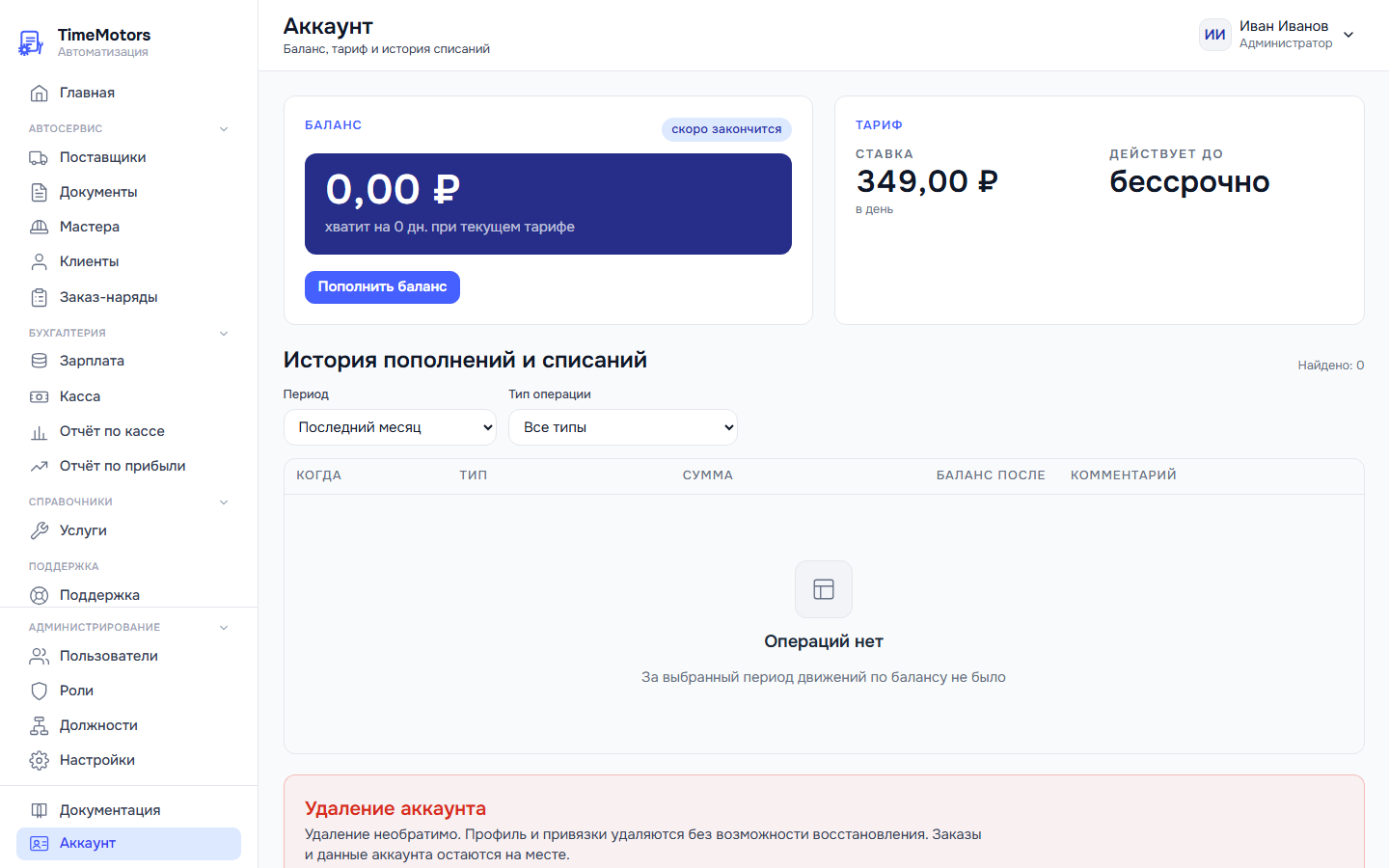
Ce que la page affiche
| Bloc | Signification |
|---|---|
| Solde | Solde du compte et mention « suffisant pour N j. au tarif actuel » (le solde est divisé par le prix journalier, arrondi à l’entier inférieur) |
| Recharger le solde | Bouton sous le solde : ouvre le formulaire de paiement via YooKassa (forfaits avec bonus et code promotionnel — ci-dessous dans « Comment recharger ») |
| Tarif | Prix « par mois · par jour », composition (base et modules activés), prix par employé, nombre d’employés et supplément pour les suivants, date « Vous pouvez diminuer le tarif à partir du … » — voir Grille tarifaire |
| Tarif après la période d’essai | Uniquement pendant la période d’essai : base et modules cochés — ce qui fonctionnera après 7 jours — et prix « par mois · par jour » après la période d’essai. Cette somme n’est pas débitée actuellement — voir Tarif après la période d'essai |
| Payé jusqu’au | Date jusqu’à laquelle vous pouvez travailler (anciennement appelée « Valable jusqu’au ») ; au-delà, le mode consultation s’applique. À côté figure l’indication « le rechargement du solde prolonge la durée ». Pendant la période d’essai sans paiement, il s’agit du dernier jour de la période d’essai. Si aucune date n’est indiquée, la durée n’est pas limitée |
| Historique des rechargements et des débits | Toutes les opérations avec les filtres « Période » et « Type d’opération » |
Dans l’historique, les colonnes sont « Quand », « Type », « Montant », « Solde après » et « Commentaire ». Filtre « Période » : « Dernier mois » (par défaut), « 3 mois », « Année », « Toute la période ». Filtre « Type d’opération » : « Encaissements », « Sorties de stock », « Facturations initiales », « Ajustements de l’administrateur ». Les anciennes opérations sont chargées avec le bouton Afficher plus.
Grille tarifaire
Le prix est calculé comme suit : (base + modules sélectionnés) par employé et par mois : le premier employé est au tarif complet, chacun des suivants ajoute seulement +10 %. Il n’est pas nécessaire de choisir un forfait préétabli — vous ne payez que ce qui est inclus.
- Base — 1 499 ₽ par employé et par mois. Ordres de réparation, clients et véhicules, mécaniciens, impression de documents avec vos coordonnées. Elle est obligatoire et ne peut pas être désactivée.
- Modules — par employé et par mois : 199 ₽ — procès-verbal d’inspection, photos associées à l’ordre, procès-verbal de détection des défauts, recommandations pour la prochaine visite, fiche de diagnostic, messages au client, statut de la réparation pour le client, estimation de la visite, documents par e-mail, tâches, rappels aux employés ; 299 ₽ — saisie automatique par VIN, scan du VIN et de l’immatriculation par caméra, ensembles de travaux, entretien à prévoir, rappels SMS aux clients ; 399 ₽ — fournisseurs de pièces détachées, rapport de bénéfices, recettes et dépenses, indicateurs du propriétaire ; 499 ₽ — prise de rendez-vous en ligne sur le site, planification des postes, entrepôt de pièces détachées, salaires des mécaniciens, caisse et équipes.
- Employés suivants — +10 % chacun : prix mensuel = (base + modules) × (1 + 0,1 × (nombre d’employés − 1)). Deux employés — 110 % du prix d’un employé, trois — 120 %, cinq — 140 %, dix — 190 %.
- Mois · jour. Le prix est toujours affiché « par mois » et « par jour » : les deux montants sont des roubles entiers, sans kopecks : le prix mensuel est arrondi à l’entier inférieur en roubles, et le prix journalier correspond au mois divisé par 30, également sans kopecks. Le montant journalier est débité du solde une fois par jour ; sur 30 jours, le total est donc légèrement inférieur au prix mensuel (par exemple, 30 × 83 = 2 490 ₽ pour 2 494 ₽ par mois).
Exemples :
| Composition | Par mois | Par jour |
|---|---|---|
| 1 employé, base uniquement | 1 499 ₽ | 49 ₽ |
| 1 employé, base et réception (cinq modules à 199 ₽) | 2 494 ₽ | 83 ₽ |
| 3 employés, base et réception | 2 992 ₽ | 99 ₽ |
| 1 employé, base, inspection et prise de rendez-vous en ligne | 2 197 ₽ | 73 ₽ |
| Idem, 2 / 5 / 10 employés | 2 416 / 3 075 / 4 174 ₽ | 80 / 102 / 139 ₽ |
| 1 employé, tous les modules | 10 273 ₽ | 342 ₽ |
| 3 employés, tous les modules | 12 327 ₽ | 410 ₽ |
Vous pouvez calculer votre configuration à l’avance dans le calculateur situé sur la page des tarifs du site (/pricing/).
Ce qui apparaît dans « Compte → Tarif »
La composition avec le prix de chaque module, « Par employé et par mois », le nombre d’employés, la ligne « Employés suivants : N × +10 % » avec le montant du supplément et le récapitulatif « par mois · par jour ». Un module dont la désactivation est déjà planifiée porte la mention « sera désactivé le JJ.MM ». S’il n’est pas encore possible de diminuer le tarif, la date « Vous pouvez diminuer le tarif à partir du JJ.MM » s’affiche. Vous trouverez également ici les commutateurs des modules et le prix de chacun (détails). Les employés sont ajoutés dans Paramètres → Équipe → Utilisateurs (détails). Pendant la période d’essai, le bloc « Tarif après la période d’essai » avec les cases cochées des modules est disponible — voir Tarif après la période d'essai.
Comment augmenter le tarif
Une augmentation consiste à activer un module ou à ajouter (activer) un employé.
Un module s’active en deux étapes. Dans un premier temps, le commutateur reste à l’état de brouillon et le tarif ne change pas. Ensuite, dans le fil « Modifications du tarif », sous la liste des modules, cliquez sur Enregistrer : la fenêtre « Confirmez la modification du tarif » s’ouvre, avec la liste des modules qui seront activés et désactivés, le récapitulatif « avant → après » (par mois et par jour) et les délais — les modules activés commenceront à fonctionner immédiatement, et le nouveau prix entrera en vigueur à compter du jour suivant. Cliquer sur Enregistrer dans la fenêtre applique les modifications ; Annuler rétablit les cases cochées des commutateurs.
L’ajout d’un employé est précisé immédiatement : une fenêtre avec trois lignes — Actuellement, Après, Différence — chacune indiquant « par mois · par jour ». Si le solde au nouveau tarif ne couvre pas au moins 7 jours, un avertissement s’affiche. Si le tarif change pendant que la fenêtre est ouverte, le système affiche à nouveau cette fenêtre avec les nouveaux chiffres. Si le solde ne couvre pas un mois au nouveau tarif, le module ne sera pas activé immédiatement et attendra le paiement (attendre le paiement). Pendant la période d’essai, aucune fenêtre de tarif n’est affichée : les modules et les employés ne coûtent rien jusqu’à la fin de cette période.
Comment réduire le tarif
Une réduction consiste à désactiver un module ou à désactiver un employé. La réduction ne peut être effectuée pas avant un mois après la dernière hausse — la date est visible dans la fenêtre de confirmation et à côté du module dans « Compte → Tarif ».
- Si le mois est déjà écoulé, le module sera désactivé immédiatement et le nouveau tarif sera appliqué dès le lendemain.
- Sinon, le module continue de fonctionner et, à côté de celui-ci dans « Compte → Tarif », apparaît « désactivation le JJ.MM · Annuler ». À la date indiquée, le module se désactivera automatiquement et le tarif sera réduit. Le lien Annuler permet de conserver le module activé.
- Un employé désactivé perd immédiatement l’accès, mais reste présent dans le tarif (et sur la facture) jusqu’à la même date. La suppression d’un employé ne réduit pas le tarif avant cette date.
Un module planifié pour être désactivé peut être activé à tout moment : le tarif n’augmentera pas.
Si vous avez l’ancien tarif
Les comptes enregistrés avant le 09.10.2026 restent au tarif journalier précédent jusqu’à ce que vous activiez un module ou ajoutiez un employé. Dans « Compte → Tarif », l’indication « tarif fixe » est alors affichée, avec le montant qui aurait été facturé selon le tarif actuel et un bouton Passer au tarif actuel. Lorsque vous activez un module ou ajoutez un employé, la fenêtre « Passer à la grille tarifaire ? » s’ouvre avec les boutons Rester sur l’ancien tarif et Passer et continuer : l’action n’est effectuée qu’en même temps que le passage. Il n’est pas possible de revenir indépendamment à l’ancien tarif.
Si la liste de prix change
Lorsque nous augmentons les prix, l’administrateur du compte reçoit un e-mail au moins 14 jours avant la date d’application, avec celle-ci et le nouveau tarif « par mois · par jour ». Les baisses de prix sont applicables immédiatement.
Comment recharger
- Ouvrez Paramètres → Compte et facturation, puis cliquez sur Recharger le solde.
- Saisissez le montant dans le champ Montant, ₽ (à partir de 100) ou cliquez sur l’un des boutons « 1 000 ₽ », « 3 000 ₽ », « 10 000 ₽ ». Le premier rechargement doit être au moins égal à un mois d’utilisation de votre tarif : avant le premier paiement, le champ s’intitule « Montant, ₽ (à partir de N) », le montant N est prérempli et les boutons inférieurs à celui-ci sont masqués (voir Premier paiement : au moins un mois).
- Vérifiez l’E-mail pour le reçu — par défaut, l’e-mail du compte y figure ; vous pouvez saisir l’adresse de la comptabilité.
- Cochez la case d’acceptation de l’offre publique et de la Politique de confidentialité — sans elle, le bouton de paiement est désactivé.
- Cliquez sur Passer au paiement — la page YooKassa s’ouvre. Effectuez le paiement sur cette page.
- Après le paiement, vous revient à la page « Compte ». L’argent est crédité dès que YooKassa confirme le paiement, généralement en une à deux minutes. Actualisez la page.
Forfaits et codes promo. Si le propriétaire du service a activé les forfaits, le formulaire contient les vignettes « Forfaits — paiement anticipé avec bonus » (3, 6 et 12 mois) : sélectionnez une vignette ; le montant et le bonus seront préremplis automatiquement. Si vous disposez d’un code promo, cliquez sur Vous avez un code promo ?, saisissez le code, puis cliquez sur Appliquer ; le forfait et le code promo ne sont pas compatibles. Un récapitulatif apparaît sous la sélection : « Paiement », « Bonus », « Montant reçu », « Couverture ». Le bonus est crédité après le paiement, affiché dans le solde sous la mention « dont N ₽ de bonus » et visible dans l’historique sous « Bonus ». Il est décompté uniquement du tarif et n’est pas remboursé en espèces. Pour plus de détails, consultez Espace compte.
Pour plus de détails sur le paiement, le reçu et les documents pour les organisations, consultez Acceptation des paiements en ligne via YooKassa.
Comment un rechargement prolonge la durée
Chaque rechargement prolonge la date « Payé jusqu’au ». La nouvelle durée correspond à la date la plus tardive parmi les trois suivantes :
- la durée actuelle (elle n’est jamais raccourcie) ;
- aujourd’hui + 1 mois ;
- aujourd’hui + le nombre de jours que le solde permet de couvrir après le rechargement (le solde est divisé par le tarif journalier, avec arrondi à l’entier inférieur).
Exemple : le solde est presque nul et le tarif est de 2 494 ₽ par mois (83 ₽ par jour). Après un rechargement de 10 000 ₽, l’argent couvre 120 jours et la durée est prolongée de 120 jours. Après un rechargement de 1 000 ₽, il couvre 12 jours, mais la durée est tout de même prolongée d’un mois à compter d’aujourd’hui.
Si vous payez pendant la période d’essai, le paiement met immédiatement fin à la période d’essai : le compte passe au tarif payant et les jours payés commencent à compter à partir du moment du paiement.
Si la date « Payé jusqu’au » n’existe pas, la durée n’est pas limitée et le rechargement ne la modifie pas, puisqu’elle ne l’est déjà pas.
Comment la sortie de stock est calculée
- Pendant la période d’essai, aucune sortie de stock n’est effectuée — elle commence le lendemain de sa fin.
- Une fois par jour, vers 03:00, heure de Moscou, le tarif journalier est débité du solde (mois ÷ 30, avec suppression des kopecks). Une ligne « Sortie de stock pour la journée » apparaît dans l’historique.
- Le montant est débité pour chaque jour calendaire, y compris les week-ends et les jours fériés. Aucune interruption n’est possible.
- Le débit a lieu exactement une fois par jour.
- Le tarif est recalculé automatiquement lorsque vous modifiez les modules ou les employés (voir « Grille tarifaire »). Le nouveau tarif s’applique à partir de la sortie de stock suivante ; aucun recalcul n’est effectué pour les jours écoulés. L’ancien tarif fixe est modifié par le support.
Période d’essai : 7 jours gratuits
Après la confirmation de l’e-mail du compte, la période d’essai — 7 jours gratuits commence. Le dernier jour correspond à la date de confirmation plus 7 jours, inclusivement, selon l’heure de Moscou. Aucune carte bancaire n’est nécessaire.
- Tous les modules sont ouverts, à l’exception de « Fournisseurs » — leur activation est assurée par le support (détails).
- Aucun montant n’est facturé ni débité. Le solde ne change pas. Le solde de départ de 1 500 ₽ n’existe plus.
- Les employés — autant que nécessaire. Pendant la période d’essai, aucune fenêtre de nouveau tarif n’est affichée lors de l’activation d’un module ou de l’ajout d’un employé. Le nombre d’employés sera intégré au tarif après la période d’essai.
- Impression des documents avant le premier paiement : 3 ordres de chaque type (voir Impression avant le premier paiement).
L’administrateur voit en haut de l’écran une bannière « Période d’essai : N jours restants » (le dernier jour — « se termine aujourd'hui ») ; lorsqu’il reste 3 jours ou moins, elle est mise en évidence par une couleur. Le bouton Choisir un tarif ouvre la page « Compte ». Dans le menu, à la place du solde, figure « Période d'essai · Restant : N j. ». Les employés ne voient pas cette bannière.
Tarif après la période d'essai
Il s’agit de la base et des modules qui fonctionneront après 7 jours. Dès l’inscription, la base (1 499 ₽ par employé et par mois) ainsi que les modules cochés dans le calculateur de la page des tarifs (/pricing/) sont inclus ; en cas d’inscription sans sélection, seule la base est incluse. La composition peut être modifiée à tout moment pendant la période d’essai :
- Compte → Tarif, bloc « Tarif après la période d'essai » — cases à cocher des modules et total « par mois · par jour » ;
- Compte → Tarif — interrupteur « Dans le tarif après la période d'essai » pour chaque module.
Le prix est calculé selon la grille tarifaire, en fonction du nombre d’employés. Pendant la période d’essai, il est uniquement affiché avec la mention « après la période d'essai » et n’est pas débité. Le tarif peut aussi être choisi après la période d’essai en mode Consultation — avant le paiement.
Rappels de fin de la période d'essai
Les administrateurs reçoivent une notification push dans l’application, ainsi qu’un e-mail à l’adresse e-mail du compte, chacun une seule fois :
- « Période d'essai : 3 j. restants » ;
- « La période d'essai se termine demain » ;
- « La période d'essai se termine aujourd'hui » ;
- le lendemain de la période d'essai — « La période d'essai est terminée ».
Ces Ces rappels énumèrent les modules qui seront désactivés et le montant du tarif après la période d'essai. Aucun e-mail n’est envoyé concernant le solde ou la durée du tarif pendant la période d'essai.
Peut-on payer à l’avance
Oui. Recharger le solde fonctionne également pendant la période d’essai : le paiement du tarif met immédiatement fin à la période d’essai et la période payée commence au moment du paiement. La restriction d’impression est levée dès le paiement.
Le bonus accordé par le service pendant la période d’essai est crédité au solde, mais n’est pas considéré comme un paiement et ne prolonge pas la période d'essai.
Le premier paiement doit couvrir au moins un mois
Le premier paiement doit couvrir un mois selon le tarif après la période d’essai (la base et les modules du tarif) : 30 × le prix par jour. Dans le formulaire, le champ est intitulé « Montant, ₽ (à partir de N) », le montant N est prérempli et les boutons de montant inférieur sont masqués.
| Tarif après la période d'essai, 1 employé | Par mois | Par jour | Premier paiement — à partir de |
|---|---|---|---|
| Base uniquement | 1 499 ₽ | 49 ₽ | 1 470 ₽ |
| Base et réception (cinq modules à 199 ₽) | 2 494 ₽ | 83 ₽ | 2 490 ₽ |
Les forfaits de 3, 6 et 12 mois conviennent — ils sont calculés selon le prix du tarif après la période d'essai. Un code promotionnel ne réduit pas le montant ; le bonus est ajouté par-dessus. Après le premier paiement, le rechargement est possible à partir de 100 ₽.
Que se passe-t-il après 7 jours
- Paiement effectué et solde suffisant pour un mois selon le tarif — la base et les modules du tarif fonctionnent sans interruption.
- Paiement inférieur à un mois selon le tarif (par exemple, sur une facture) — la base fonctionne, tandis que les modules du tarif attendent un paiement complémentaire : ils portent la mention « En attente de paiement », et l’administrateur peut voir le montant manquant (« il manque N ₽ »).
- Les modules hors tarif sont désactivés. Les données qu’ils contiennent sont conservées. L’administrateur voit ces entrées dans le menu, accompagnées d’un cadenas et du bouton Activer ; le module peut être réactivé dans Compte → Tarif.
- Aucun paiement effectué — mode Consultation. La connexion est ouverte, toutes les données sont visibles et les modifications sont possibles après le paiement. Recharger le solde fonctionne : après le paiement, le travail reprendra dans un délai d’une minute. Pour plus de détails, voir La durée du tarif a expiré : mode Consultation.
Pourquoi le module « En attente de paiement »
Le module est inclus dans le tarif, mais le solde est insuffisant pour couvrir un mois au tarif incluant ce module. Cela arrive :
- après la période d’essai, si le paiement est inférieur à un mois selon le tarif ;
- lorsque vous activez un module sur un compte payé, mais que le solde ne suffit pas pour couvrir un mois au nouveau tarif. La fenêtre de confirmation l’indiquera à l’avance, avec le montant manquant. Si le solde est suffisant, le module sera activé immédiatement.
Dans Compte → Tarif, une barre « En attente de paiement : … » apparaît au-dessus de la liste des modules, avec la liste de ces modules et le bouton Recharger de N ₽ (le montant manquant) — ce bouton ouvre le formulaire de rechargement sur cette même page. Réglez ce montant : les modules s’activeront automatiquement dès que l’argent sera crédité. Dans la liste, les modules concernés portent la mention « en attente de paiement ».
Impression avant le premier paiement
Tant qu’aucun paiement n’a été effectué, chaque document de commande peut être imprimé pour 3 commandes différentes : ordre de réparation, procès-verbal de réception, facture à payer, procès-verbal de travaux effectués, contrat, procès-verbal de constatation des défauts, fiche de diagnostic. Le PDF, Word et « Imprimer » pour un même document constituent un seul type.
- La réimpression du même document pour la même commande est gratuite, quel que soit le nombre de réimpressions.
- Nombre d’impressions restantes : dans la fiche de commande, ouvrez Imprimer ▾ — chaque entrée affiche la mention « 2 sur 3 restantes », et celle d’un document déjà imprimé indique « réimpression gratuite ». Le même libellé apparaît sous le nom du document dans l’onglet « Documents ». L’administrateur voit la liste globale sur la page « Compte », dans la bannière « Avant le premier paiement : documents — restants ».
- Lorsque la limite est atteinte : l’entrée devient grise et affiche la mention « après le premier paiement ». Un clic ouvre la fenêtre « Période d'essai » — l’administrateur doit cliquer sur Recharger le solde, et l’employé doit s’adresser à l’administrateur. Les autres documents et les commandes déjà imprimées s’impriment normalement.
- Le relevé des salaires, le rapport de caisse et les exports Excel ne sont pas limités. Les bonus ne sont pas considérés comme des paiements, mais le paiement par facture (pour les organisations) en est un : dès que nous l’enregistrons, les restrictions sont levées.
- Les e-mails contenant des documents (« Documents par e-mail ») sont comptabilisés de la même manière que les impressions (plus de détails).
E-mails concerning le solde et la durée
Les e-mails sont envoyés à l’adresse e-mail du compte — celle utilisée lors de l’inscription du garage. Chaque e-mail contient un lien « Recharger le solde » vers la page « Compte ».
Concernant le solde :
- « Le solde va bientôt être épuisé — N j. restants » — lorsqu’il reste 5, 4, 3, 2 ou 1 jour de solde ;
- « Le solde va être épuisé — moins d’un jour » — lorsque le stock restant est inférieur au tarif journalier ;
- « Le solde est épuisé — le travail est suspendu » — le jour où le compte passe en mode Consultation.
Concernant la durée du tarif :
- « La durée du tarif se termine — N j. restants » — lorsqu’il reste 10, 5, 3 ou 1 jour avant la fin ;
- « La durée du tarif a expiré — seule la consultation est disponible » — le jour où la durée expire.
Après le rechargement, les e-mails recommencent. Pendant la période d’essai, ces e-mails ne sont pas envoyés — vous recevez plutôt des rappels de fin d’essai.
Solde épuisé : mode consultation
Quand : après un autre débit, le solde est devenu inférieur ou égal à 0.
Ce qui est visible : un bandeau en haut de l’écran. Pour l’administrateur : « Solde épuisé — travail en mode consultation » avec la mention Recharger → : cliquer sur le bandeau ouvre immédiatement le formulaire de paiement. Pour l’employé : « Le solde du compte est épuisé — travail en mode consultation. Contactez l’administrateur. ». Sur la page « Compte », le bloc « Solde épuisé — travail suspendu ».
Ce qui fonctionne : la connexion, la consultation de toutes les sections et de tous les rapports, l’impression et le téléchargement de documents, le rechargement du solde, les « Améliorations », le chat Support (messages, pièces jointes, réponses). Il est impossible d’activer un module ou d’ajouter un employé, ainsi que de effectuer toute autre modification.
Ce qui ne fonctionne pas : la création, la modification et la suppression d’enregistrements. Les boutons d’enregistrement sont désactivés ; lors d’une tentative, le message suivant s’affiche : « Solde épuisé. Contactez l’administrateur pour recharger le solde. ».
Comment résoudre le problème : rechargez le solde de manière à ce qu’il soit supérieur à zéro. Tant que le compte est en mode consultation, le prix continue d’être débité et la dette augmente — elle doit être couverte. Le travail reprendra dans un délai d’une minute, puis actualisez la page. Les données ne sont pas perdues.
Durée du tarif expirée : mode consultation
Quand : la date « Payé jusqu’au » est passée — par exemple, la période d’essai s’est terminée sans paiement ou les jours payés sont écoulés.
Ce qui est visible : la connexion est ouverte et le compte fonctionne en mode consultation — comme lorsque le solde est épuisé (voir ci-dessus). En haut de l’écran, l’administrateur voit le bandeau « Durée d’accès expirée — travail en mode consultation » avec la mention Recharger →. Après une période d’essai non payée, le bandeau est « Période d’essai terminée — travail en mode consultation » avec la mention Choisir un tarif →. L’employé voit le même bandeau avec la mention « Contactez l’administrateur. ». Lors d’une tentative d’enregistrement, le message suivant s’affiche : « Durée d’accès expirée — rechargez le solde dans la section « Compte » pour reprendre le travail. ».
Comment résoudre le problème : l’administrateur clique sur Recharger le solde sur la page « Compte » (après la période d’essai, vérifiez d’abord le tarif après la période d’essai ; le premier paiement doit couvrir au moins un mois de ce tarif). Le travail reprendra dans un délai d’une minute, puis actualisez la page. Les données ne sont pas perdues.
Pour éviter cette situation, rechargez le solde à l’avance : chaque rechargement prolonge la durée, et un e-mail est envoyé 10 jours avant la fin.
Erreurs fréquentes
- « J’ai payé, mais le solde ne s’est pas mis à jour ». YooKassa ne confirme pas le paiement instantanément — généralement dans un délai d’une à deux minutes. Actualisez la page « Compte ». Si rien n’a changé au bout de 10 minutes, indiquez au support la date et le montant du paiement.
- « J’ai rechargé, mais l’enregistrement est toujours impossible ». Vérifiez que le solde est supérieur à zéro : le tarif continuait d’être débité tant que le travail était suspendu. Si le solde est déjà positif, attendez une minute et actualisez la page.
- « Pourquoi ai-je l’ancien tarif, alors que le site est moins cher ? » Les comptes antérieurs au 09.10.2026 conservent le tarif précédent tant que vous n’activez pas un module ou n’ajoutez pas un employé. Dans « Compte → Tarif », vous pouvez comparer avec la grille tarifaire et utiliser le bouton Passer à la grille tarifaire.
- « J’ai désactivé l’employé, mais l’argent est toujours débité comme avant ». Le tarif ne diminue qu’au moins un mois après la dernière hausse. L’employé n’a déjà plus accès, mais il reste dans le tarif jusqu’à la date indiquée sous « Vous pouvez diminuer le tarif à partir du … » ; après cette date, le prix diminuera automatiquement.
- « J’ai désactivé le module, mais il fonctionne encore ». La même règle s’applique : le module sera désactivé à la date indiquée (« sera désactivé le JJ.MM »). Si vous changez d’avis, cliquez sur Annuler dans « Compte → Tarif ».
- « Je ne vois ni le solde ni le bouton de paiement ». Seuls l’administrateur du compte peut les voir. Sur la page « Compte », l’employé voit uniquement le bloc « Suppression du compte ».
- « Mon paiement n’apparaît pas dans l’historique ». Vérifiez le filtre « Période » — par défaut, le dernier mois est affiché. Si le paiement vient d’être effectué, attendez quelques minutes.
- « Peut-on associer une carte pour que les débits soient automatiques ? » Non, il n’existe pas de paiement automatique. Le solde est rechargé manuellement, pour tout montant à partir de 100 ₽ (la première fois, au moins un mois de tarif). Vous pouvez le recharger immédiatement pour plusieurs mois.
- « Période d’essai : l’impression de « … » n’est disponible qu’après le premier paiement ». Avant le premier paiement, ce document a déjà été imprimé pour trois ordres différents. Rechargez le solde — la restriction sera levée immédiatement. La réimpression des ordres déjà imprimés est possible dès maintenant.
- « Premier rechargement : au moins un mois de travail : N ₽ ». Le premier paiement doit couvrir un mois selon le tarif applicable après la période d’essai. Saisissez un montant supérieur ou égal à N ou choisissez un forfait. Si le montant est inférieur ou supérieur à celui attendu, vérifiez la composition dans le bloc « Tarif après la période d’essai ».
- « J’ai payé pendant la période d’essai — la période d’essai a disparu ? » C’est le comportement prévu : le paiement du tarif met immédiatement fin à la période d’essai, le compte fonctionne selon le tarif payant et les jours payés commencent à compter à partir du paiement. Les modules non inclus dans le tarif sont désactivés, mais leurs données sont conservées — vous pouvez les rétablir dans Compte → Tarif.
- « Le module „En attente de paiement“ ». Le solde ne suffit pas à couvrir un mois du tarif incluant ce module. Cliquez sur Recharger de N ₽ dans le bloc tarifaire de la page « Compte » — le module sera activé après le crédit. Consultez Pourquoi le module « En attente de paiement ».
- « Après la période d’essai, une section a disparu et un cadenas „Connecter“ apparaît dans le menu ». Le module n’était pas inclus dans le tarif après la période d’essai et a été désactivé. Les données sont intactes — activez le module dans Compte → Tarif et cliquez sur Enregistrer.