Import et export des clients
Transférez la base de données depuis votre ancien logiciel ou un tableur : les clients et leurs véhicules sont importés depuis Excel ou CSV en quelques minutes. Avant l'import, le programme affiche le nombre de nouveaux clients, le nombre de clients déjà présents dans la base et les éventuelles erreurs. L'import peut être annulé dans les 7 jours. Vous pouvez exporter votre base de données vers Excel à tout moment.
Le module « Import et export » est inclus dans la base : il fait partie du tarif de base, ne nécessite aucun paiement distinct et ne peut pas être désactivé. L'administrateur du compte et un employé disposant du droit « Accès au sous-module » dans le groupe « Garage > Import et export », ainsi que d'un accès aux clients, peuvent importer et exporter des données. Par défaut, aucun rôle ne dispose de ce droit. Si l'option Importer depuis un fichier… ou la section Import et export est absente, l'administrateur doit accorder à l'employé le droit dans Paramètres → Rôles ; sans accès aux clients, ni les mécaniciens ni les rapports d'import ne pourront être consultés.
Où le trouver
- Clients → Clients → Plus ▾ — Importer depuis un fichier…, Exporter vers Excel, Télécharger le modèle, Historique des imports.
- Paramètres → Import et export — les mêmes boutons (Charger le fichier, Télécharger le modèle, Exporter vers Excel) et le journal des chargements.
- L'étape « Chargez les clients depuis un fichier » de la fiche Début de travail, sur la page d'accueil, ouvre directement l'assistant. Voir Début de travail.
Quel fichier est nécessaire
- Formats : .xlsx (Excel) et .csv (UTF-8 ou Windows-1251 ; le séparateur « ; », la virgule ou la tabulation sont détectés automatiquement). L'ancien format .xls n'est pas accepté : ouvrez-le dans Excel et enregistrez-le sous « Classeur Excel (.xlsx) ».
- Maximum 5 Mo, 5 000 lignes et 40 colonnes. Pour une base plus volumineuse, importez plusieurs fichiers.
- Une ligne correspond à un client. Si un client possède plusieurs véhicules, dupliquez sa ligne avec le même numéro de téléphone et un autre véhicule : un seul client sera importé avec deux véhicules.
- Le Nom et prénom (ou le Nom et le Prénom), ou la Raison sociale, sont obligatoires. Les autres champs sont facultatifs : type de client, numéro fiscal, code KPP, N° d'immatriculation (OGRN), téléphone et téléphone supplémentaire, source, remarque ; pour un véhicule : marque, modèle, année, immatriculation, VIN, kilométrage. Le véhicule est créé si la marque et le modèle sont indiqués.
Télécharger le modèle fournit un fichier Excel contenant un en-tête prêt à l'emploi, deux lignes d'exemple grises et une feuille « Aide-mémo » avec les valeurs autorisées. Les lignes d'exemple ne sont pas importées et il n'est pas nécessaire de les supprimer. Il est toutefois plus pratique d'exporter le tableur de l'ancien logiciel tel quel : les colonnes seront reconnues d'après leurs intitulés.
Assistant : Fichier · Colonnes · Vérification · Terminé
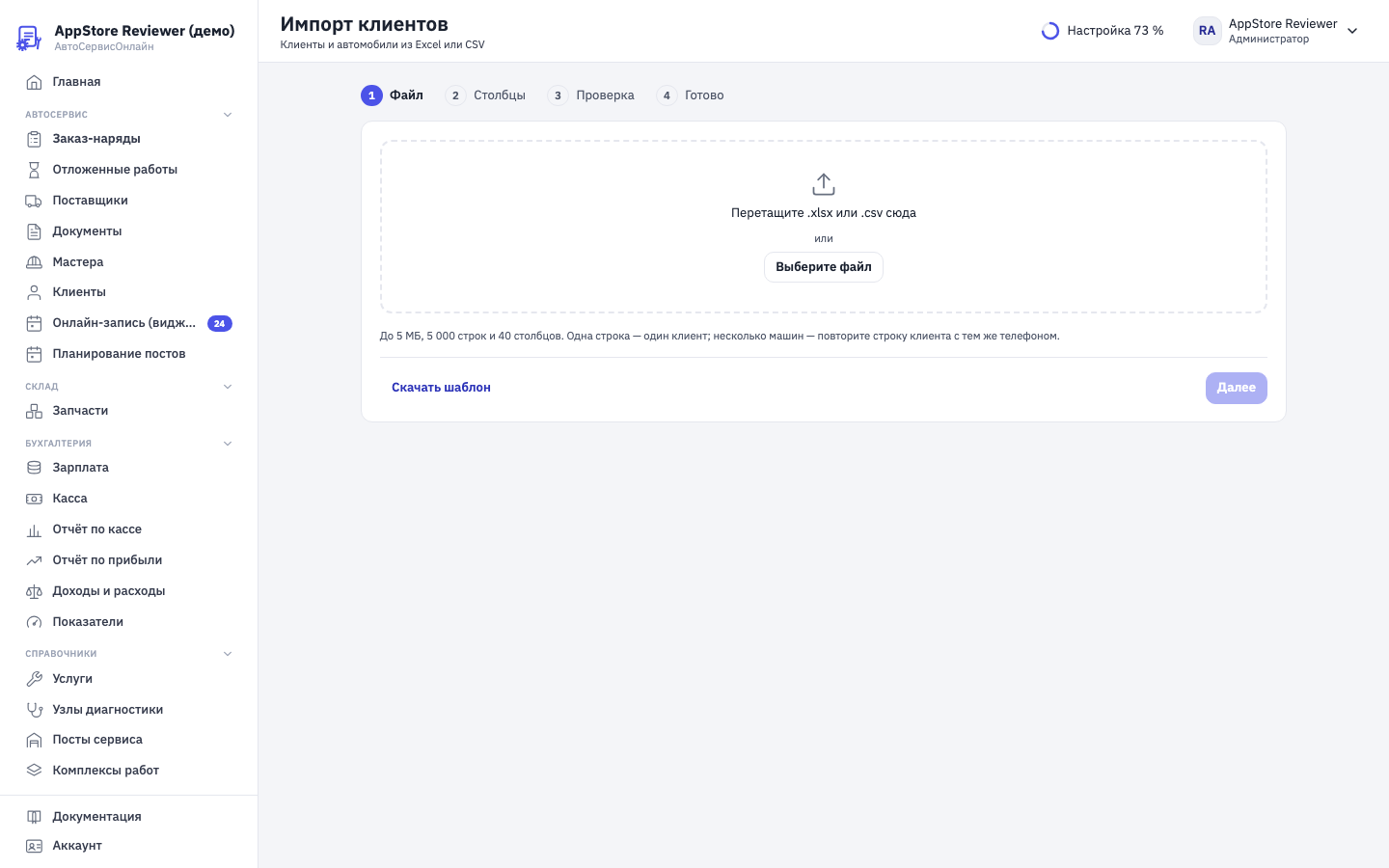
- Fichier. Faites glisser le fichier à l'écran ou cliquez sur Choisir le fichier. Si le classeur contient plusieurs feuilles, sélectionnez la Feuille ; pour les fichiers sans en-tête, décochez « La première ligne contient les en-têtes ».
- Colonnes. Le programme a associé automatiquement les colonnes du fichier aux champs d'après les en-têtes et le contenu (téléphones, VIN). Vérifiez le tableau « Colonne du fichier · Exemples · Champ », sélectionnez si nécessaire le champ manuellement et laissez les colonnes inutiles sur « Ne pas importer ». Un champ ne peut être attribué qu'à une seule colonne. Le bouton Suivant est disponible lorsque le nom et prénom, le nom et le prénom ou la raison sociale sont associés.
- Vérification. Rien n'est encore inscrit dans la base. Un récapitulatif figure en haut : Lignes dans le fichier · Nouveaux clients · Déjà dans la base · Nouveaux véhicules · Erreurs · Avertissements. La liste des problèmes est présentée ci-dessous avec le filtre Tout / Erreurs / Avertissements. Le bouton Télécharger le rapport enregistre ces problèmes dans un fichier Excel afin de corriger le fichier source. Les lignes contenant des erreurs ne sont pas importées, les autres le sont. Cliquez sur Charger N clients.
- Terminé. Récapitulatif : Clients créés · Complétés · Véhicules créés · Ignorés · Erreurs. Vous pouvez alors Télécharger le rapport, accéder aux Clients, Annuler l'import ou Charger un autre fichier.
Le fichier n'est stocké nulle part : il est renvoyé entre les étapes et, après l'import, il ne reste pas sur le serveur.
Si le client existe déjà
Un client est considéré comme doublon si son téléphone correspond à celui d'un client présent dans la base (pour les entrepreneurs individuels et les organisations sans téléphone, le numéro fiscal est utilisé). Le bloc « Si le client existe déjà » de l'étape « Vérification » permet de choisir l'action à effectuer :
- Ignorer (par défaut) — le client de la base reste inchangé ;
- Compléter les champs vides — les champs vides du client sont remplis à partir du fichier et les nouveaux véhicules sont ajoutés. Cette complémentation n'est pas annulée si l'import est annulé ;
- Créer un nouveau — un second client avec le même numéro de téléphone sera créé.
Un véhicule n'est pas recréé si le VIN ou l'immatriculation est déjà présent dans votre base, quelle que soit l'option choisie.
Marques absentes du référentiel
Les noms de marques sont comparés au référentiel ; les désignations russes (« Toyota », « Mercedes ») sont reconnues automatiquement. Les marques inconnues sont regroupées dans le bloc « Marques absentes du référentiel » : pour chacune, sélectionnez Créer une nouvelle, Cette marque… (sélectionnez-la dans le référentiel si le fichier contient une faute de frappe) ou Ne pas importer les véhicules de cette marque. Le référentiel des marques est commun à tous les services ; ne créez donc que des marques réelles.
« Ce fichier a déjà été importé »
Si le même fichier a été importé au cours des 30 derniers jours, un avertissement avec la date s'affiche à l'étape « Vérification ». Vous pouvez le réimporter en cochant « Importer quand même » ; la stratégie de traitement des doublons sélectionnée sera appliquée.
Annuler un import
Vous vous êtes trompé de fichier ? Dans les 7 jours : Paramètres → Import et export, puis, sur la ligne de l'import concerné, ⋮ → Annuler l'import (ou le bouton Annuler l'import à l'étape « Terminé »). Les clients et véhicules créés par cet import seront supprimés. Les clients ayant déjà des commandes seront conservés : le système affichera le nombre d'éléments supprimés et conservés. L'annulation peut être effectuée par la personne ayant effectué l'import ou par l'administrateur du compte.
Journal et rapports
Paramètres → Import et export conserve l'historique : date, fichier, personne ayant effectué l'import, résultat et statut (« Terminé » ou « Annulé »). ⋮ → Rapport télécharge un fichier Excel contenant les résultats et les lignes problematicques. Le rapport est conservé pendant 30 jours, après quoi seul le récapitulatif reste disponible.
Export vers Excel
Clients → Plus ▾ → Exporter vers Excel exporte les clients correspondant au filtre et à la recherche actuels de la liste : si vous avez sélectionné le type « Entrepreneur individuel » ou recherché « Ivanov », seuls ceux-ci figureront dans le fichier. Le bouton situé dans Paramètres → Import et export exporte toute la base. Le fichier présente la même structure que le modèle (avec « Source » et « Ajouté » en plus), avec une ligne par véhicule, afin de pouvoir le réimporter. Les données d'identité et les coordonnées bancaires, ainsi que les remises, ne sont pas exportées. La limite est de 20 000 lignes par export et de 10 exports par heure.
Questions fréquentes
- « Le format du fichier est incorrect ». Les formats .xlsx et .csv sont acceptés. Pour les fichiers .xls et .ods, enregistrez-les au format .xlsx ; ne modifiez pas manuellement l'extension : le contenu est vérifié.
- « Une colonne n'a pas été reconnue ». Sélectionnez le champ manuellement à l'étape « Colonnes » ou renommez l'en-tête dans le fichier, par exemple « Téléphone », « Immatriculation », « VIN ».
- « Le fichier dépasse 5 Mo » ou « il contient trop de lignes ». Divisez le fichier en parties ne dépassant pas 5 000 lignes.
- « Téléphone non reconnu — non importé ». Il s'agit d'un avertissement : le client sera importé, mais sans ce numéro. Le numéro est accepté sous toutes ses formes (+7, 8, parenthèses, espaces), à condition de ne contenir aucune lettre et de comporter 7 à 15 chiffres. Plusieurs numéros dans une même cellule, séparés par « , », « ; » ou « / », sont reconnus : le premier devient le numéro principal et le second le numéro supplémentaire.
- « E-mail non reconnu — non importé ». Il s'agit également d'un avertissement : le client sera importé sans adresse. L'adresse doit ressembler à
buh@example.ru, sans espaces ni plusieurs adresses dans une même cellule. - « Tout n'a pas été importé ». Ouvrez Télécharger le rapport : le motif est indiqué pour chaque ligne.