Rôles et droits
L’accès au Système est défini par trois éléments : le rôle système de l’utilisateur, les Modules activés du Compte et les rôles avec droits créés par l’Administrateur du compte.
Deux rôles système
| Rôle | Qui est-ce | Limites |
|---|---|---|
| Administrateur du compte | Propriétaire du Garage | Toutes les Sections des modules activés, sans vérification des droits, ainsi que les « Paramètres » |
| Employé | Salarié | Uniquement les Sections pour lesquelles son rôle comporte des droits |
Le rôle système est sélectionné lors de la création de l’utilisateur (Champ Rôle : « Employé » ou « Administrateur du compte »). Le propriétaire ayant enregistré le Garage devient automatiquement Administrateur du compte. Le rôle système d’un utilisateur existant ne peut être modifié que via le Support.
Rôles avec droits
Dans le Compte, l’administrateur crée ses propres rôles et leur attribue des droits. Exemples typiques :
- Réceptionnaire — Clients, Ordres de réparation (sans « Supprimer les ordres »), Acte d’inspection, Photos rattachées à l’ordre.
- Mécanicien — Ordres de réparation, Acte de détection des défauts, Feuille de diagnostic.
- Comptable — Salaires, Caisse, Rapport de bénéfices, Documents.
- Magasinier — Pièces détachées.
Un utilisateur peut avoir plusieurs rôles — ses droits finaux = l’union des droits de tous ses rôles.
Où trouver cette section
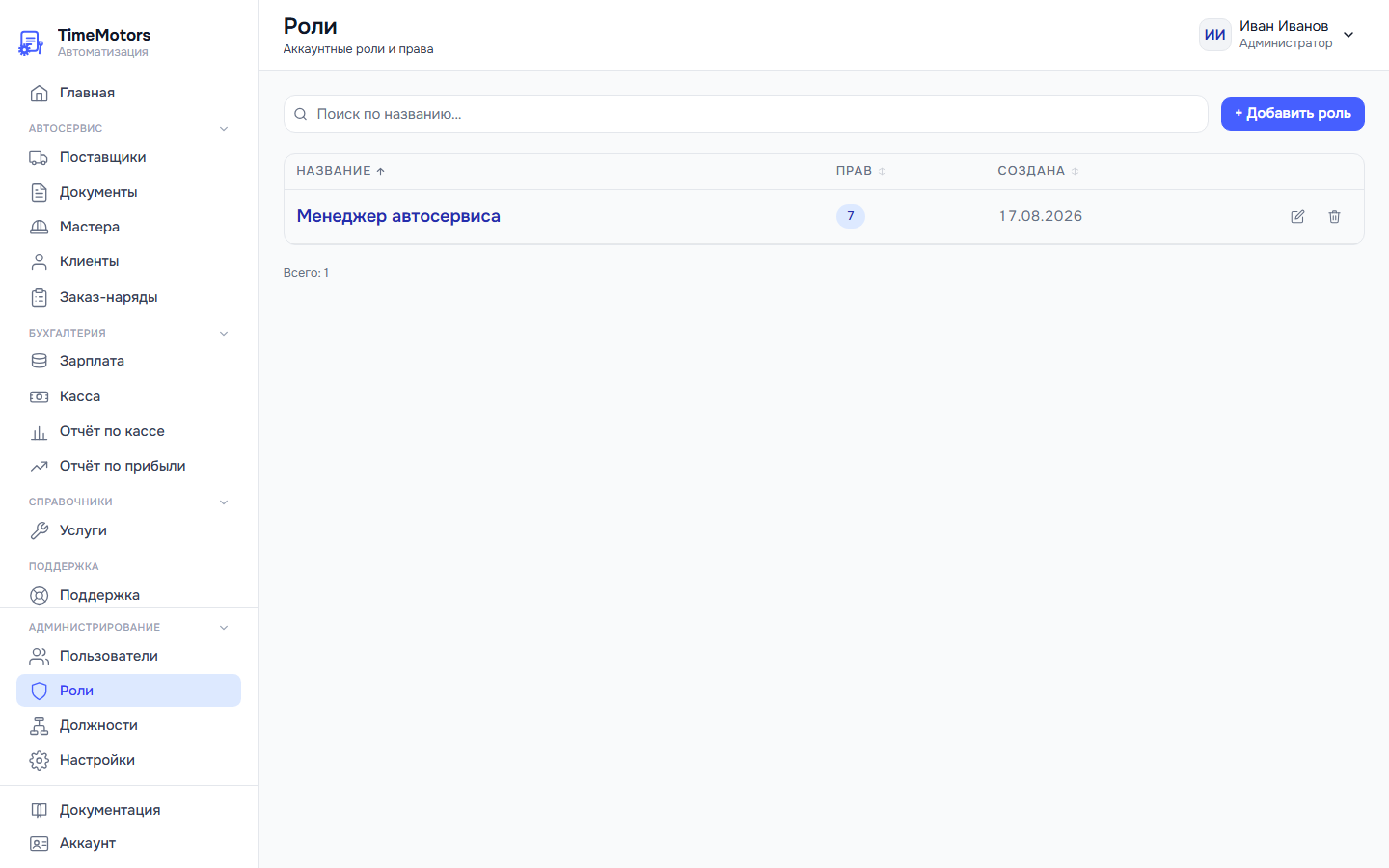
Chemin : Paramètres → Équipe → Rôles.
Cette entrée n’est visible que par l’Administrateur du compte. Dans la Liste, les colonnes « Dénomination », « Droits » (nombre de droits dans le rôle), « Créé » ; à droite, le crayon « Modifier » et la corbeille « Supprimer rôle ».
Comment créer un rôle
- Ouvrez Rôles → + Ajouter un rôle.
- Saisissez la Dénomination (par exemple « Réceptionnaire »). La Dénomination est unique dans le Compte.
- Dans le bloc Droits d’accès, sélectionnez les droits requis dans la colonne Disponible, puis cliquez sur la flèche Attribuer — ils passeront dans Attribué. Pour retirer un droit, sélectionnez-le dans « Attribué » et cliquez sur la flèche Révoquer. Les droits sont regroupés par modules, par exemple « Garage > Ordres de réparation » ; seuls les droits des modules activés pour le Compte sont visibles.
- Cliquez sur Créer rôle.
- Ouvrez Paramètres → Équipe → Utilisateurs, ouvrez la fiche de l’employé avec le crayon, puis, dans l’onglet Rôles, déplacez le rôle dans « Attribué » et cliquez sur Enregistrer.
Pour Modifier un rôle : le crayon, les modifications, Enregistrer. Pour le Supprimer : la corbeille Supprimer rôle et la confirmation ; les droits de ce rôle disparaissent immédiatement pour les employés.
Droits par groupe
Référentiel complet — Tous les droits d’accès. Chaque groupe comporte le droit « Accès au sous-module » et, pour certains groupes, un droit distinct supplémentaire :
- Garage : Fournisseurs, Documents, Mécaniciens, Clients (plus le droit distinct « Fusionner les clients »), Ordres de réparation (plus les droits distincts « Supprimer les ordres » et « Historique d’entretien des clients (consultation) »), Acte d’inspection, Photos rattachées à l’ordre, Acte de détection des défauts, Recommandations pour la prochaine visite, Feuille de diagnostic, Autocomplétion par VIN, Scan VIN/Immatriculation, Prise de rendez-vous en ligne (widget), Planification des postes, Ensembles de travaux, OSAGO et contrôle technique, Étiquettes, Poste de travail du mécanicien (droits « Mes travaux » pour le mécanicien et « Efficacité des mécaniciens (temps de tous les mécaniciens) » pour le réceptionnaire ou le mécanicien principal).
- Entrepôt : Pièces détachées.
- Comptabilité : Salaires (plus le droit distinct « Supprimer les paiements »), Caisse, Rapport de caisse, Rapport de bénéfices, Recettes et dépenses, Indicateurs.
Ce qu’il est important de savoir :
- « Caisse » et « Rapport de caisse » forment un seul droit : ils sont accordés et retirés ensemble.
- Le Référentiel Services s’ouvre avec le droit « Ordres de réparation ».
- Les droits sans entrée de menu propre fonctionnent à l’intérieur de l’ordre et de la Fiche du véhicule : Sections « Inspection », « Détection des défauts », « Diagnostic » dans l’onglet « Réception », photos, recommandations, ensembles de travaux, boutons VIN. Par exemple, sans le droit « Acte d’inspection », l’employé ne dispose pas de la Section « Inspection » dans l’onglet « Réception ».
- Un droit ouvre la Section dans son intégralité. Il n’existe aucun droit « uniquement ses propres ordres » : avec le droit « Ordres de réparation », l’employé voit tous les ordres du Compte.
- Le groupe « Référentiels de base » (« Référentiel des rôles », « Référentiel des postes », « Section des améliorations ») n’a aucune incidence : les rôles et les postes restent de toute façon inaccessibles à l’employé, et les « Améliorations » sont visibles par tous.
- Aucun droit ne permet à l’employé d’ouvrir les Utilisateurs, rôles, postes ni les autres éléments des « Paramètres », à l’exception des « Alertes ».
Règle de l’« Administrateur du compte »
L’Administrateur du compte est soumis aux vérifications des modules, mais pas à celles des droits. Ainsi, si le module « Caisse » n’est pas activé pour le Compte, l’Admin ne le verra pas non plus. En revanche, si le module est activé, l’Admin y accède automatiquement, même si aucun rôle ne lui est attribué.
Quand les modifications parviennent à l’employé
Il n’est pas nécessaire de se reconnecter : après l’enregistrement d’un rôle, son attribution ou sa révocation, les droits de l’employé sont actualisés automatiquement. Si une entrée de menu n’apparaît pas ou ne disparaît pas immédiatement, demandez à l’employé d’actualiser la page (ou de fermer puis de rouvrir l’Application).
Comment déterminer ce qui manque à l’employé
- Demandez quelle Section ou quel onglet ne s’ouvre pas.
- Vérifiez si le module requis est activé pour le Compte (Accueil → Modules activés).
- Vérifiez que le rôle est bien attribué à cet employé : Utilisateurs → sa Fiche → onglet Rôles.
- Ouvrez le rôle et ajoutez le droit requis dans Attribué, puis enregistrez.
- Demandez à l’employé d’actualiser la page.
Erreurs fréquentes
- « J’ai enregistré le rôle, mais rien n’a changé pour l’employé ». Vérifiez que le rôle lui est attribué dans l’onglet Rôles et que Enregistrer a été cliqué dans sa Fiche. Demandez ensuite à l’employé d’actualiser la page.
- « Le droit requis ne figure pas dans la Liste des droits ». Le module correspondant est désactivé pour le Compte. Contactez le Support afin qu’il soit activé.
- « L’employé ne peut pas Supprimer un ordre ». La Suppression est un droit distinct « Supprimer les ordres » dans le groupe « Garage > Ordres de réparation ».
- « Il faut voir ce qui a été modifié sur les véhicules, sans pouvoir Modifier les ordres ». Accordez uniquement le droit « Historique d’entretien des clients (consultation) » dans le groupe « Garage > Ordres de réparation » : l’employé verra l’entrée Clients → Historique d’entretien avec la recherche d’un client — détails.
- « Le rôle ne s’enregistre pas : la Dénomination existe déjà ». Le Compte contient déjà un rôle portant cette Dénomination — choisissez-en une autre.