Liste des Clients
Référentiel unifié des clients du garage — personnes physiques, indépendants et personnes morales. Chaque client peut avoir plusieurs véhicules et ordres de réparation.
Où le trouver
Chemin dans le menu : Clients → Clients. La page s’intitule « Clients du garage ».
La section apparaît si le module « Clients » est activé pour le compte et si le rôle d’employé inclut le droit « Accès au sous-module » dans le groupe « Garage > Clients ». L’administrateur du compte n’a pas besoin d’un droit distinct.
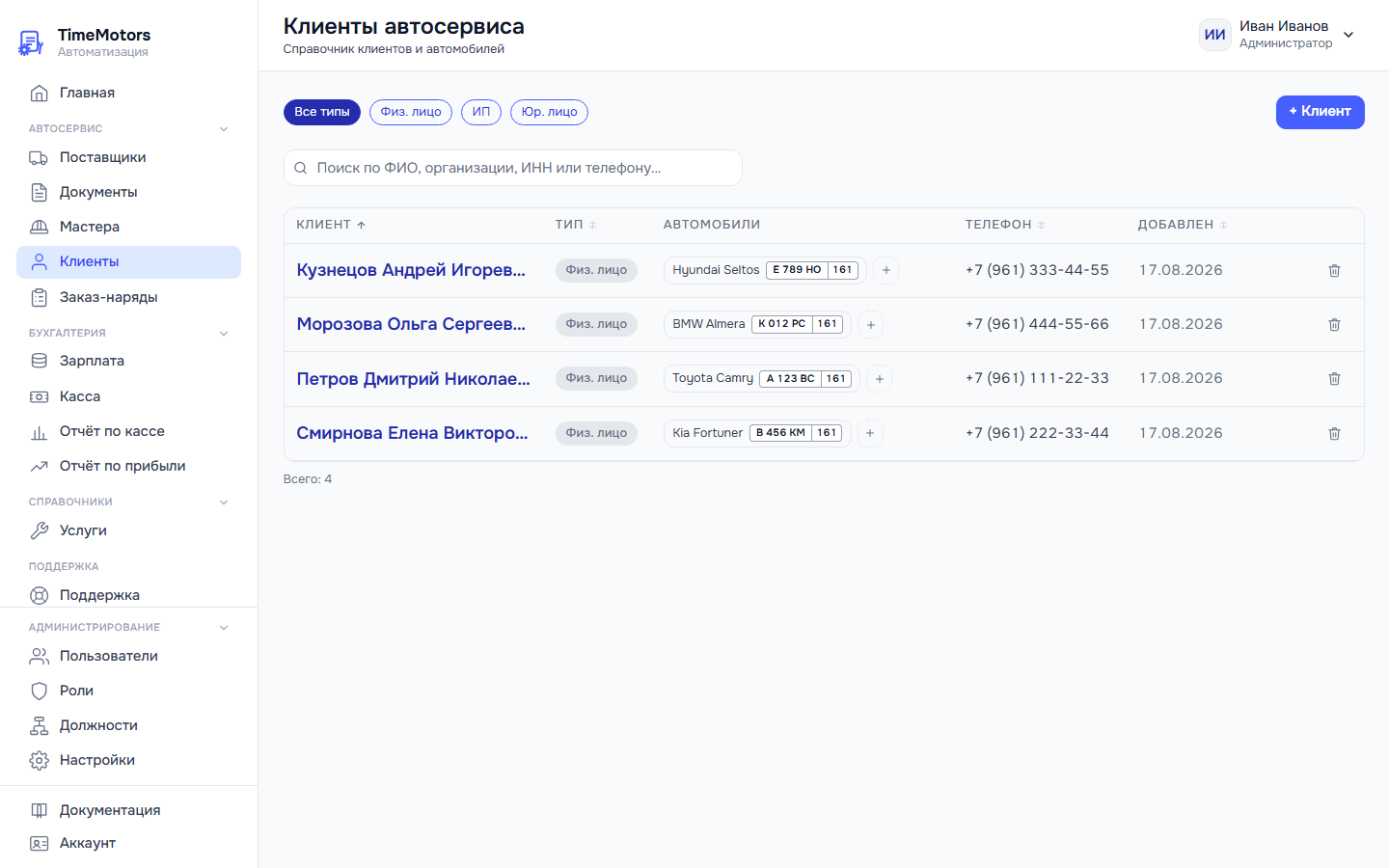
Ce que montre le tableau
Un client s’ouvre en cliquant sur n’importe quel emplacement de la ligne. Un clic avec Ctrl/Cmd ouvre la fiche dans un nouvel onglet. Le téléphone (appel via le lien) et les immatriculations des véhicules sont des exceptions : ils ont leur propre action.
| Colonne | Contenu |
|---|---|
| Client | Nom et prénom pour une personne physique ou un indépendant, dénomination de l’organisation pour une personne morale. Sous le nom apparaissent en attenuated le type (Personne physique, Indépendant, Personne morale) et le numéro fiscal, s’il est renseigné |
| Téléphone | Téléphone principal. Cliquer sur le numéro dans le téléphone ou dans le navigateur avec un pavé numérique lance l’appel |
| Véhicules | Jusqu’à trois véhicules avec leur immatriculation, les autres sont regroupés sous « +2 » (ouvre l’onglet Véhicules dans la fiche du client). Cliquer sur une immatriculation ouvre le véhicule pour modification ; le bouton + ajoute un véhicule. La colonne est disponible si au moins un module du groupe « Garage » est activé (Fournisseurs, Documents, Mécaniciens, Clients, Ordres de réparation) |
| Ajouté | Date d’enregistrement du client |
| ⋮ | Menu d’actions de la ligne : Supprimer |
Pour trier, cliquez sur les en-têtes Client, Téléphone, Ajouté ; un second clic inverse l’ordre.
La liste se charge progressivement pendant le défilement : les 50 premiers clients s’affichent, puis les suivants lorsque vous atteignez le bas. Il n’y a pas de pagination. En bas, « Affiché : 50 sur 312 » s’affiche, puis « Total : 312 » lorsque tout est chargé.
À partir de 1280 px, le tableau se transforme en fiches : nom, type et numéro fiscal, téléphone, puis les véhicules du client et, dans le coin, le menu ⋮. Cliquer sur la fiche ouvre le client.
La liste mémorise où vous vous êtes arrêté
La recherche, le type sélectionné et le tri sont conservés tant que l’onglet du navigateur reste ouvert. Après avoir ouvert une fiche client et être revenu, la liste présente le même aspect et, si vous avez fait défiler la page, se trouve au même endroit pendant une heure. Lorsque la recherche, le filtre ou le tri diffèrent des valeurs initiales, le bouton « Réinitialiser » apparaît à proximité des filtres.
Filtres et recherche
-
Rechercher — champ « Recherche par nom et prénom, organisation, numéro fiscal ou téléphone… ». Il recherche une partie du nom et prénom, la dénomination complète ou abrégée de l’organisation, le numéro fiscal, le téléphone principal et secondaire, l’immatriculation et le VIN de n’importe quel véhicule du client, sans tenir compte de la casse.
-
Recherche rapide depuis n’importe quelle section. Vous pouvez trouver un client, un véhicule ou un ordre sans ouvrir cette liste :
Ctrl K(sur Mac,⌘K) ou le champ dans l’en-tête. Pour plus de détails, voir Recherche dans l’en-tête.- Immatriculation — dans n’importe quel jeu de caractères, avec ou sans espaces : « а123вс », « A 123 BC » et « а-123-vous 161 » trouveront le même véhicule. La plaque du véhicule trouvé est mise en évidence dans la ligne.
- VIN — en entier ou à partir de n’importe quel groupe de quatre caractères, par exemple les six derniers du certificat d’immatriculation ; les derniers caractères du VIN sont indiqués sous la plaque du véhicule.
- Téléphone — dans n’importe quel format : « 8 961 333 44 55 », « 89613334455 » et « +7 (961) 333-44-55 » trouveront le même client. Il faut saisir au moins quatre chiffres, sans lettres.
- La recherche par marque et modèle n’est pas disponible.
La recherche démarre automatiquement, quelques fractions de seconde après la saisie ; la croix dans le champ efface la saisie.
-
Filtre par type — boutons au-dessus de la liste Tous les types, Personne physique, Indépendant, Personne morale.
-
Étiquettes ▾ (si le module « Étiquettes » est activé et que le droit associé est accordé) — bouton situé à côté du filtre par type : seuls les clients possédant toutes les étiquettes sélectionnées sont conservés. Les étiquettes du client sont visibles dans la ligne sous son nom. Si vous cochez plusieurs lignes, le panneau N sélectionnés · Étiquettes ▾ apparaît au-dessus de la liste ; une étiquette peut ainsi être appliquée à plusieurs clients. Pour plus de détails, voir Étiquettes.
-
Si la recherche et le filtre ne donnent aucun résultat, la liste affiche « Aucun résultat trouvé » et propose « Réinitialiser ».
Création et suppression
- + Client — bouton principal à droite dans la barre de recherche ; il ouvre le formulaire de création d’un client. Le type se choisit via les onglets Personne physique, Personne morale, Indépendant en haut du formulaire — voir Personne physique, indépendant ou personne morale.
- Plus ▾ — menu à droite dans la barre de recherche : Importer depuis un fichier… (transfert d’une base Excel ou CSV), Exporter vers Excel (avec le type et la recherche actuels), Télécharger le modèle, Historique des imports. Le module « Import et export » est requis — voir Import et export de clients.
- Nouvel ordre — bouton dans la ligne du client (au survol) et entrée du menu ⋮ ; sur mobile, dans le menu ⋮ de la fiche. Il ouvre la création d’un ordre avec le client déjà sélectionné. Cette option est disponible si le module « Ordres de réparation » est activé et que le droit sur les ordres est accordé. L’historique des commandes du client se trouve dans l’onglet Ordres de la fiche.
- Supprimer le client — menu ⋮ → Supprimer dans la ligne (il n’y a pas de bouton de suppression dans la fiche client). Le système demande une confirmation ; si le client possède des véhicules, la question avertit qu’ils seront supprimés avec lui. Un client supprimé ne peut pas être rétabli.
Un client ne peut pas être supprimé si :
- il possède des ordres de réparation dans n’importe quel statut, y compris « Supprimé » — le message indique « Impossible de supprimer le client : il possède des ordres de réparation… » ;
- son véhicule figure dans un ordre de réparation appartenant à quelqu’un — « Impossible de supprimer le client : ses véhicules figurent dans des ordres de réparation… ».
L’historique d’entretien est ainsi conservé. Un client sans commande est supprimé avec tous ses véhicules.
Les clients peuvent être supprimés par l’administrateur du compte et par un employé disposant du droit sur le module « Clients ». Un employé qui a uniquement le droit sur les « Ordres de réparation » peut enregistrer un client, mais pas le supprimer.
Un client peut également être enregistré directement lors de la création d’un ordre : sur la page Nouvel ordre de réparation, à droite du champ Client, se trouve le bouton + (infobulle « Nouveau client ») ; il ouvre le même formulaire dans une fenêtre, avec le bloc consacré au véhicule.
Erreurs fréquentes
- « Impossible de supprimer le client ». Il possède des ordres de réparation (même supprimés) ou son véhicule figure dans des commandes. Ces clients ne peuvent pas être supprimés — l’historique des commandes est prioritaire. Si le client est un doublon, fusionnez-le avec le client principal : les commandes et les véhicules seront transférés et la fiche du doublon sera supprimée — voir Doublons de clients.
- « Le client n’apparaît pas dans la liste, alors qu’il y était bien. » Vérifiez le filtre par type — Tous les types doit être sélectionné ; la liste mémorise le dernier choix, cliquez donc sur Réinitialiser. Essayez également une recherche partielle sur le nom, le numéro du véhicule ou le téléphone.
- « Les clients sont dupliqués. » Lors de la création manuelle, chaque enregistrement crée un client distinct ; avant de créer un client, recherchez-le par numéro fiscal ou téléphone. Le menu Plus ▾ → Trouver les doublons permet de retrouver les doublons déjà enregistrés ; leur fusion est décrite dans Doublons de clients. L’import depuis un fichier détecte automatiquement les doublons par téléphone et numéro fiscal.
- « Je dois importer des clients depuis Excel. » Le bouton Plus ▾ → Importer depuis un fichier… au-dessus de la liste importe les clients et leurs véhicules depuis Excel ou CSV, avec vérification des doublons et des erreurs avant l’enregistrement, tandis que Exporter vers Excel exporte la liste selon le filtre actuel. Pour plus de détails, voir Import et export de clients.