Espace de travail du mécanicien
Le mécanicien prend son téléphone et ne voit qu’une partie de l’ordre de réparation, à savoir ses propres travaux : le véhicule, les opérations à effectuer et la durée prévue. Il appuie sur Commencer — le temps commence à s’écouler, puis il appuie sur Prêt — le travail est marqué comme terminé et l’ordre affiche la durée qu’il a occupée. S’il constate une panne, il peut prendre une photo, écrire quelques mots ou enregistrer une note vocale : le réceptionnaire reçoit immédiatement un point de contrôle des défauts prêt à être envoyé au client pour validation. Le propriétaire et le réceptionnaire disposent du « réel par rapport à la norme » pour chaque travail et d’un rapport sur l’efficacité des mécaniciens.
Le module Espace de travail du mécanicien (Garage), 199 ₽ par mois et par employé, est ouvert pendant la période d’essai, comme les modules du tarif, voir Modules et prix. Il est désactivé par défaut : l’administrateur du compte l’active dans Compte → Tarif. Le module « Ordres de réparation » est requis ; pour « Défaillance constatée », le module « Rapport de contrôle des défauts » est nécessaire.
Pour l’administrateur : comment connecter les mécaniciens
Le mécanicien ne voit les travaux que lorsque son compte est associé à son compte utilisateur. La relation est de type un-à-un et peut uniquement être définie par l’administrateur.
- Activez le module dans Compte → Tarif.
- Ouvrez Garage → Mécaniciens, accédez à la fiche du mécanicien concerné, puis, au bas de l’onglet Principal, relevez le bloc « Compte utilisateur ».
- Si l’employé dispose déjà d’un accès : sélectionnez-le dans la liste « Sélectionnez l’utilisateur… » et appuyez sur Associer.
- S’il n’a pas d’accès : appuyez sur Inviter par e-mail. La fenêtre de création d’un utilisateur avec le nom complet du mécanicien s’ouvre ; il ne reste qu’à saisir l’e-mail. L’employé recevra un e-mail contenant un lien valable 7 jours et définira lui-même son mot de passe ; son identifiant sera son e-mail. Le mécanicien est associé et le rôle « Mécanicien » est immédiatement attribué à l’employé. S’il est plus pratique de définir vous-même le mot de passe, activez Définir le mot de passe.
- Si l’employé associé ne dispose pas du droit « Mes travaux », un encadré et un bouton Attribuer le rôle « Mécanicien » apparaîtront dans le bloc : cette action crée le rôle « Mécanicien » s’il n’existe pas encore et l’attribue à l’employé.
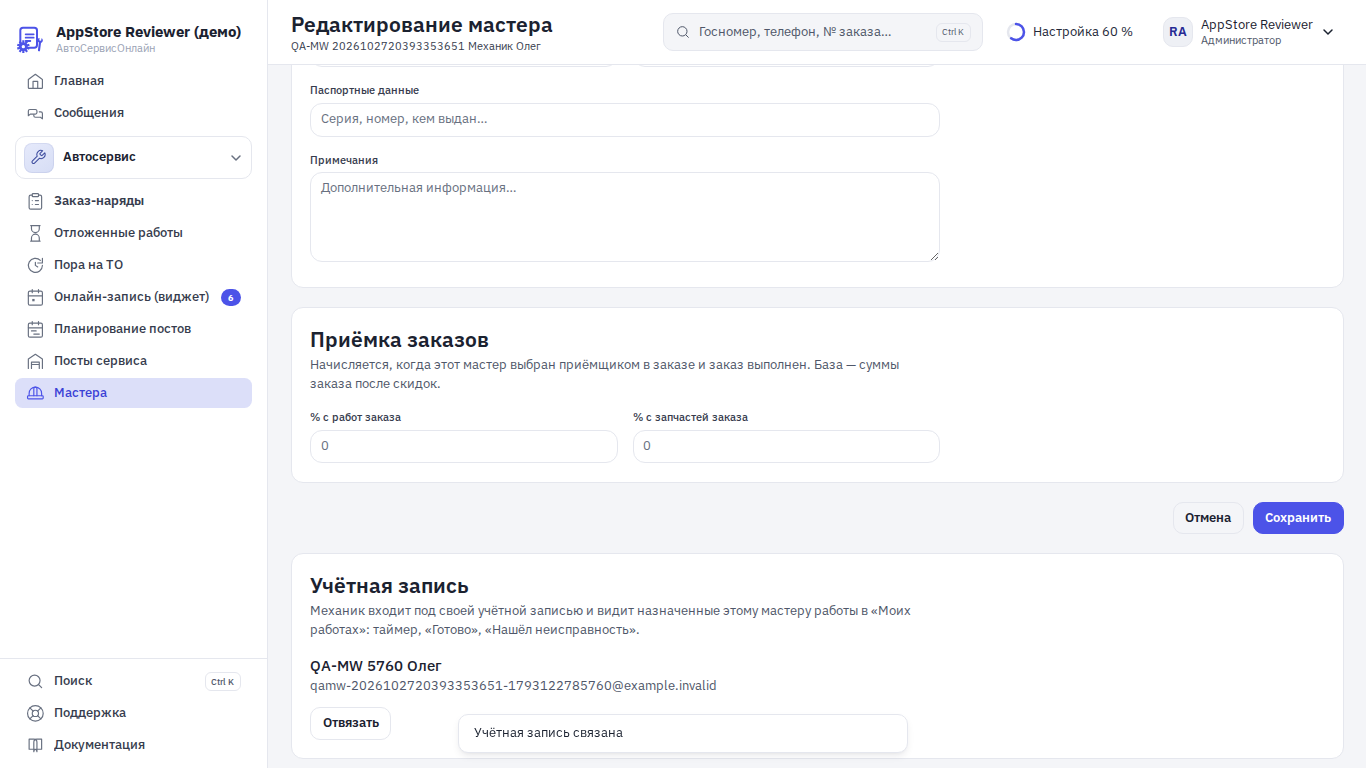
Le bouton Dissocier supprime l’association : l’employé ne voit plus les travaux du mécanicien, mais le suivi du temps passé sur les travaux exécutés est conservé. Un utilisateur ne peut être associé qu’à un seul mécanicien.
Il reste maintenant à affecter le mécanicien à un travail dans l’ordre, comme d’habitude, et le mécanicien recevra une notification push « Un travail vous a été attribué ».
Paramètres. Dans Paramètres → Ordres de réparation, le bloc « Espace de travail du mécanicien » :
- Fin de service — heure avec un pas de 15 minutes, 21:00 à Moscou par défaut. À cette heure, les minuteries en cours s’arrêtent automatiquement : une minuterie oubliée ne continuera pas de tourner pendant la nuit. Si une minuterie a été activée après la fin de service, elle s’arrêtera à minuit.
- Afficher les prix au mécanicien — désactivé par défaut. Le mécanicien voit alors les montants des travaux et des pièces détachées pour le client. Il ne voit jamais les achats ni la marge.
L’étape « Associez les mécaniciens aux comptes utilisateurs » figure également dans la fiche Début de la mise en service.
Comment accorder le droit au mécanicien-réceptionnaire
Le rapport « Efficacité des mécaniciens », le « réel / norme » des travaux dans un ordre et le réel affiché à côté des montants dans les salaires — tout cela correspond au temps de tous les mécaniciens. C’est pourquoi un droit distinct « Efficacité des mécaniciens (temps de tous les mécaniciens) » leur est proposé. Ce droit n’est attribué par défaut à personne : l’administrateur du compte voit tout sans ce droit et c’est lui qui l’attribue aux employés.
- Ouvrez Paramètres → Équipe → Rôles et modifiez, à l’aide du crayon, le rôle du mécanicien-réceptionnaire (par exemple « Réceptionnaire »), ou créez-en un nouveau.
- Dans Droits d’accès,LOCALISATION DU GROUPE « Garage > Espace de travail du mécanicien », sélectionnez le droit « Efficacité des mécaniciens (temps de tous les mécaniciens) », appuyez sur la flèche Attribuer, puis sur Enregistrer.
- Si l’employé n’a pas encore de rôle — Paramètres → Équipe → Utilisateurs, cliquez sur le crayon, puis sur l’onglet Rôles : déplacez le rôle vers « Attribué » et appuyez sur Enregistrer.
Les droits seront mis à jour automatiquement ; si l’élément Rapports → Efficacité des mécaniciens n’apparaît pas, demandez à l’employé d’actualiser la page. Sans ce droit, le réceptionnaire ne voit dans l’ordre que le statut du travail : « En cours depuis 14:20 », « En pause », « Terminé ». Le mécanicien n’a pas besoin de ce droit : « Mes travaux » lui suffit. Pour plus de détails, consultez Rôles et droits.
Pour le mécanicien : « Mes travaux »
Ouvrez Garage → Mes travaux : pour le mécanicien, il s’agit du premier élément de la section et, sur le téléphone, du premier bouton de la barre inférieure.
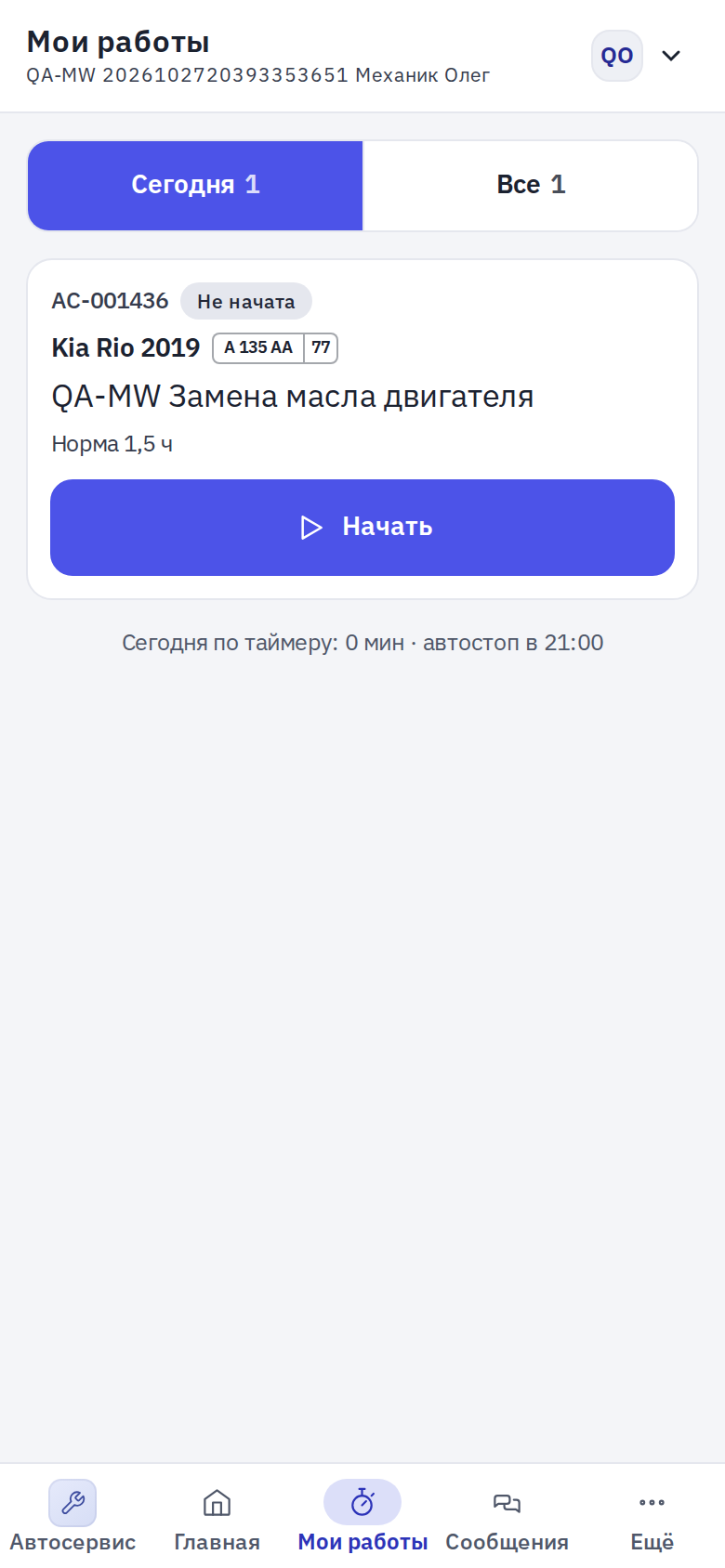
- En haut — le travail en cours : de grandes horloges et les boutons Pause et Prêt.
- En dessous, deux onglets : Aujourd’hui et Tous, avec des compteurs. Fiche de travail : numéro de commande, statut (« Non commencé », « En cours », « En pause », « Terminé »), indicateur Urgent, véhicule et immatriculation, opérations à effectuer, norme et réel. Si le réel dépasse la norme, il est mis en évidence par une couleur.
- En bas — Terminé aujourd’hui et la ligne « Aujourd’hui au minuteur : … · arrêt automatique à 21:00 ». Si une minuterie a été activée après la fin de service, la mention « le minuteur s’arrêtera à minuit après la fin de service » s’affiche à la place de l’arrêt automatique.
Minuteur. Sur la fiche de travail, les boutons dépendent de la situation : Commencer, Pause, Continuer, Prêt ; après « Prêt », Rétablir (si vous avez appuyé par erreur).
- Un seul travail est actif : lorsque vous en commencez un autre, le travail en cours est automatiquement mis en pause.
- Le temps est calculé par le serveur. Vous pouvez fermer le programme, verrouiller le téléphone ou vous connecter depuis un autre appareil : le minuteur continue de tourner.
- Prêt marque le travail comme terminé et inscrit dans l’historique de la commande « Travail terminé (…) » avec la durée indiquée par le minuteur.
- Le minuteur s’arrête automatiquement dans les cas suivants : la fin de service est atteinte (sur le travail, la mention « Minuteur arrêté à la fin de service » apparaît ; appuyez sur Continuer) ; le travail a été transmis à un autre mécanicien ou retiré de la commande ; la commande est terminée ou clôturée. Le temps déjà écoulé n’est pas perdu.
Commande. Appuyez sur la fiche : véhicule, kilométrage, VIN, nom du client (sans nom de famille ni téléphone), motif de la visite, dommages constatés lors de la réception, Mes travaux dans la commande, Autres travaux, Pièces détachées, Photos de réception, Déjà constaté. Vous ne pouvez rien modifier dans la commande : elle est ouverte en lecture seule.
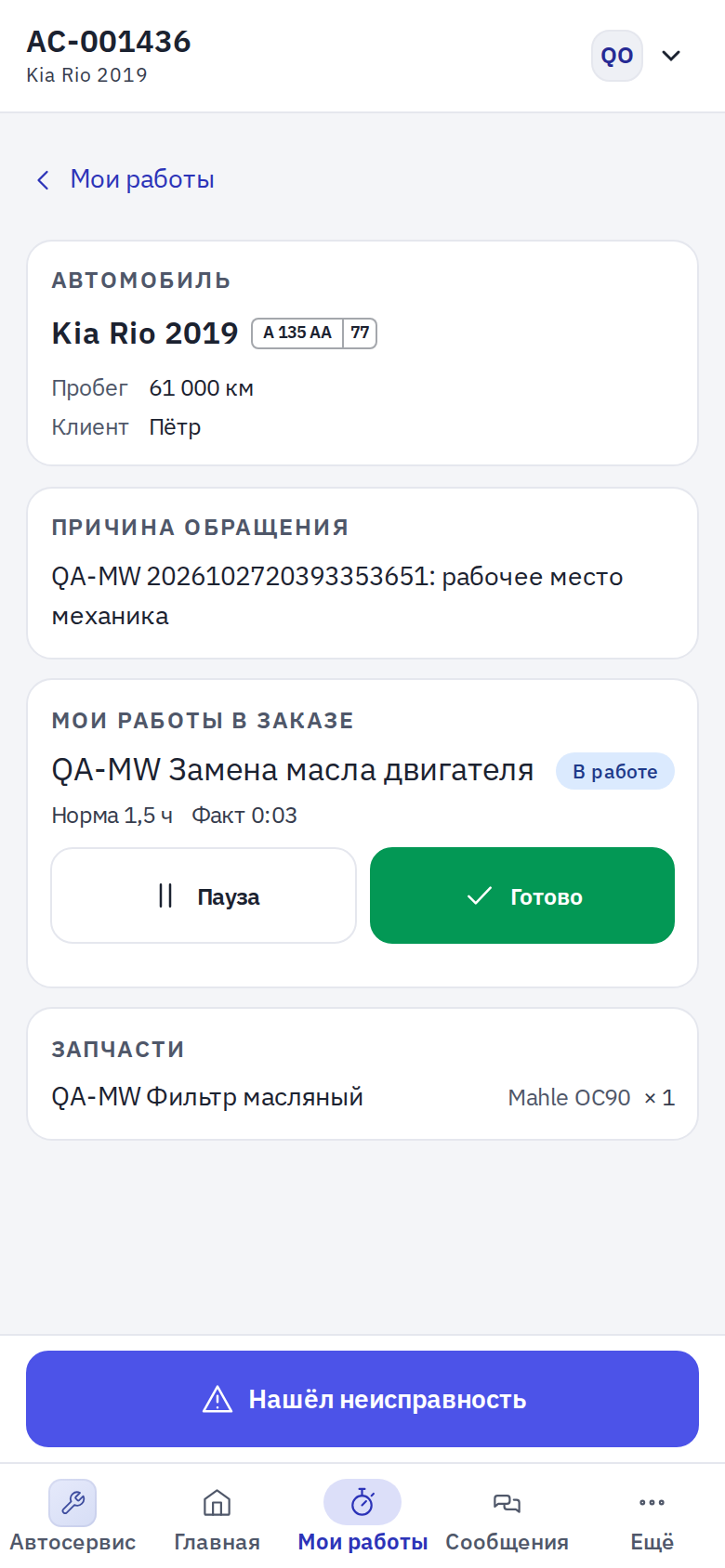
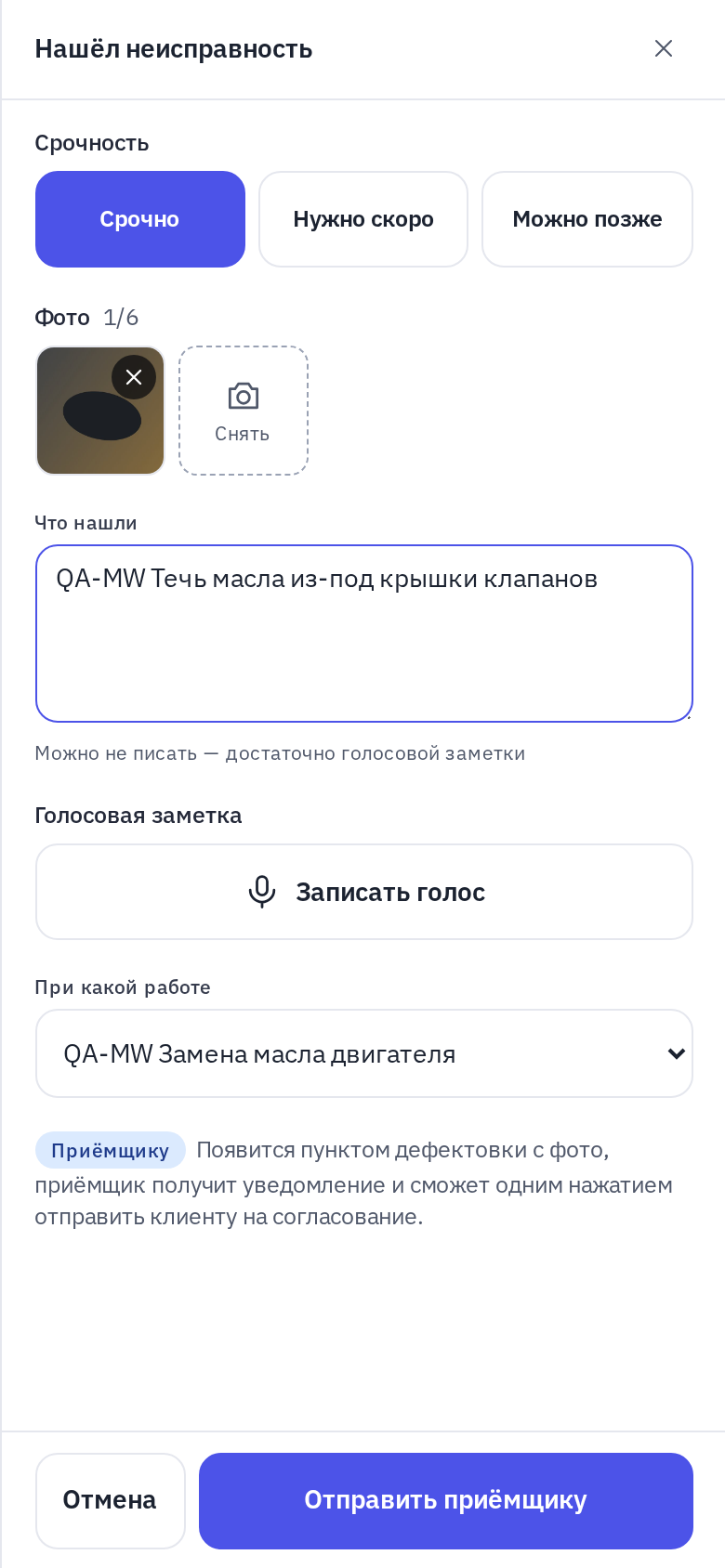
Défaillance constatée. Le bouton au bas de la commande ouvre une fenêtre :
- Urgence : « Urgent », « Il faut le faire rapidement » ou « Peut-être plus tard ».
- Photos : le bouton Prendre une photo ouvre l’appareil photo, jusqu’à 6 photos peuvent être prises.
- Ce que vous avez trouvé — quelques mots. Si l’écriture n’est pas pratique, une note vocale suffit.
- Note vocale : Enregistrer la voix, puis Arrêter ; l’enregistrement peut durer jusqu’à 3 minutes et le bouton Supprimer l’efface. L’enregistrement est réalisé par votre navigateur, le programme ne transcrit pas la parole — le réceptionnaire l’écoutera. Lors du premier enregistrement, le téléphone demandera l’autorisation d’accès au microphone : autorisez-le.
- Pour quel travail — si vous souhaitez rattacher la trouvaille à votre travail.
- Envoyer au réceptionnaire. Un texte ou une note vocale est nécessaire.
Pour le réceptionnaire
- Statut et heure dans l’ordre. Sur la ligne de travail de l’onglet Travaux et pièces, vous voyez l’avancement du travail : « En cours depuis 14:20 », « Pause », « Terminé ». À côté, le droit « Efficacité des mécaniciens (temps de tous les mécaniciens) » affiche réel … / norme … (en couleur si le réel dépasse la norme). Ceci est uniquement affiché : le mécanicien définit le statut.
- Trouvaille du mécanicien. Une notification push « Le mécanicien a trouvé un défaut » arrive (urgence, numéro de commande, marque et modèle — sans texte ni note vocale), une ligne est ajoutée dans Correspondance de la commande et un nouvel élément apparaît dans Réception → Contrôle des défauts. L’élément porte la mention « Trouvé par le mécanicien : nom et prénom », le nombre de photos et le bouton Écouter pour la note vocale. Les photos se trouvent dans Photos des défauts.
- À valider. Sur l’élément de contrôle des défauts, le bouton À valider ouvre la fenêtre « Envoyer pour validation » avec cet élément et ses photos : ajoutez le travail et les pièces avec le prix, vérifiez l’urgence et envoyez au client. Pour plus de détails, consultez Validation des travaux par lien. Le module « Validation par lien » et une commande en cours sont nécessaires.
- Salaire. Dans le rapport de salaires, à côté du montant versé pour le travail, vous voyez « réel … h / norme … h » (avec le droit « Efficacité des mécaniciens (temps de tous les mécaniciens) »). Le montant versé par le chronomètre n’a pas d’incidence : il est calculé selon le prix, les heures normales ou le pourcentage, comme auparavant.
- Efficacité. Rapports → Efficacité des mécaniciens (avec le droit « Efficacité des mécaniciens (temps de tous les mécaniciens) ») : période (Mois, Semaine, Mois précédent ou dates personnalisées), filtre Mécanicien. Tuiles : Efficacité, Heures normales, Réel au chronomètre, Heures supplémentaires. Le tableau indique pour chaque mécanicien le nombre de travaux, la norme, le réel, les heures supplémentaires et le Temps passé (la totalité du temps au chronomètre pendant la période). Chaque ligne se déplie pour afficher la liste des travaux ; Télécharger Excel exporte le rapport.
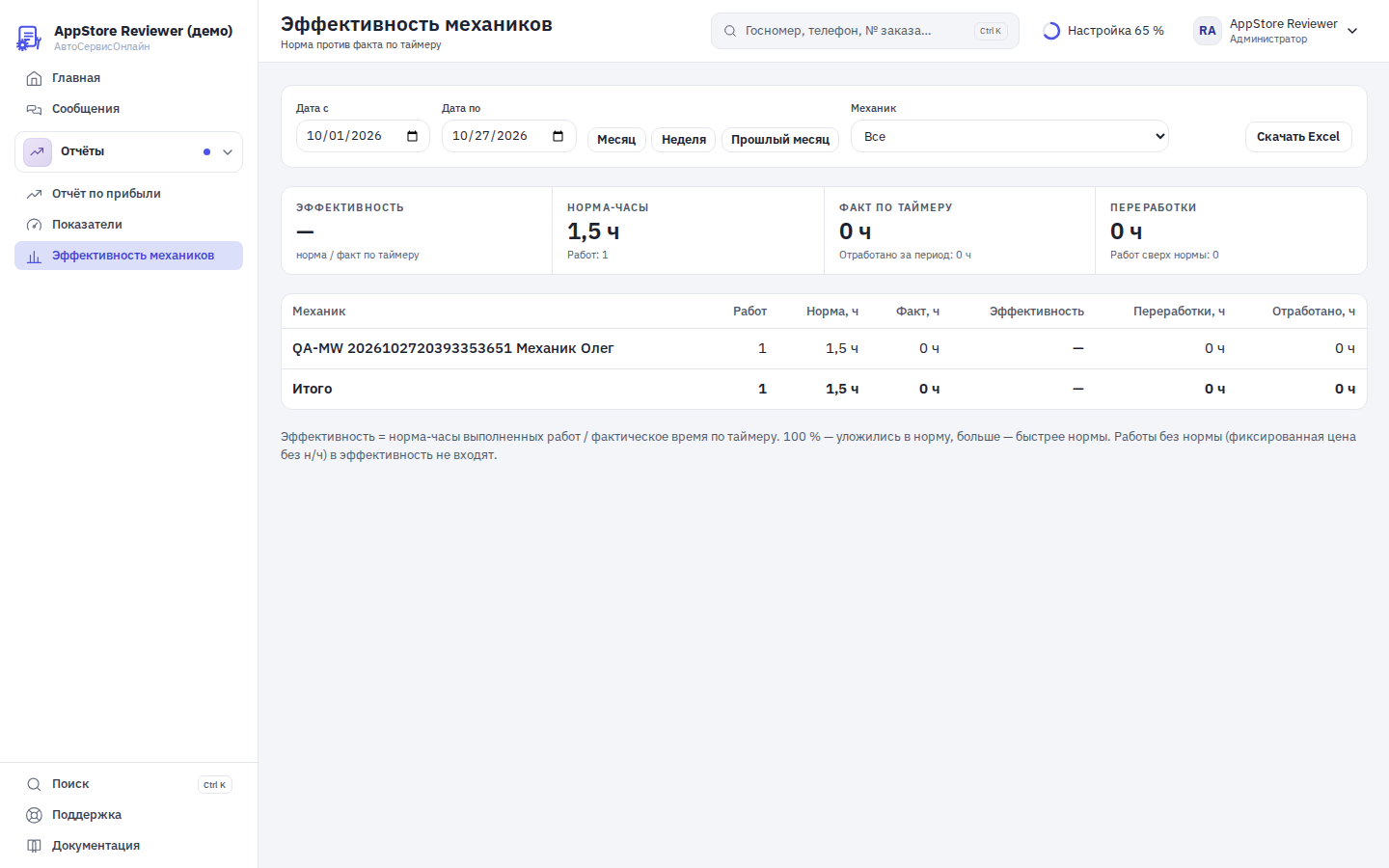
Comment l’efficacité est calculée. Efficacité = heures normales des travaux terminés / temps réel au chronomètre. 100 % signifie que la norme a été respectée ; au-delà, le travail a été effectué plus rapidement que la norme. Le rapport inclut les travaux que le mécanicien a marqués Prêt pendant la période sélectionnée. Seuls les travaux disposant d’une norme et d’un temps au chronomètre sont comptabilisés. Les travaux sans norme (prix fixe sans nombre d’heures) ne sont pas inclus dans le calcul de l’efficacité ; leur nombre est indiqué par « Sans norme : N ». Les travaux marqués Prêt sans avoir utilisé le chronomètre ne sont pas non plus inclus — sinon, une norme sans réel gonflerait le pourcentage ; ils sont affichés séparément : « sans chronomètre : N, norme X h ». Dans Excel, ils font l’objet de deux colonnes.
D’où vient la norme de travail. Les heures du client sont utilisées si le travail est calculé en h/h ; sinon, les heures du mécanicien en mode h/h ; sinon, la norme du Service issue du référentiel.
Questions fréquentes
- « Le mécanicien ne voit pas les travaux ». Vérifiez que : le module est activé ; l’employé possède le droit « Mes travaux » (si l’indicateur n’apparaît pas dans la fiche du mécanicien, cliquez sur Attribuer le rôle « Mécanicien ») ; le mécanicien est lié à son compte (l’écran « Vous n’êtes pas encore lié à un mécanicien » signifie que le lien n’existe pas) ; c’est bien ce mécanicien qui est sélectionné sur la ligne de travail de la commande ; la commande a le statut « Nouveau », « En attente du client », « En attente des pièces » ou « En cours ». Les travaux scheduled pour d’autres jours figurent dans l’onglet Tous.
- « Le chronomètre s’est arrêté tout seul ». La fin de service est atteinte, le travail a été transmis à un autre mécanicien ou supprimé, ou la commande a été terminée ou clôturée. Après la fin de service, cliquez sur Continuer.
- « Il n’y a pas d’enregistrement vocal ». Autorisez l’accès au microphone pour le site dans les paramètres du navigateur. Si le navigateur ne sait pas enregistrer, décrivez le défaut par écrit : la note vocale n’est pas obligatoire.
- « Les photos ne s’attachent pas ». Les formats JPEG, PNG, WebP et HEIC sont acceptés, 6 photos au maximum ; le programme compresse lui-même les images avant l’envoi et, si la taille totale avec la note vocale dépasse 45 Mo, il vous demandera de retirer certaines photos.
- « Le mécanicien ne voit pas les prix ». C’est voulu. Activez Afficher les prix au mécanicien dans Paramètres → Ordres de réparation ; les achats et la marge restent toujours masqués.
- « Il n’y a ni réel ni norme dans la commande ». Le droit « Efficacité des mécaniciens (temps de tous les mécaniciens) » est nécessaire — voir Comment attribuer le droit au réceptionnaire — et le chronomètre devait fonctionner pendant le travail.
- « L’administrateur est entré dans le compte via Se connecter en tant que ». Il s’agit d’un mode consultation : le chronomètre et « J’ai trouvé un défaut » ne sont pas accessibles.
- « Payer les mécaniciens au réel ». Ce n’est pas encore possible : le salaire est calculé comme auparavant, avec seulement l’affichage de « réel / norme » à côté.
Le mécanicien ne voit dans la commande que le prénom du client : ni le nom ni le téléphone. Les notes vocales ne sont entendues que par les employés ayant accès au contrôle des défauts de la commande.