Entretien à prévoir et « Il y a longtemps que vous n'êtes pas venu »
Le client a fait remplacer l’huile il y a six mois et l’a oublié, et vous avez oublié de le relancer. Le module « Entretien à prévoir » s’en occupe pour vous. Vous indiquez une seule fois la fréquence à laquelle le travail doit être répété (« huile — tous les 10 000 km ou 12 mois »), et le programme trouve automatiquement, dans les ordres de réparation, les véhicules qui nécessitent un entretien et les clients qui ne sont plus venus depuis longtemps. Il vous reste à ouvrir la liste et à envoyer un message ou à appeler. Aucune publicité ni campagne d’envoi n’est nécessaire : la liste contient uniquement les clients que vous avez déjà receipt.
Le module est payant : 299 ₽ par employé et par mois, il fonctionne avec les « Ordres de réparation ». L’administrateur du compte l’active dans Compte → Tarif (pour les comptes facturés selon l’ancien tarif, il peut déjà être inclus sans supplément). L’employé doit disposer du droit « Accès au sous-module » pour « Entretien à prévoir » dans son rôle (Paramètres → Rôles) ; l’administrateur voit toujours cette section. Pour plus de détails sur les tarifs — Modules activés.
Où le trouver
Chemin : Garage → Entretien à prévoir (l’élément situé juste sous « Travaux différés »). L’élément du menu porte un badge indiquant le nombre de véhicules qui attendent un appel dès maintenant (« À faire maintenant »). Sans badge, il n’y a personne à appeler.
Par où commencer : intervalles de travaux
La liste se remplira dès qu’un intervalle sera défini pour au moins un service ou un ensemble de travaux. Jusque-là, la page reste vide : « Aucun intervalle pour le moment », avec les boutons « Sélectionner les intervalles » et « Ouvrir les services ».
Chemin rapide (administrateur). Cliquez sur « Sélectionner les intervalles ». Le programme examinera vos services et ensembles de travaux dépourvus d’intervalle et proposera des valeurs usuelles selon la dénomination : « Changement d’huile » — 10 000 km ou 12 mois, « Liquide de frein » — 24 mois, « Liquide antigel » — 60 000 km ou 36 mois, « Distribution » — 90 000 km ou 60 mois, « Bougies » — 30 000 km ou 24 mois, « FilTRE d’habitacle » — 15 000 km ou 12 mois, « Climatisation » — 12 mois, « Montage de pneus et changement de pneus saisonnier » — 6 mois, « Entretien » — 15 000 km ou 12 mois.
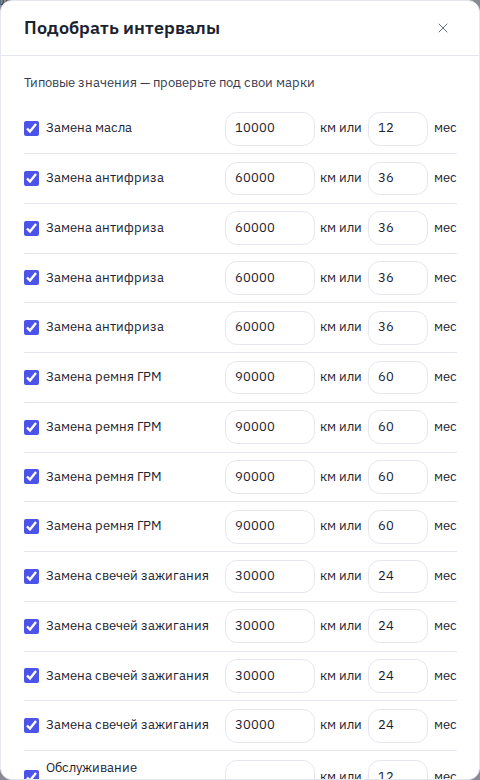
Dans la fenêtre, chaque ligne comporte une case à cocher et deux champs : kilométrage et délai. Il s’agit uniquement d’une suggestion : vérifiez les chiffres en fonction de vos marques et décochez les lignes superflues. Cliquez sur « Enregistrer la sélection » — seules les lignes cochées seront enregistrées. La même étape est disponible dans la fiche « Début du travail » de l’accueil : « Indiquez les intervalles de travaux ».
Manuellement. Ouvrez Référentiels → Services, cliquez sur un service, puis, dans la fenêtre, recherchez la ligne « Répéter : tous les … km ou … mois ». Pour un ensemble de travaux, ouvrez Référentiels → Ensembles de travaux, puis la fenêtre correspondante. Règles :
- Indiquez le kilométrage, le délai ou les deux valeurs. La première échéance atteinte déclenche l’alerte.
- Le kilométrage doit être compris entre 500 et 500 000 km, et le délai entre 1 et 120 mois. Si les deux champs sont vides, le travail n’est pas périodique et aucune alerte ne sera envoyée.
- Dans la liste des services, un travail périodique est indiqué par une icône du type « ↻ 10 000 km / 12 mois ».
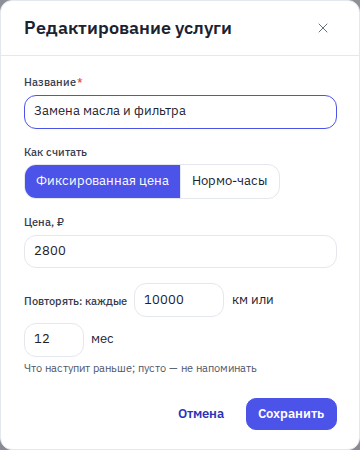
Le champ apparaît dans la fenêtre du service et de l’ensemble de travaux uniquement lorsque le module est activé et que vous y avez accès.
Comment le programme détermine le moment de l’entretien
Le calcul est automatique, aucune saisie n’est nécessaire. La base est constituée des ordres terminés : un ordre au statut « Terminé » ou « Clôturé » contenant un travail pour lequel un intervalle est défini correspond à une « visite ». Un travail est considéré comme effectué si l’ordre contient une ligne correspondant à ce service ou une ligne issue d’un ensemble de travaux appliqué avec le même intervalle (les ensembles de travaux sont pris en compte dans les ordres où ils ont été appliqués après l’activation du module ; dans les ordres antérieurs, seuls les services sont pris en compte).
À partir de la dernière visite ayant_INCLUDE ce travail, le programme détermine la date prévue :
- Selon le délai. Date de la visite plus délai : l’huile a été changée le 10 mars, l’intervalle est de 12 mois — l’entretien est prévu le 10 mars de l’année suivante.
- Selon le kilométrage. Kilométrage lors de la visite plus intervalle, par exemple 48 000 + 10 000 = 58 000 km. Le programme calcule la date selon le kilométrage moyen du véhicule : le nombre de kilomètres parcourus par mois. S’il est de 1 400 km, il reste environ sept mois avant d’atteindre 58 000 km.
- Si les deux valeurs sont indiquées, la première échéance atteinte est retenue.
D’où provient le kilométrage de la visite : de l’Acte d’inspection de l’ordre (champ kilométrage ; le module « Acte d’inspection » est nécessaire). Si l’acte n’existe pas, le kilométrage est repris de la fiche du véhicule lorsqu’il est supérieur à celui de la dernière visite. Il est donc conseillé au réceptionnaire de saisir le kilométrage lors de la réception : sans cette donnée, la prévision en kilomètres est inexacte. Le kilométrage moyen apparaît lorsque le véhicule a effectué deux visites avec kilométrage, espacées d’au moins 60 jours.
Signification du signe « ≈ ». Si l’intervalle est uniquement exprimé en kilomètres et que le kilométrage moyen n’est pas encore disponible (trop peu de visites), le programme estime le kilométrage annuel selon les paramètres (15 000 km par an par défaut). Cette date est signalée par « ≈ » et la mention « estimation sur la base de 15 000 km/an » : il s’agit d’un repère, et non d’un délai exact. Après la deuxième visite avec kilométrage, l’estimation sera remplacée par un calcul spécifique au véhicule. La mention « selon le délai » sans « ≈ » indique une date exacte calculée en mois.
Si un travail avec délai ou kilométrage figure dans les Recommandations du véhicule, il apparaîtra également dans la liste avec sa date prévue.
Statuts
| Statut | Quand | Couleur du point |
|---|---|---|
| en retard de N jours | la date prévue est déjà passée, depuis moins de 180 jours | rouge |
| à prévoir dans N jours ou à prévoir aujourd’hui | la date prévue est dans les 30 prochains jours | orange |
| planifié | la date est au-delà de 30 jours | gris |
| non actualisé | retard supérieur à 180 jours : le véhicule est probablement parti chez un autre garage | gris |
Le véhicule a plusieurs travaux périodiques ? Une seule ligne apparaît dans la liste : le travail le plus proche et l’indication « · encore 2 ». Tous les travaux du véhicule avec leurs dates sont visibles dans la fiche du véhicule (ci-dessous).
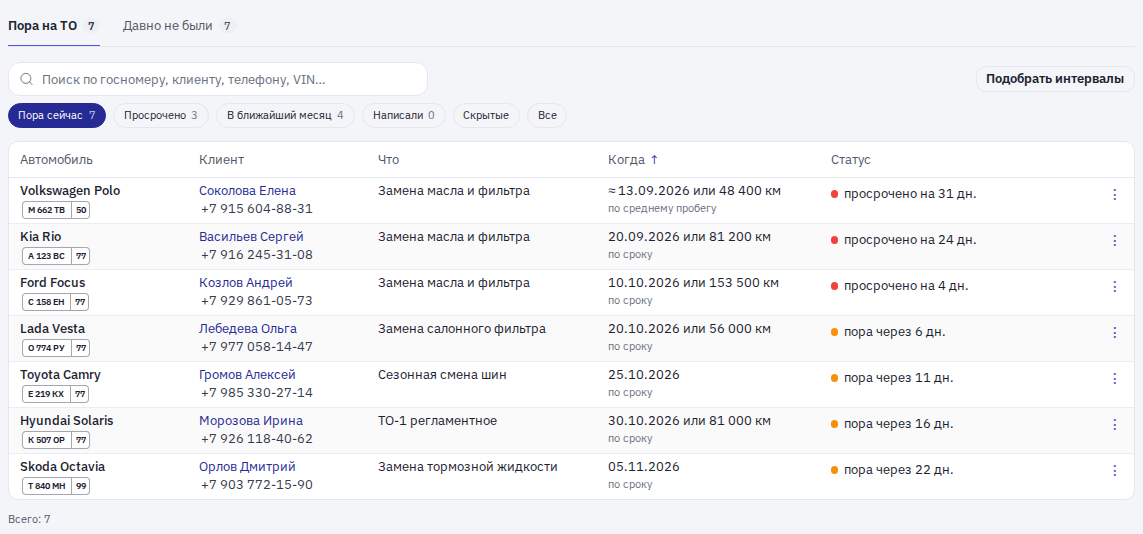
Onglet « Entretien à prévoir »
Colonnes : Véhicule (marque, modèle, immatriculation), Client (nom et téléphone), Quoi (travail le plus proche), Quand (date et/ou kilométrage, avec la mention « selon le délai », « selon le kilométrage moyen », « estimation sur la base de … km/an » en dessous) et Statut. Tri par la colonne « Quand » : les éléments en retard apparaissent en premier. Sur téléphone, chaque véhicule est présenté sous forme de fiche.
Pastilles au-dessus de la liste, avec des nombres :
- À faire maintenant (par défaut) : en retard et à faire dans les 30 prochains jours. Sans ceux à qui vous avez déjà écrit, ceux que vous avez masqués et ceux qui ont actuellement un ordre ouvert ;
- En retard et Dans le mois à venir — les mêmes véhicules séparément ;
- Écrit — ceux à qui vous avez écrit au cours des 14 derniers jours ;
- Masqués — ceux mis en attente et ceux pour whom vous avez décidé de ne plus rappeler ;
- Tous — tous les véhicules ayant une prévision : « Dans le plan » et « Non actualisé », ainsi que les véhicules avec un ordre ouvert (leur statut indique « · Dans un ordre AS-… »).
Rechercher permet de rechercher par immatriculation, nom du client, téléphone et VIN. Le nombre affiché sur la pastille du menu correspond au nombre figurant sur la pastille « À faire maintenant ».
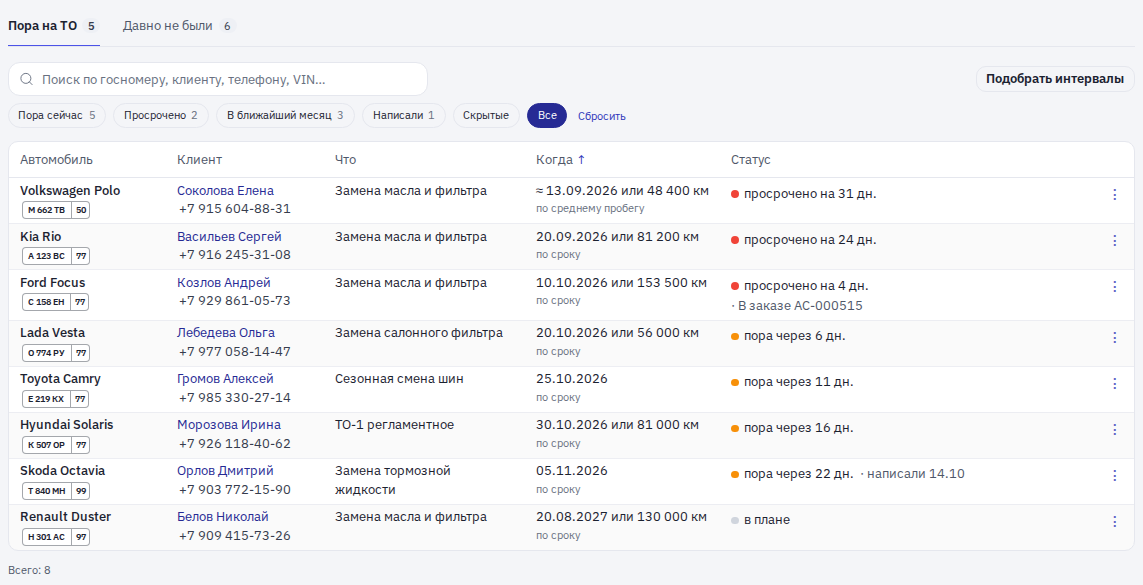
Un véhicule avec un ordre ouvert (statuts « Nouveau », « En attente du client », « En attente des pièces », « En cours ») n’apparaît pas dans « À faire maintenant » : le client est déjà chez vous. Lorsque l’ordre sera clôturé, la prévision se mettra à jour automatiquement.
Actions possibles sur une ligne
- Écrire ouvre une fenêtre de message addressed au client avec le modèle « Entretien à prévoir » : le nom, le véhicule, l’immatriculation, l’intervention et la date prévue seront préremplis (« Bonjour, Ivan ! Votre Kia Rio А123ВС77 doit effectuer un entretien -1 — approximativement le 20.10.2026. Souhaitez-vous prendre rendez-vous à un moment qui vous convient ? »). Le texte peut être modifié avant l’envoi, et le modèle lui-même peut être modifié dans Paramètres → Messages aux clients. Choisissez WhatsApp, Telegram ou SMS : vous enverrez vous-même le message depuis votre téléphone ou votre ordinateur (avec le module Rappels SMS aux clients activé, vous disposez en plus de l’option « SMS via passerelle » : le message sera envoyé depuis le serveur). Le module Messages au client est requis ; sinon, le bouton principal de la ligne est Appeler. Si le client n’a pas de téléphone, le bouton est grisé.
- Après le choix du canal, la ligne passe dans la pastille « Écrit » pendant 14 jours et reçoit la mention « écrit le 12.10 ». Si le client ne vient pas pendant deux semaines, la ligne reviendra dans « À faire maintenant ». S’il vient et que l’ordre est terminé : la mention sera supprimée automatiquement.
- Appeler compose le numéro (sur un téléphone, l’appel est lancé immédiatement). Appuyer sur le téléphone ou l’immatriculation le copie.
- Menu « ⋮ » :
- Reporter de 1 mois et Reporter de 3 mois — retirer la ligne pendant un certain temps ; elle reviendra ensuite automatiquement ;
- Ne pas rappeler — retirer définitivement la ligne (elle apparaîtra dans « Masqués » avec le texte « ne pas rappeler ») ;
- Rétablir — remettre la ligne masquée dans la liste ;
- Ouvrir le client — ouvrir la fiche du client ; le véhicule est immédiatement déplié dans l’onglet « Historique ».
- Appuyer sur une ligne a le même effet que Ouvrir le client.
Une nouvelle visite du client (un ordre terminé) supprime automatiquement toutes les mentions : « écrit », « reporté » et « ne pas rappeler ». La liste est à nouveau vide.
Onglet « Absents depuis longtemps »
Vous trouverez ici les clients dont la dernière visite remonte à longtemps, qui n’ont pas d’ordre ouvert et que vous n’avez pas masqués. Ce sont ceux qui sont partis sans bruit : il est difficile de les rattraper selon les intervalles, mais moins coûteux de les faire revenir que d’en trouver de nouveaux.
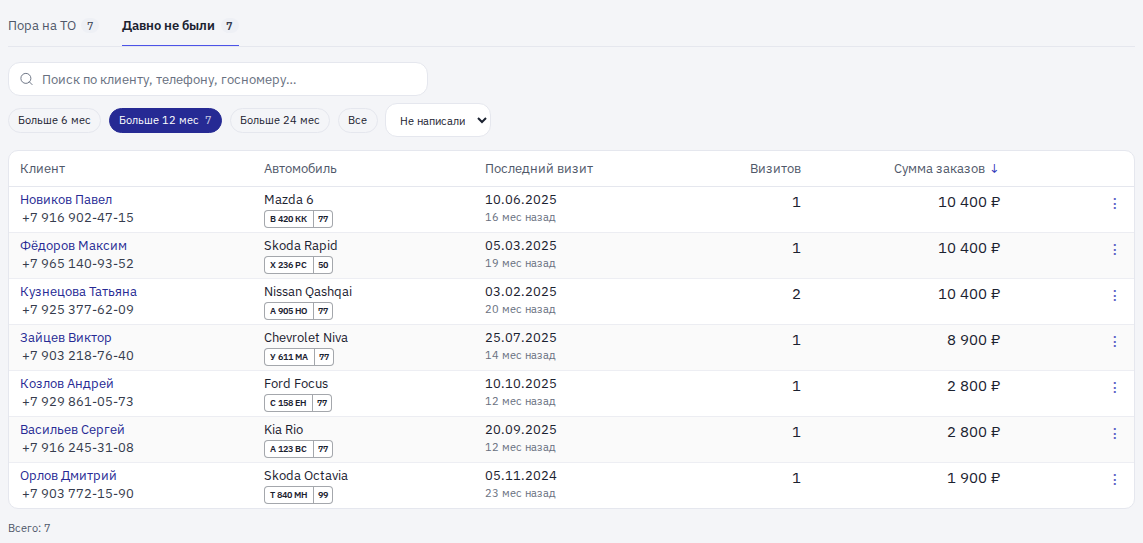
Un même client peut figurer dans les deux listes : son véhicule doit effectuer un entretien, mais lui-même ne vient plus depuis longtemps. Colonnes : Client, Véhicule (premier véhicule et « encore N »), Dernière visite (date et « il y a 14 mois »), Visites et Montant des ordres. Par défaut, les clients les plusner's (selon le montant) sont affichés en haut ; le tri peut être basculé sur la date de visite.
Pastilles de seuil : « Plus de 6 mois », « Plus de 12 mois » (seuil par défaut), « Plus de 24 mois » et « Tous ». À côté, une liste déroulante « Marque » : Pas écrit / Écrit / Masqués. La recherche fonctionne par client, téléphone et immatriculation.
Les clients absents depuis plus de trois ans ne sont visibles que dans « Tous » : ils sont généralement partis définitivement et cette traîne n’apparaît pas dans les pastilles de travail.
Les actions sont les mêmes : Écrire (le modèle « Absents depuis longtemps » invite à vérifier le véhicule et à prendre rendez-vous), Appeler, Reporter, Ne pas rappeler, Ouvrir le client. « Écrit » est également valable pendant 14 jours.
Prévision dans les fiches
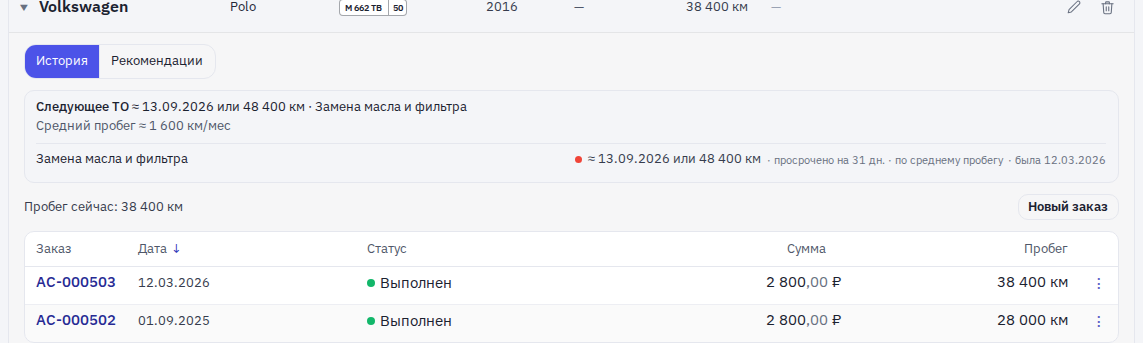
- Fiche client → Véhicules → ligne du véhicule → « Historique ». En haut figurent « Prochain entretien ≈ 20.06.2027 ou 58 000 km · Vidange moteur » et « Kilométrage moyen ≈ 1 400 km/mois » (ou « encore inconnu — deux visites avec kilométrage sont nécessaires »). Appuyez sur le bloc : toutes les interventions périodiques du véhicule s’affichent avec leurs dates, leurs statuts et la mention « réalisée le 13.03.2026 ». Le bloc n’est pas affiché si le véhicule n’a encore jamais eu d’intervention périodique.
- Ordre → colonne de droite → bloc « Entretien à prévoir ». Lorsqu’un véhicule est sélectionné dans un ordre, jusqu’à trois interventions devant être effectuées s’affichent dessous : « À faire : Vidange moteur — réalisée il y a 13 mois ». Le bouton « Ajouter à l’ordre » ajoute le service à l’ordre au tarif de la liste de prix, tandis que le forfait est appliqué dans son intégralité (dans un ordre non enregistré, le bouton du forfait n’est pas disponible : enregistrez d’abord l’ordre). Une intervention déjà présente dans l’ordre disparaît du bloc. Dans un ordre clôturé, aucun bouton n’est disponible.
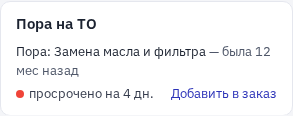
Ainsi, le rappel devient une vente : le client est arrivé, le réceptionnaire voit ce qui manque et le propose.
Paramètres
Chemin : Paramètres → Entretien à prévoir (administrateur uniquement).
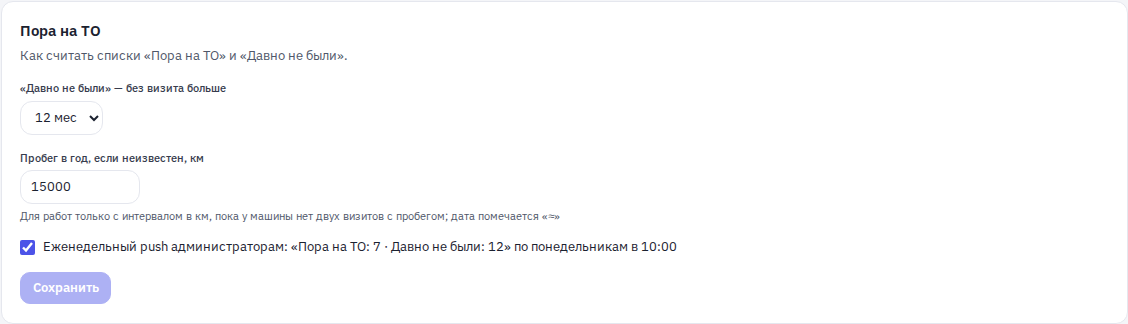
- « Absents depuis longtemps » — sans visite depuis plus de : 6, 12, 18 ou 24 mois. La valeur par défaut est 12. Il s’agit du seuil de la pastille par défaut dans l’onglet « Absents depuis longtemps ».
- Kilométrage annuel, s’il est inconnu, km : de 5 000 à 100 000, 15 000 par défaut. Cette valeur est nécessaire pour l’estimation « ≈ » des véhicules pour lesquels vous avez encore peu de visites avec kilométrage. Pour une flotte de taxis, augmentez-la ; pour un véhicule urbain, vous pouvez la diminuer.
- Notification push hebdomadaire aux administrateurs : le lundi à 10:00, heure de Moscou.
Enregistrez les modifications avec le bouton « Enregistrer ». Après un changement de seuil ou de kilométrage, les listes sont recalculées automatiquement.
Notifications push le lundi
L’administrateur du compte reçoit chaque lundi vers 10:00 (heure de Moscou) une notification dans l’application « Retour des clients » : « Entretien à prévoir : 7 · Il y a longtemps : 12 ». Elle ne contient que des chiffres : ni noms, ni numéros de téléphone, ni immatriculations, car le texte est visible sur l’écran de verrouillage. Appuyez sur la notification : la page « Entretien à prévoir » s’ouvrira. Si les deux chiffres sont à zéro, aucune notification push n’arrive.
L’application est nécessaire pour Android ou iPhone. Le commutateur personnel se trouve dans : Paramètres → Alertes, carte « Notifications push », ligne « Entretien à prévoir et il y a longtemps ». Le commutateur général pour l’ensemble du compte se trouve dans la case du push hebdomadaire dans Paramètres → Entretien à prévoir.
Ce que les employés peuvent voir
- La section, le badge, les listes et les blocs de l’ordre et de la fiche du véhicule sont visibles par les employés disposant du droit « Accès au sous-module » pour « Entretien à prévoir ». Les listes contiennent les numéros de téléphone des clients.
- Le champ « Répéter » dans la fenêtre du service et du lot est visible par les mêmes employés, mais seuls ceux qui ont accès aux services et aux lots peuvent modifier le référentiel.
- « Sélectionner les intervalles » et l’onglet des paramètres ne sont visibles que par l’administrateur du compte.
- Lorsque le solde est épuisé et que le compte est en mode consultation, les listes restent visibles, mais « Sélectionner les intervalles », « Reporter », « Ne pas rappeler » sont indisponibles.
Questions fréquentes
- « L’élément “Entretien à prévoir” n’apparaît pas dans le menu ». Le module est désactivé (Compte → Tarif, activation par l’administrateur) ou votre rôle ne dispose pas du droit « Accès au sous-module » pour « Entretien à prévoir » (Paramètres → Rôles). Le module ne fonctionne qu’avec les « Ordres de réparation ».
- « La liste est vide ». Vérifiez dans l’ordre : un intervalle est-il défini pour au moins un service (Référentiels → Services, champ « Répéter », ou bouton « Sélectionner les intervalles ») ; des véhicules ont-ils eu des ordres terminés avec ce service (l’ordre doit être « Terminé » ou « Clôturé ») ; la pastille « Entretien à prévoir » n’est-elle pas active lorsque tout est « En cours » (ouvrez « Tous »). Immédiatement après l’activation du module ou la modification d’un intervalle, le calcul peut prendre jusqu’à une minute.
- « Le véhicule n’apparaît pas dans la liste ». Ouvrez la pastille « Tous » et recherchez-le. Raisons possibles : aucun ordre avec un travail périodique n’a été enregistré pour ce véhicule ; un ordre est actuellement ouvert ; vous l’avez masqué ou reporté ; la date prévue est loin dans le futur (« En cours ») ou est passée depuis longtemps (« Non actualisé ») ; vous avez écrit au client et la ligne figure dans la pastille « Message envoyé ».
- « Le service figure dans l’ordre, mais le véhicule n’apparaît pas ». L’ordre n’est pas encore « Terminé » : le calcul est basé sur les ordres terminés et clôturés. Ou bien le travail a été saisi dans l’ordre sans lien avec un service du référentiel (saisi manuellement) : le programme ne reconnaît pas cette ligne. Sélectionnez le service dans le référentiel ou le lot.
- « D’où vient la date avec le symbole ≈ ? ». Le véhicule a encore peu de visites avec kilométrage, et le programme estime selon le kilométrage annuel défini dans Paramètres → Entretien à prévoir. Saisissez le kilométrage dans l’Acte d’inspection lors de la Réception. Après deux visites avec kilométrage, la date sera plus précise.
- « La date est incorrecte, le véhicule parcourt davantage (ou moins) depuis longtemps ». Le kilométrage moyen est calculé à partir des visites. Vérifiez le kilométrage dans les Actes d’inspection : en cas d’erreur dans le chiffre, le calcul sera décalé. Corrigez le kilométrage dans l’acte de l’ordre concerné.
- « La mention “Message envoyé” a été cochée par erreur ». La ligne reviendra d’elle-même dans « Entretien à prévoir » après 14 jours. Si le client vient et que l’ordre est exécuté, la mention sera retirée plus tôt.
- « Le client ne souhaite pas être rappelé ». Dans le menu « ⋮ », sélectionnez « Ne pas rappeler » : la ligne sera déplacée dans « Masqués ». Pour la rétablir, utilisez « Rétablir » dans cette même section.
- « Le bouton “Écrire” n’est pas disponible ». Le module « Messages client » n’est pas activé ou le rôle ne dispose pas du droit correspondant. « Appeler » reste disponible. Si le bouton est grisé, le client n’a pas de numéro de téléphone.
- « Le push hebdomadaire n’arrive pas ». Le push n’arrive pas si les deux chiffres sont à zéro, si la ligne « Entretien à prévoir et il y a longtemps » est désactivée dans Paramètres → Alertes, si la case est décochée dans Paramètres → Entretien à prévoir ou si l’application n’est pas installée (que faire).
- « Je souhaite envoyer automatiquement des messages aux clients ». La liste elle-même n’envoie rien : elle indique à qui écrire, et le message est envoyé à l’aide du bouton. Le SMS automatique « Entretien à prévoir » est assuré par le module distinct Rappels SMS clients : il est envoyé le nombre de jours choisi avant la date d’entretien, uniquement aux clients ayant la mention « Accepte les rappels d’entretien » dans le bloc « Coordonnées » de leur fiche.