OSAGO et contrôle technique : liste pour les appels
Le client a oublié son assurance ou son contrôle technique, et vous avez manqué l’occasion de lui rappeler votre existence. Dans AutoServiceOnline, deux dates sont enregistrées pour le véhicule : OSAGO jusqu’au et Contrôle technique jusqu’au. La page OSAGO et contrôle technique rassemble les véhicules dont le délai est dépassé ou arrivera bientôt à échéance. Ouvrez-la le matin : en haut figurent ceux qu’il faut appeler en premier.
Il s’agit d’un complément gratuit au module « Clients » : il est activé pour tous les comptes, et l’administrateur peut le désactiver dans Compte → Tarif. L’employé doit disposer du droit OSAGO et contrôle technique dans son rôle (Paramètres → Rôles) ; l’administrateur voit toujours cette section.
D’où viennent les dates
La page affiche uniquement les informations que vous avez saisies. Les dates se renseignent dans le bloc Documents de la fenêtre du véhicule — lors de la réception, directement depuis l’ordre via le lien Modifier les dates dans le bandeau ou dans la fiche client, onglet Véhicules. Pour savoir comment procéder et ce que signifie la couleur du délai, consultez la section « OSAGO et contrôle technique » de la page consacrée aux véhicules.
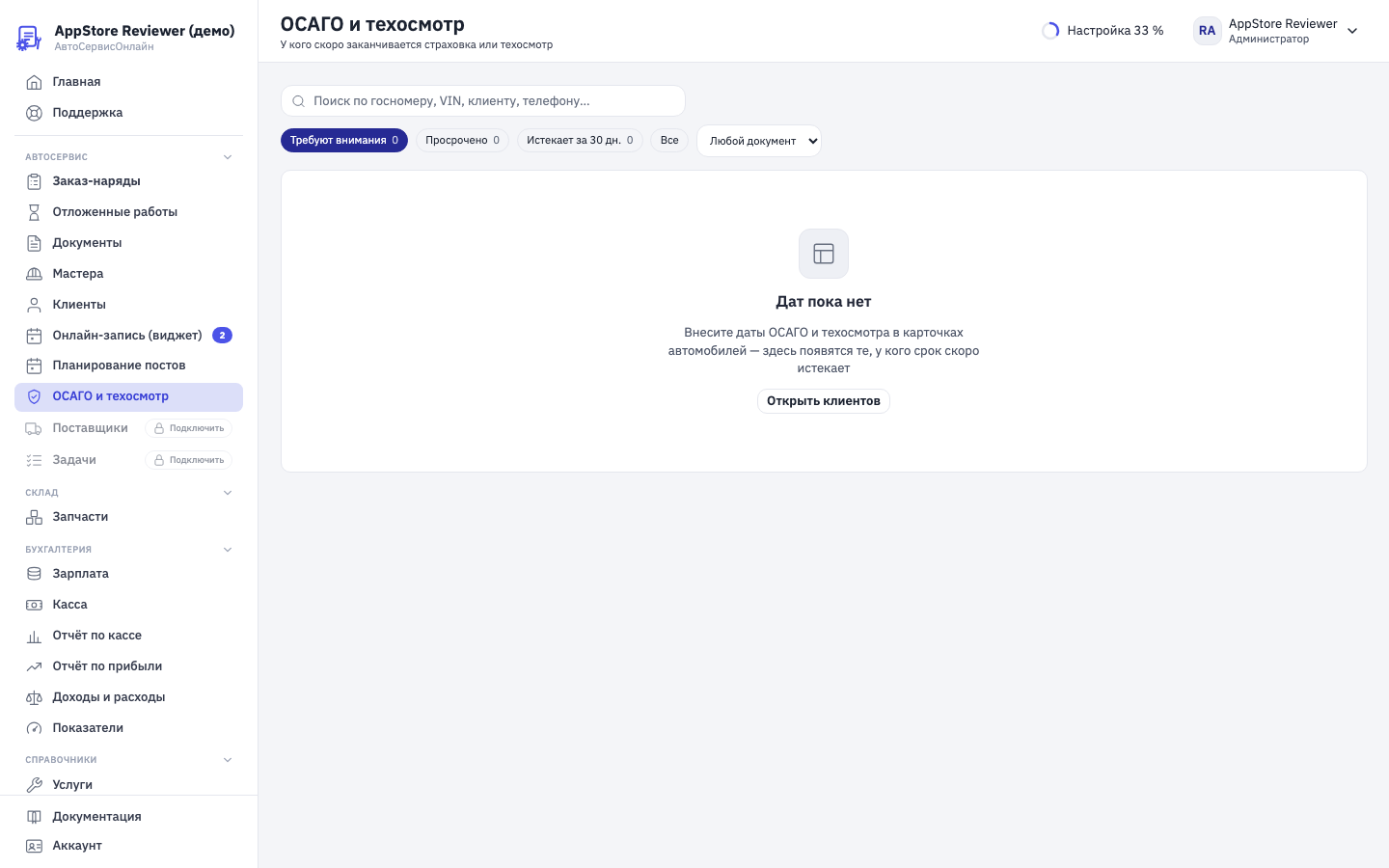
Tant qu’aucun véhicule ne comporte de dates, la page est vide : « Pas encore de dates. Saisissez les dates OSAGO et contrôle technique dans les fiches véhicules — les véhicules dont le délai approche de l’expiration y apparaîtront ». Le bouton Ouvrir les clients mène à la liste des clients.
Où la trouver
Chemin : Clients → OSAGO et contrôle technique. Dans le menu, l’élément porte une pastille indiquant le nombre de véhicules dont le document est expiré ou arrive à échéance dans les 30 jours. En l’absence de pastille, il n’y a personne à appeler.
Organisation de la liste
Le tableau comporte les colonnes Véhicule (marque, modèle et immatriculation), Client (nom et téléphone), OSAGO jusqu’au, Contrôle technique jusqu’au et Statut. Chaque date est accompagnée d’un point coloré et du délai ; le Statut contient le texte : « L’OSAGO expire dans 12 jours », « Le contrôle technique est en retard de 3 jours », « En règle » ou « Non actualisé ». Les délais les plus proches figurent en haut, les retards en premier ; le tri de la colonne Statut peut être inversé. Sur mobile, chaque véhicule est présenté sous forme de fiche contenant l’immatriculation, le client et les deux délais.
Les puces situées au-dessus du tableau (avec des nombres) :
- Requièrent votre attention — par défaut : délai dépassé ou arrivant à échéance dans les 30 jours ;
- En retard — délai dépassé depuis moins de 90 jours ;
- Expire dans 30 jours — délai qui arrive à échéance dans les 30 prochains jours ;
- Tous — tous les véhicules comportant au moins une date, y compris ceux indiqués comme « Non actualisé ».
À côté se trouve la liste déroulante Tous les documents / OSAGO / Contrôle technique : sélectionnez un seul document pour appeler uniquement les véhicules dont le contrôle technique arrive à échéance. Votre sélection est mémorisée tant que l’onglet du navigateur reste ouvert. Rechercher permet de recherche par immatriculation, VIN, nom du client et téléphone.
Non actualisé. Si le délai est dépassé depuis plus de 90 jours, le véhicule est probablement déjà passé chez un autre service ou la date n’a simplement pas été actualisée. Ces véhicules ne figurent ni dans « Requièrent votre attention » ni dans la pastille du menu, afin de ne pas encombrer la liste, mais restent visibles dans la puce Tous.
Actions possibles sur une ligne
- Cliquer sur l’immatriculation ou le téléphone le copie — collez-le dans une messagerie ou sur votre téléphone.
- Appeler compose le numéro du client (sur mobile, l’appel démarre immédiatement ; sur ordinateur, vous pouvez simplement copier le numéro de téléphone).
- Écrire ouvre une fenêtre de message addressed au client avec le modèle « Délai OSAGO et contrôle technique » : le nom, le véhicule, l’immatriculation et le délai du document le plus proche sont automatiquement insérés dans le texte. Choisissez WhatsApp, Telegram ou SMS, puis envoyez — le message partira depuis votre téléphone ou votre ordinateur. Le module Messages au client est nécessaire ; sans lui, le bouton principal de la ligne est Appeler. Si le client n’a pas de téléphone, le bouton est grisé.
- Modifier ouvre la fenêtre du véhicule : saisissez la nouvelle date après le renouvellement, et le véhicule quittera la liste. Le nombre dans les puces et la pastille du menu se mettront à jour automatiquement. En mode « consultation seule », ce bouton n’est pas disponible.
- Cliquer sur une ligne ouvre la fiche client, onglet Véhicules.
Il n’y a pas d’envois automatiques : c’est vous qui envoyez le message lorsque vous le décidez.
Questions fréquentes
- « L’élément OSAGO et contrôle technique n’apparaît pas dans le menu ». Le module est désactivé (Compte → Tarif) ou le rôle ne dispose pas du droit « OSAGO et contrôle technique » (Paramètres → Rôles).
- « Mon véhicule n’apparaît pas dans la liste ». Ouvrez la puce Tous : il est possible que la date n’ait pas été saisie ou que le délai soit dépassé depuis plus de 90 jours (« Non actualisé »). Vérifiez également la liste déroulante du document : « OSAGO » masque les véhicules dont seul le contrôle technique est en retard.
- « La police a été renouvelée — comment retirer le véhicule de la liste ? ». Cliquez sur Modifier dans la ligne et saisissez la nouvelle date dans OSAGO jusqu’au (ou Contrôle technique jusqu’au).
- « Le bouton Écrire n’est pas disponible ». Le module « Messages au client » n’est pas activé (Compte → Tarif) ou le rôle ne dispose pas du droit correspondant. L’option Appeler reste disponible.
- « Je souhaite envoyer moi-même des rappels selon un calendrier ». Il n’y a ni rappels automatiques ni envois automatiques : cette page vous donne une occasion d’appeler, et la décision vous revient.