Messages des employés
Échanges au sein du service : le mécanicien, le réceptionnaire, le caissier et l’administrateur s’écrivent directement dans le programme — sans messageries personnelles et sans accords perdus. Cette section est disponible pour tous les employés du compte et est gratuite.
Où le trouver
Chemin : Messages — juste sous « Principal » dans le menu de gauche. À côté de l’élément de menu figure le nombre de messages non lus.
Un clic ouvre une fenêtre par-dessus l’écran actuel : vous pouvez répondre à un collègue sans quitter l’ordre de réparation ou la liste des clients. Le bouton « Déployer » de la fenêtre ouvre les Messages sur toute la page ; le croix ou la touche Échap ferme la fenêtre.
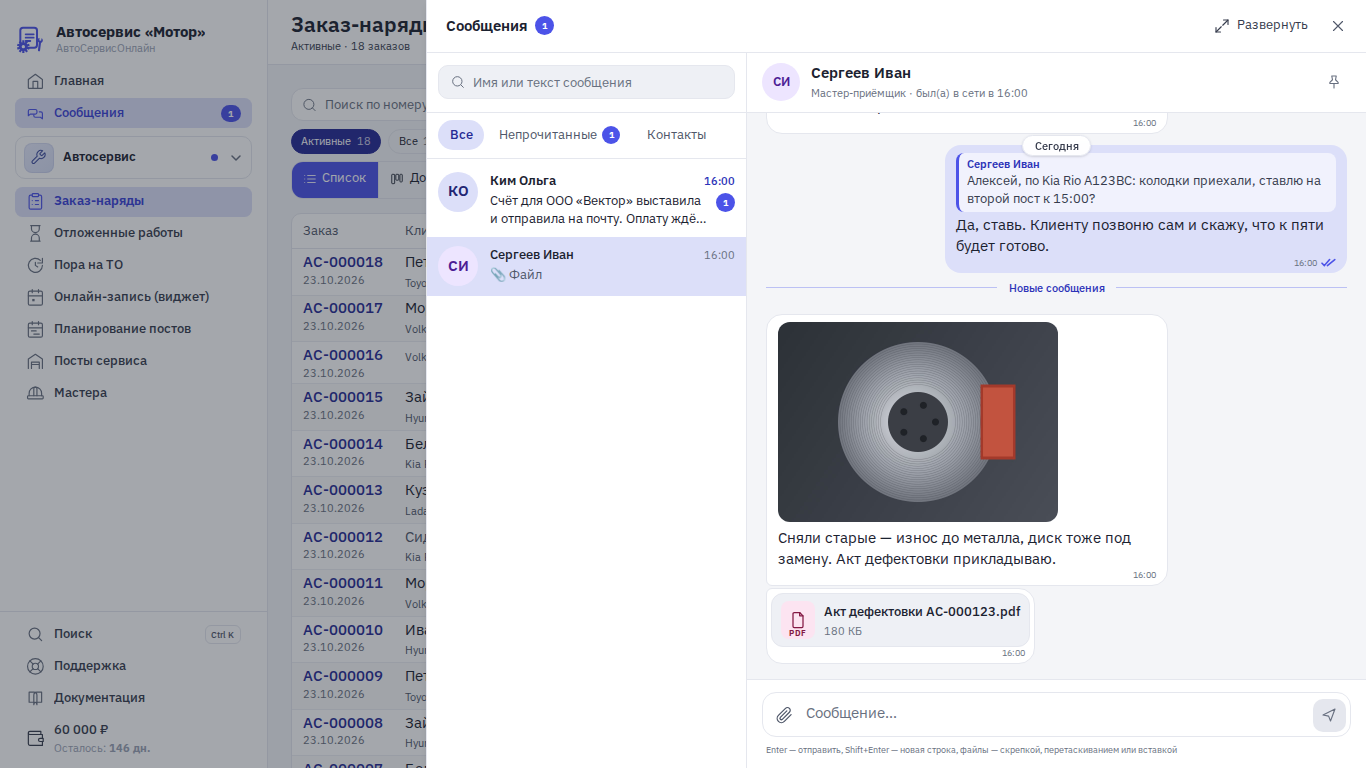
Comment commencer une conversation
- Ouvrez Messages et accédez à l’onglet « Contacts » — tous les employés du compte et leurs fonctions y sont répertoriés.
- Cliquez sur un employé — une conversation avec lui s’ouvre. Si vous avez déjà échangé, l’ancienne conversation s’ouvre.
- Rédigez un message et appuyez sur Entrée ou sur le bouton avec l’icône d airplane.
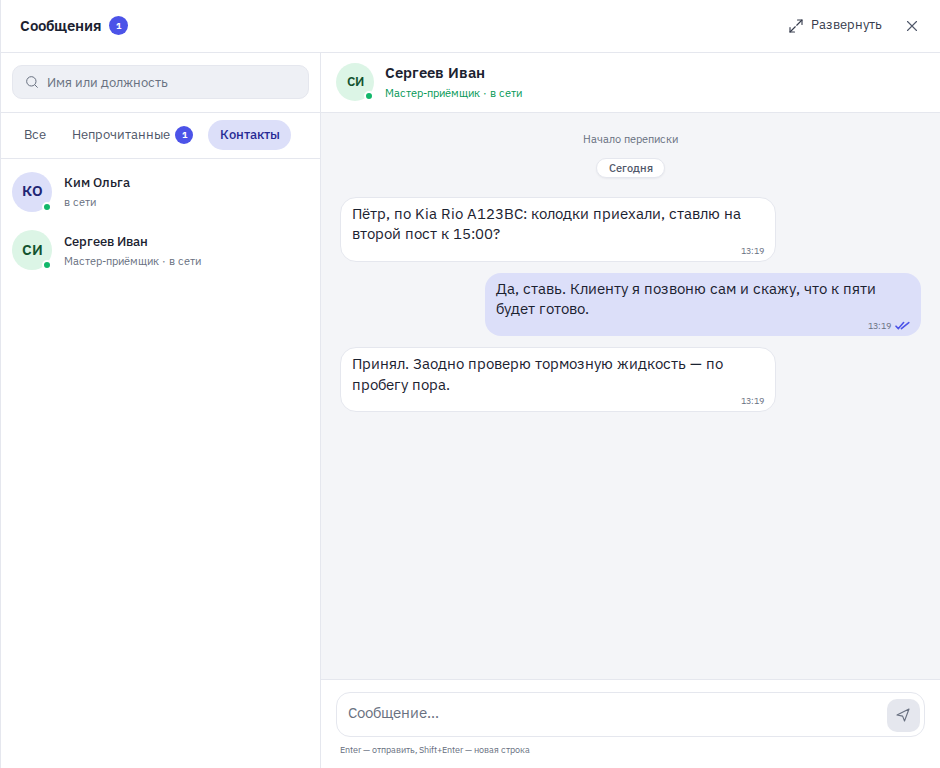
Liste des conversations
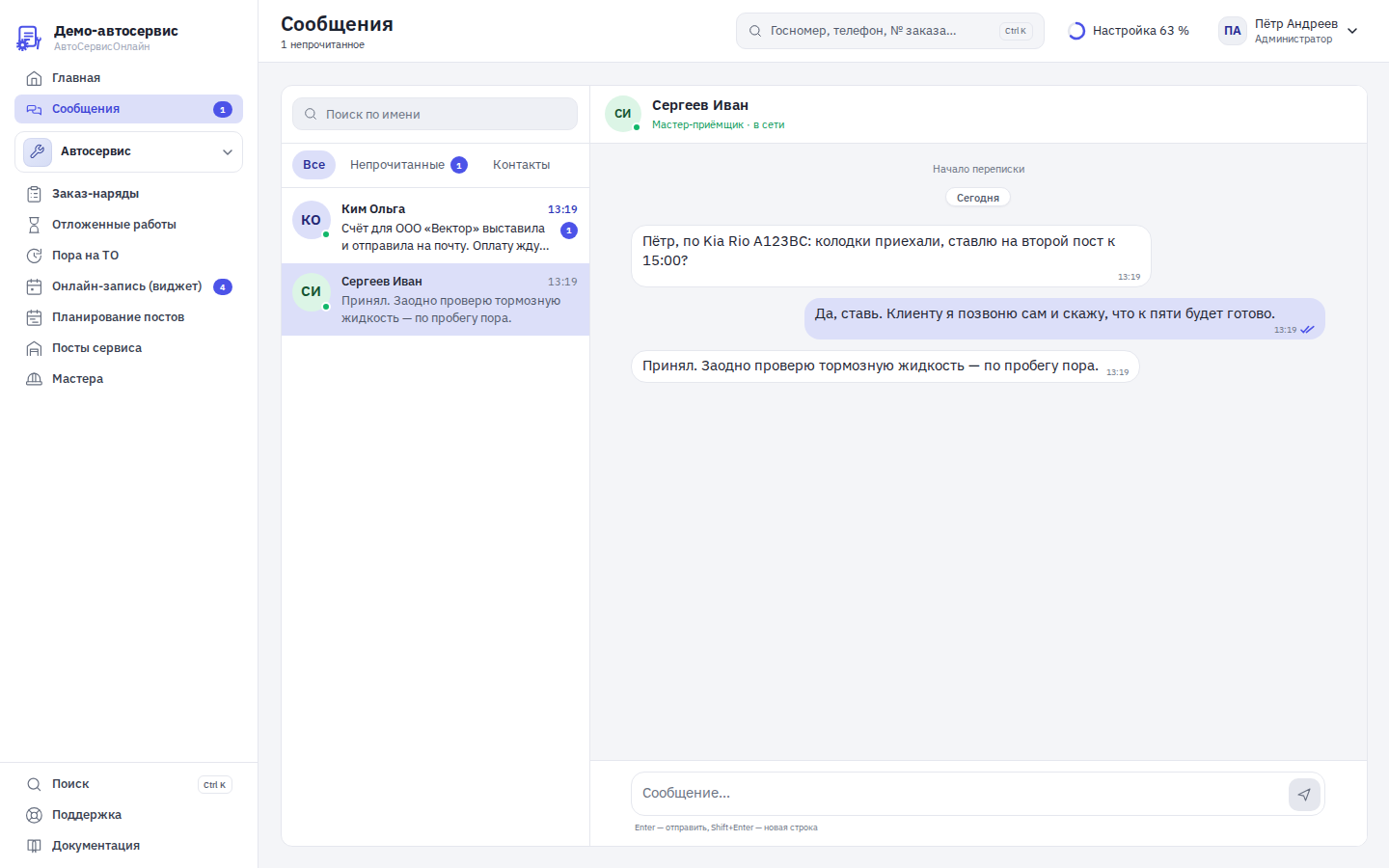
- Onglets : « Toutes » — les conversations, les plus récentes en haut ; « Non lus » — uniquement celles dans lesquelles on vous a écrit et que vous n’avez pas encore lues ; « Ordres » — les conversations relatives aux ordres que vous suivez ; « Contacts » — tous les employés du compte. Si les onglets ne tiennent pas sur une ligne, celle-ci défile horizontalement.
- Rechercher au-dessus des onglets — par nom d’interlocuteur et par texte des messages de vos conversations (à partir de deux lettres ; « e » et « é » ne sont pas distingués). Les messages trouvés sont regroupés séparément sous « Messages », avec le terme recherché mis en évidence : cliquez pour ouvrir la conversation sur ce message, qui sera surligné. Dans « Contacts », la recherche porte sur le nom et la fonction.
- Dans la ligne de conversation : les initiales, le nom, l’heure du dernier message, son début (« Vous : … » si c’est vous qui avez écrit ; « 📎 Photos » ou « 📎 Fichier » si un fichier a été envoyé) et le nombre de messages non lus. Pendant que l’interlocuteur saisit le texte — « saisit… ».
- Conversations épinglées — en haut de la liste, avec une icône de punaise. Pour épingler ou détacher une conversation, utilisez le bouton avec punaise dans l’en-tête de la conversation ; vous pouvez épingler jusqu’à 5 conversations.
- Point vert à côté des initiales — l’employé est actuellement dans le programme. Dans l’en-tête de la conversation et dans « Contacts », il est indiqué « en ligne » ou la dernière fois où l’employé était en ligne.
Conversation
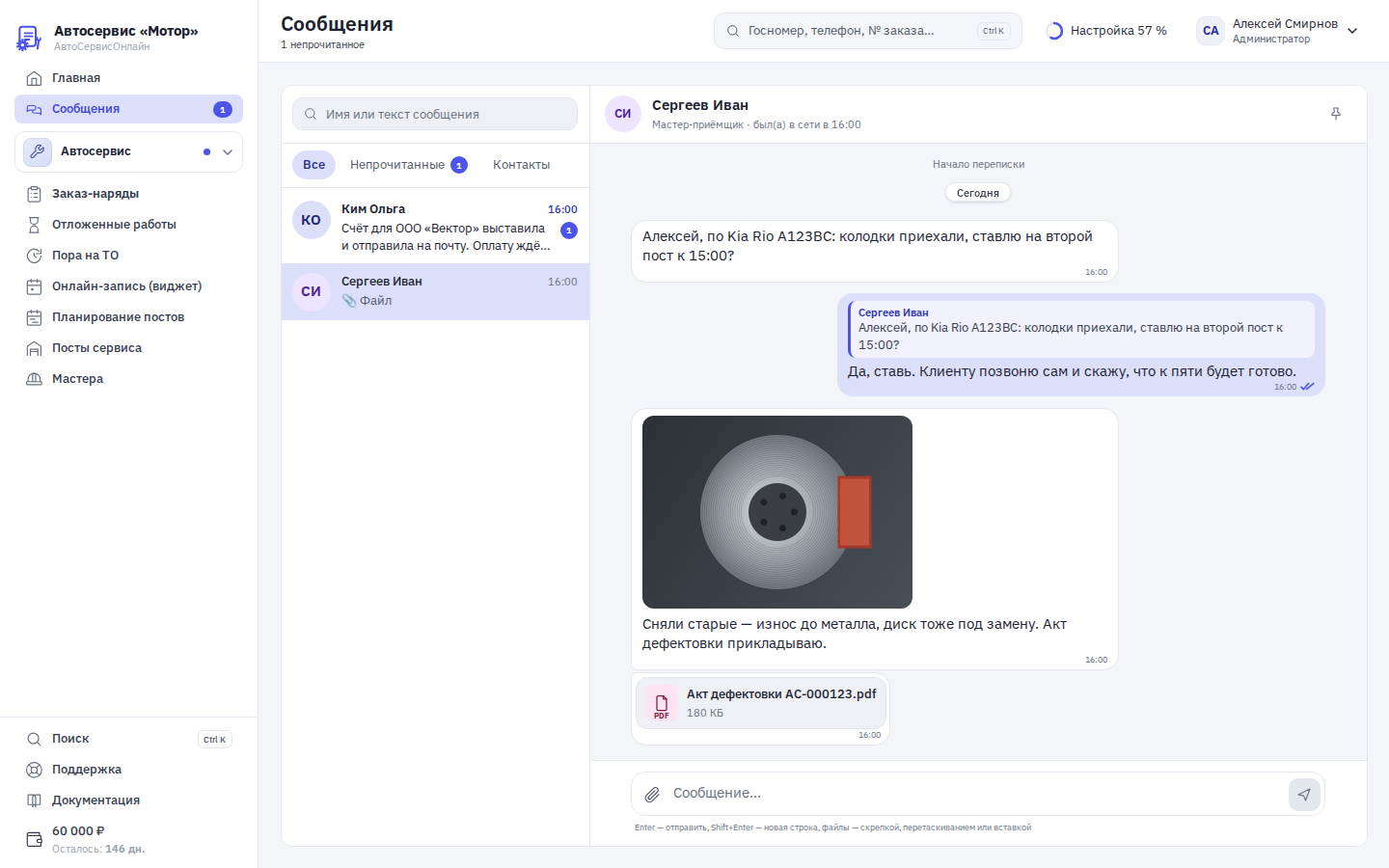
- Vos messages — à droite sur un fond coloré, les messages de votre interlocuteur — à gauche. Les messages sont séparés par jour (« Aujourd’hui », « Hier », date).
- Cases à cocher à côté de vos messages : une — le message a été remis, deux — votre interlocuteur l’a lu.
- « Nouveaux messages » — une ligne avant le premier message non lu lorsque vous ouvrez une conversation.
- La réponse arrive automatiquement : un nouveau message apparaît dans la conversation ouverte sans rechargement, et le nombre dans le menu est immédiatement actualisé.
- L’historique est chargé lorsque vous faites défiler la conversation vers le haut. Si vous lisez d’anciens messages et que de nouveaux arrivent — un bouton avec une flèche et le nombre de nouveaux messages apparaîtra en bas.
- Les liens du texte sont cliquables et s’ouvrent dans un nouvel onglet. Les messages longs passent à la ligne, sans être tronqués.
- Un message est considéré comme lu uniquement lorsque la conversation est ouverte sur votre écran et affichée jusqu’au dernier message : si l’onglet du navigateur est réduit ou si vous lisez l’historique plus haut, il ne sera pas marqué comme lu tant que vous ne serez pas revenu en bas.
- « saisit… » dans l’en-tête de la conversation — votre interlocuteur est en train de saisir le texte.
Photos et fichiers
- Joindre : le trombone à gauche du champ de saisie, faites glisser les fichiers dans la conversation ou collez une capture d’écran depuis le presse-papiers (Ctrl+V). Sur téléphone, le trombone propose « Appareil photo » (prendre une photo immédiatement), « Photos et vidéos » et « Fichier ».
- Avant l’envoi, les fichiers sont visibles au-dessus du champ — avec une miniature pour les photos, le nom et la taille ; la croix supprime le fichier. Vous pouvez ajouter une légende ou envoyer les fichiers sans texte. Pendant le chargement des fichiers, une barre de progression s’affiche sous eux.
- Jusqu’à 10 fichiers dans un même message, chacun de 20 Mo maximum, pour 50 Mo au total. Les formats acceptés sont les photos (PNG, JPEG, GIF, WebP, HEIC), les PDF, les documents Word, Excel, PowerPoint et OpenDocument, les archives ZIP, RAR, 7z, les vidéos MP4, MOV, WebM et les fichiers texte. Si un fichier ne convient pas, la raison sera indiquée immédiatement sous le champ.
- Les Photos dans la conversation sont présentées sous forme d’aperçu : cliquez pour les ouvrir en plein écran ; les flèches (ou les touches ← →) permettent de parcourir toutes les photos de la conversation, où vous pouvez aussi les télécharger. Les Autres fichiers sont présentés sous forme de fiche avec le nom et la taille ; cliquez pour télécharger le fichier.
- Seuls les participants à la conversation peuvent voir les fichiers. Dans les notifications et la liste des conversations, le nom du fichier est remplacé par « 📎 Photos » ou « 📎 Fichier ».
Réponse, modification et suppression
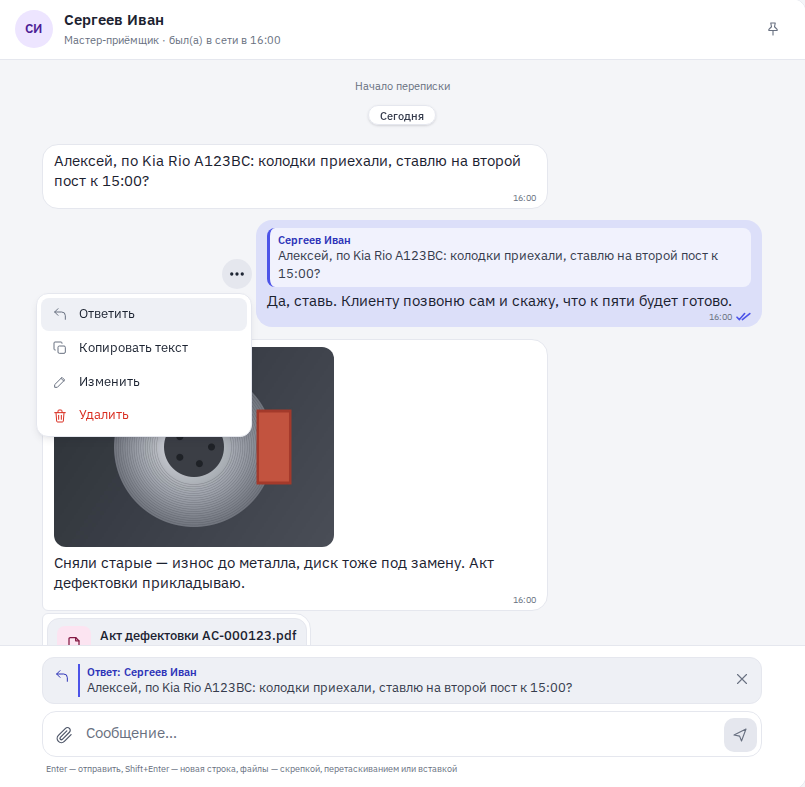
Chaque message dispose d’un menu : sur ordinateur, placez le pointeur sur le message et cliquez sur « ⋯ » (ou faites un clic droit), sur téléphone — appui long sur le message.
- « Répondre » — une citation apparaît au-dessus du champ de saisie (la croix la supprime). Dans la réponse envoyée, la citation du message d’origine apparaît en haut : cliquez dessus pour faire défiler la conversation jusqu’au message d’origine et le mettre en évidence (l’ancien message se chargera automatiquement).
- « Copier le texte » — copie le texte du message dans le presse-papiers.
- « Modifier » — uniquement votre propre message et dans les 24 heures suivant l’envoi : le texte apparaît dans le champ de saisie, Entrée enregistre et Échap annule. Le message sera marqué « modifié » — pour vous comme pour votre interlocuteur.
- « Supprimer » — uniquement votre propre message, après confirmation : le message est supprimé pour les deux participants, le texte et les fichiers sont effacés du serveur, et il est remplacé par « Message supprimé ». Il est impossible de le rétablir.
Conversation relative à un ordre
Chaque ordre de réparation dispose de sa propre conversation — onglet Conversation dans la fiche de l’ordre. C’est une conversation commune entre les employés au sujet du véhicule : qui l’a reçu, qui le répare, qui appelle le client.
- Qui peut voir et écrire : tous les employés ayant accès aux ordres de réparation (l’administrateur du compte y a toujours accès). Un employé sans accès aux ordres ne voit pas cette conversation. Le client ne la voit jamais.
- Qui reçoit les notifications : les personnes qui suivent la conversation — celles qui y ont écrit, celles qui ont cliqué sur Suivre, ainsi que l’auteur de l’ordre. La conversation n’apparaît dans les « Messages », onglet « Ordres », et dans le nombre total de messages non lus que pour eux. Les autres peuvent lire et écrire dans l’onglet de l’ordre ; dès qu’ils écrivent, ils commencent à suivre la conversation.
- Suivre / Vous suivez — bouton dans l’en-tête de la conversation (sur téléphone — cloche). Ne plus suivre — la conversation disparaît de votre liste et vous ne recevrez plus de notifications à son sujet (tant que vous n’écrivez pas à nouveau ou ne cliquez pas sur « Suivre »).
- Dans la liste, la conversation liée à un ordre porte l’icône de l’ordre : « Ordre AS-000123 · Kia Rio », le nom de la personne ayant écrit le dernier message et le nombre de messages non lus. Dans l’en-tête figurent le statut de l’ordre, le nombre de personnes qui le suivent et le bouton Ouvrir l’ordre (la fiche s’ouvre sur l’onglet « Conversation »). Les messages de vos collègues portent leur nom.
- Deux cases à cocher à côté de votre message — il a été lu par l’un des suiveurs.
- À côté du numéro d’ordre dans la liste des ordres de réparation — une icône indique le nombre de messages non lus dans la conversation.
- Notification push sur téléphone : « Ordre AS-000123 · Olga Kim » et le début du message (les numéros de téléphone et adresses e-mail sont masqués). Elle se désactive via la ligne distincte « Conversations relatives aux ordres » dans Paramètres → Alertes → Notifications push — les messages personnels continuent néanmoins d’être reçus.
- Si un ordre est supprimé, la conversation est conservée et reste accessible depuis la fiche de l’ordre supprimé.
Groupes
Un groupe est une conversation commune à plusieurs employés : équipe, entrepôt, réception, responsables.
- Créer : dans « Messages », le bouton « Nouveau groupe » à droite de la recherche (icône d’une personne avec un signe plus). Saisissez un nom (80 caractères maximum) et sélectionnez les participants : recherche par nom et fonction, tandis que les boutons de fonction sélectionnent immédiatement tous les employés concernés — par exemple, « Mécanicien-réceptionnaire ». Tout employé peut créer un groupe ; il devient administrateur du groupe.
- En-tête du groupe : le nom et « N participants » — cliquez pour ouvrir le panneau « Participants » : membres du groupe, personnes actuellement en ligne et indication « admin du groupe ».
- Gérer — l’administrateur du groupe et l’administrateur du compte (s’il appartient au groupe) : « Ajouter des participants », icône de corbeille à côté d’un participant — le retirer, crayon à côté du nom — renommer. Des notifications système apparaissent dans le fil : « Olga Kim a ajouté : Ivan Sergueïev », « … a quitté le groupe », « … a renommé le groupe ».
- Quitter le groupe — bouton en bas du panneau « Participants ». Vous ne recevrez plus les nouveaux messages et la conversation antérieure à votre départ restera en lecture seule (dans la liste — « Vous avez quitté le groupe », avec le nom du groupe au moment du départ). Seul un administrateur du groupe peut vous rétablir. Si le dernier administrateur part, le participant le plus ancien devient administrateur.
- Un nouveau participant voit tout l’historique du groupe. Un employé désactivé ne participe pas au groupe.
- Cases à cocher : deux — votre message a été lu par tout le monde. Cliquez sur les cases à cocher pour voir qui l’a lu et qui ne l’a pas encore lu.
- Notification push sur téléphone : « Nom du groupe · Olga Kim » et le début du message. Elle se désactive via la même ligne « Messages » que les messages personnels.
Mentions @
Dans un groupe et dans une conversation relative à un ordre, vous pouvez appeler un collègue : saisissez @ et les premières lettres de son nom ou de son prénom — une suggestion apparaît, sélectionnez l’employé (avec les flèches et Entrée, ou en cliquant). Le texte devient @Nom Prénom, il est mis en évidence par une couleur et votre nom apparaît en plus clair. L’employé mentionné recevra une notification, même s’il a coupé le son de cette conversation, et une icône @ s’affichera dans sa ligne de liste. Dans la conversation relative à un ordre, la suggestion propose tous les employés ayant accès aux ordres, et l’employé mentionné commence à suivre l’ordre. Il n’existe pas de mention « tout le monde à la fois ».
Sans son
Pour toute conversation — personnelle, de groupe ou liée à un ordre — vous pouvez couper le son : bouton avec une icône de haut-parleur dans l’en-tête (sur téléphone — menu « ⋯ ») → pendant 1 heure, pendant 8 heures ou pour toujours. Tant que le son est coupé, les notifications push, le son et les notifications du navigateur (à l’exception des mentions de votre nom) ne sont pas reçus ; une icône de haut-parleur barré s’affiche à côté du nom, le nombre de messages non lus dans la liste est gris et cette conversation n’est pas comptabilisée dans le nombre total de messages nonlus à l’élément de menu « Messages », dans le titre de l’onglet et sur le bouton du téléphone — à l’exception des messages dans lesquels vous êtes mentionné. Pour réactiver le son, utilisez le même emplacement, « Activer le son ».
Saisie d’un message
- Entrée — envoyer, Maj+Entrée — nouvelle ligne. Le champ grandit à mesure que le texte est saisi.
- Le brouillon est enregistré : si vous commencez à écrire, changez de conversation ou fermez la fenêtre, le texte restera en place (dans ce navigateur).
- Pendant l’envoi du message, une icône d’horloge s’affiche à côté. En l’absence de connexion, « Non envoyé » et un bouton « Réessayer » apparaissent : une nouvelle tentative ne créera pas de second message.
- Jusqu’à 4000 caractères dans un message : à l’approche de la limite, un compteur apparaît sous le champ ; au-delà, un avertissement s’affiche et le bouton d’envoi devient inactif (le texte n’est pas tronqué — raccourcissez-le ou divisez-le en plusieurs messages). Un message vide n’est pas envoyé.
- Si un message n’a pas été envoyé et que vous êtes passé à une autre conversation, revenez-y : il restera accompagné du bouton « Réessayer ».
- Les brouillons sont conservés dans ce navigateur et effacés lors de la déconnexion du compte.
Page « Messages »
« Déployer » ouvre la même liste et la même conversation sur toute la largeur — pratique lorsque vous avez de nombreuses conversations.
Sur téléphone et dans l’application mobile
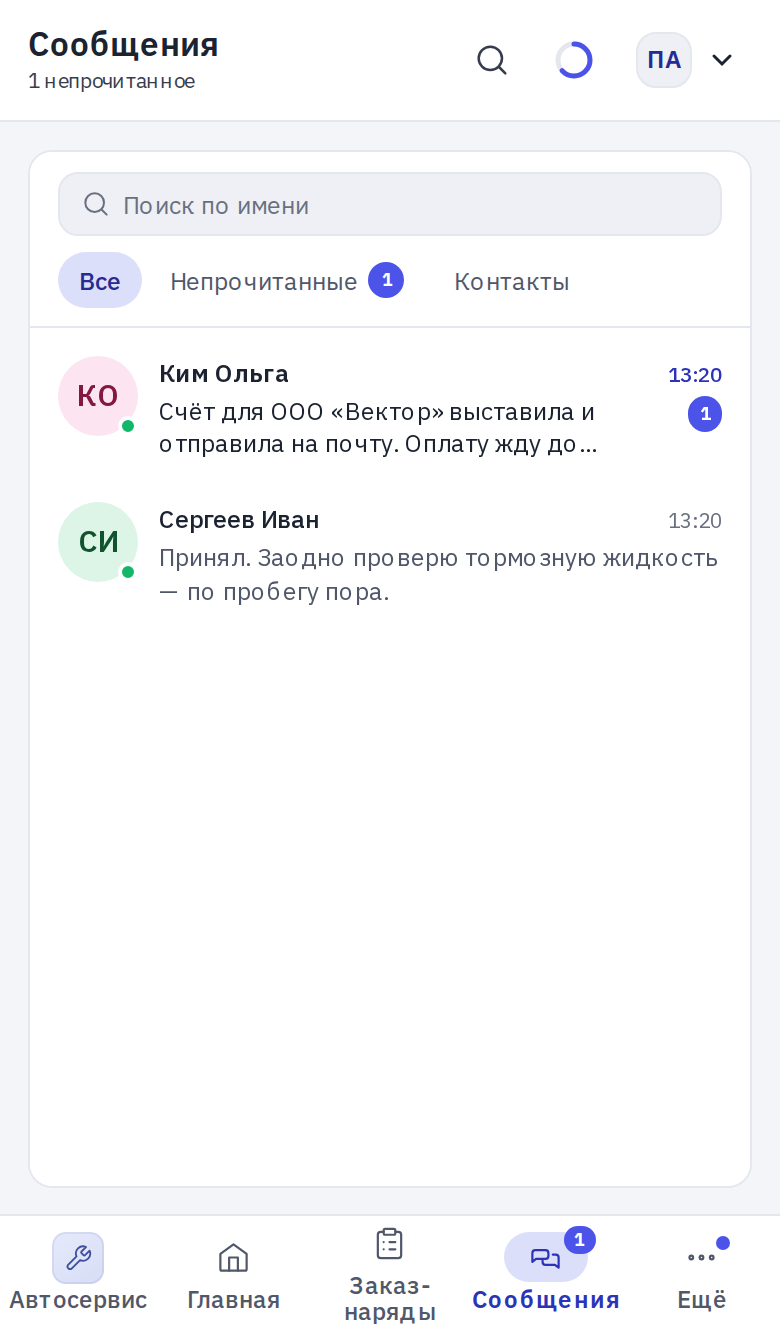
- Messages — bouton sur la barre inférieure (à côté du premier élément de la section actuelle), avec le nombre de messages non lus.
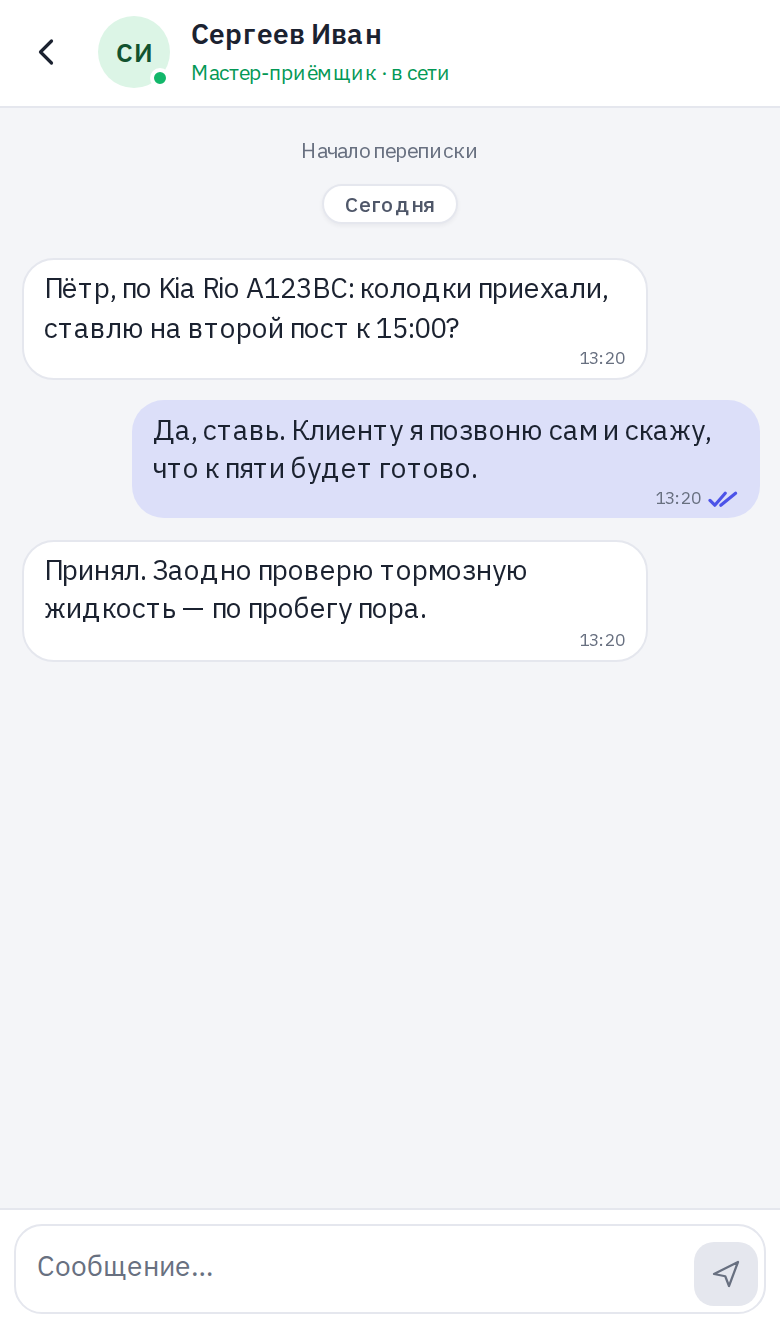
- La liste des conversations s’ouvre d’abord ; en appuyant sur une conversation, elle s’ouvre en plein écran : la barre inférieure est masquée et une flèche « Retour » apparaît en haut. Pour revenir à la liste, utilisez la flèche, un balayage de gauche à droite ou le bouton « retour » du téléphone.
- Sur le clavier du téléphone, Entrée insère un nouveau paragraphe ; l’envoi s’effectue via le bouton rond avec l’icône d’avion à droite du champ.
- Menu du message (« Répondre », « copier le texte », « Modifier », « Supprimer ») — appui long sur le message ; une liste d’actions défile depuis le bas de l’écran.
- Bouton « ⋯ » dans l’en-tête de la conversation : « Participants » du groupe, « Sans son », « Épingler », « Ouvrir l’ordre », « Quitter le groupe ».
Alertes
Pour ne manquer aucun message lorsque la fenêtre « Messages » est fermée :
- Nombre dans le titre de l’onglet du navigateur : « (3) AutoServiceOnline » — visible même lorsque vous êtes dans un autre onglet.
- Son silencieux — lorsqu’un message est écrit dans une conversation que vous n’avez pas ouverte ou que l’onglet est réduit. Il se désactive dans Paramètres → Alertes → « Messages sur cet appareil » → « Son des messages » (un bouton « Écouter » se trouve au même emplacement).
- Notifications du navigateur — lorsque l’onglet est réduit ou qu’un autre est ouvert : le nom du collègue et le début du message (les numéros de téléphone et adresses e-mail sont masqués par des astérisques) ; un clic ouvre la conversation. Elles s’activent au même emplacement avec le bouton « Activer » — le navigateur demandera l’autorisation. Si le navigateur bloque les notifications, autorisez-les pour le site dans ses paramètres (icône de cadenas dans la barre d’adresse).
- Notification push sur téléphone dans l’application pour Android et iPhone : le nom du collègue et le début du message (les numéros de téléphone et adresses e-mail sont masqués par des astérisques). Elle arrive sous 10 à 15 secondes et uniquement si vous n’avez pas encore lu le message dans le programme. Tant que la conversation est ouverte dans un onglet visible du navigateur (même si la fenêtre du navigateur est masquée par une autre ou si vous vous êtes éloigné de l’ordinateur), aucune notification push n’arrive — réduisez l’onglet ou fermez la fenêtre « Messages », et le prochain message arrivera sur le téléphone. Une seule notification est envoyée par conversation : les messages suivants actualisent celle-ci (« 3 nouveaux messages · … »). Cliquez sur la notification pour ouvrir la conversation. Elle se désactive via la ligne « Messages » dans la fiche « Notifications push » (plus d’informations sur les notifications push).
- Dans l’application pour Android, lorsqu’un autre écran est ouvert, une bannière « Nouveau message de … » s’affiche en haut pendant quelques secondes — cliquez dessus pour ouvrir la conversation. Sur iPhone, dans l’application ouverte, une notification standard est reçue.
Le son et les notifications du navigateur constituent un paramètre de ce navigateur : sur un autre ordinateur ou téléphone, ils doivent être activés séparément.
Qui voit la conversation
- Les participants à la conversation. L’administrateur du compte ne voit pas les conversations privées des autres ni les groupes dont il ne fait pas partie. Tout employé ayant accès aux ordres de réparation voit les conversations liées aux ordres. La personne ayant quitté un groupe ne voit que la conversation antérieure à son départ.
- L’administration du service, lors d’une demande au support ou d’un contrôle, peut accéder au compte en tant qu’utilisateur (mode « Se connecter en tant que ») et consulter ses conversations et ses fichiers — en lecture seule : un bandeau « Consultation en mode « Se connecter en tant que » — lecture seule » s’affiche en haut. Dans ce mode, il est impossible d’écrire, de modifier ou de supprimer des messages au nom de l’utilisateur, ni de les marquer comme lus, et chaque connexion en tant qu’utilisateur est enregistrée dans le journal des actions.
- Si un employé a été désactivé ou supprimé, la conversation avec lui reste accessible, mais il n’est plus possible de lui écrire.
Si l’élément de menu est absent
- Le module est désactivé. Les « Messages » sont activés pour tous les comptes, mais l’administrateur peut les désactiver : Paramètres → Modules, interrupteur « Messages ». Après désactivation, l’élément disparaît du menu de tous les utilisateurs ; les conversations sont conservées et réapparaîtront lorsque le module sera réactivé.
- Solde épuisé — la conversation continue de fonctionner, tout comme le chat avec le support.
Prochaines étapes
Le nombre de messages non lus sur l’icône de l’application iPhone et la désactivation des notifications des messages lus sur un autre appareil seront proposés dans les prochaines mises à jour.
Sections associées : Chat avec le support, Menu et sections, Modules.