Liste des ordres
Registre général des ordres de réparation du Garage. C’est à partir de cet écran que commencent le travail du réceptionnaire, du mécanicien et du comptable.
Où le trouver
Chemin : Garage → Ordres de réparation.
La Liste est l’un des deux types de section. Le commutateur « Liste | Tableau » au-dessus du tableau ouvre le tableau des ordres : les mêmes ordres répartis en colonnes selon leur statut, avec glisser-déposer et un compteur « N j. » dans le statut. L’administrateur peut désactiver le tableau dans Paramètres → Ordres de réparation — le commutateur n’est alors pas affiché.
La section apparaît si le module « Ordres de réparation » est activé pour le Compte et si, pour le Rôle de l’employé, l’option « Accès au sous-module » est sélectionnée dans le bloc « Droits d’accès », dans le groupe « Garage > Ordres de réparation » (Paramètres → Équipe → Rôles). L’administrateur du compte voit toujours la section.
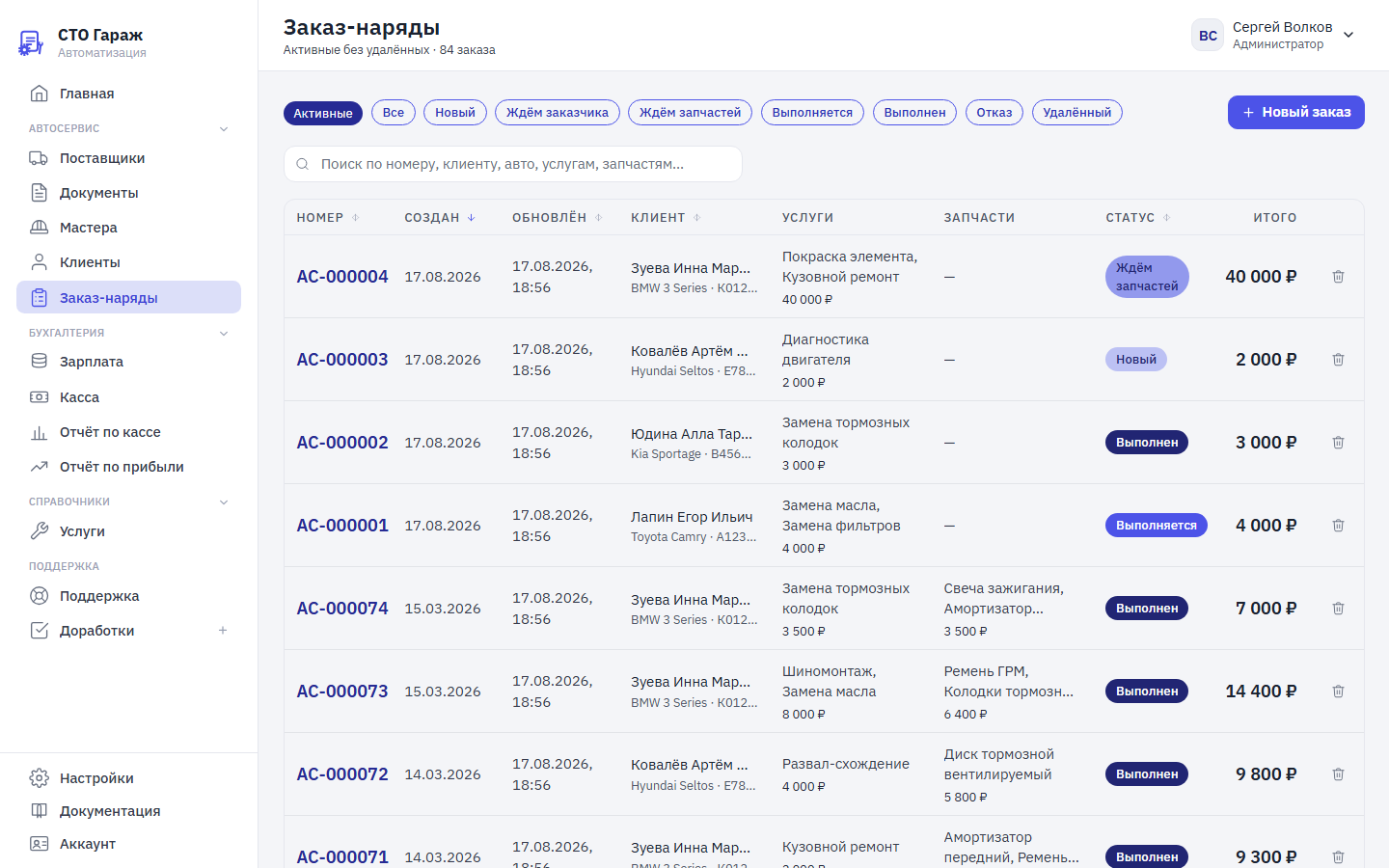
Ce que montre le tableau
Un ordre s’ouvre en cliquant sur n’importe quel emplacement de la ligne, et pas uniquement sur le numéro. Un Ctrl/Clic (ou clic avec le bouton central de la souris) ouvre l’ordre dans un nouvel onglet. Au clavier : Tab déplace le focus vers la ligne, Entrée l’ouvre.
| Colonne | Contenu |
|---|---|
| Ordre | ASI-000123 — numéro unique au sein du compte, avec la date de création en dessous |
| Client | Nom et prénom ou dénomination de l’organisation, puis, sur la ligne suivante, marque, modèle et immatriculation du véhicule |
| Statut | Point de couleur et nom du statut. Cliquez sur le statut pour le modifier directement depuis la liste — voir Statuts de l’ordre |
| Paiement | Badge Payé, Partiellement payé, Non payé ou Surpayé, et mention grise « dette 12 000 ₽ ». La colonne est affichée si le module « Paiements de l’ordre » est activé. Pour plus de détails — Paiement |
| Montant | Travaux + pièces détachées au prix de vente, avec « Travaux 2 · Pièces détachées 3 » en dessous — le nombre de lignes dans l’ordre. Les paiements ne sont pas déduits ici |
| Mis à jour | Date de la dernière modification de l’ordre : « aujourd’hui 14:05 », « hier 09:30 » ou une date |
| ⋮ | Menu d’actions de la ligne : Copier (pour créer un nouvel ordre à partir de celui-ci, voir Copie d’un ordre) et Supprimer — cette option n’est visible que pour les utilisateurs disposant du Droit « Supprimer des ordres » |
Le tri s’effectue en cliquant sur l’en-tête de la colonne « Ordre », « Client », « Statut », « Montant » ou « Mis à jour » ; un second clic inverse le sens du tri. Par défaut, les nouveaux ordres sont affichés en haut.
La Liste se charge au fur et à mesure du défilement : d’abord 50 ordres, puis d’autres automatiquement lorsque vous atteignez la fin. Il n’y a pas de pagination. En bas, l’indication « Affiché : 50 sur 84 » apparaît ; lorsque tout est chargé, elle devient « Total : 84 ».
Sur téléphone et tablette (écran d’au moins 1280 px), les lignes du tableau sont remplacées par des fiches : numéro, client et véhicule, statut, montant. Un clic sur une fiche ouvre l’ordre ; le menu ⋮ se trouve dans son coin. Sur téléphone, le tri est accessible dans le menu « Tri » au-dessus de la liste.
La Liste mémorise où vous vous êtes arrêté
La recherche, le filtre sélectionné et le tri sont conservés tant que l’onglet du navigateur reste ouvert : après avoir ouvert un ordre puis être revenu, la Liste présente le même aspect. Si vous aviez fait défiler la page vers le bas, après votre retour (dans un délai d’une demi-heure), la Liste s’ouvrira au même emplacement. Lorsque la recherche, le filtre ou le tri diffèrent des valeurs initiales, le bouton « Réinitialiser » apparaît à proximité des filtres — il rétablit l’affichage initial.
Filtres et recherche
- Boutons de filtre au-dessus de la liste avec des compteurs à droite : Actifs (sélectionné par défaut — tous les ordres, sauf les supprimés), Tous (y compris les supprimés) et, pour chaque statut : Nouveau, En attente du client, En attente des pièces, En cours, Terminé, Refus, Supprimé, Clôturé. Le nombre indique combien d’ordres correspondent au statut ; lorsque vous modifiez un statut depuis la liste, il est mis à jour immédiatement.
- Filtres de paiement (lorsque le module « Paiements de l’ordre » est activé) — dans une rangée distincte après les statuts : Avec dette — ordres terminés et clôturés pour lesquels le client doit encore payer ; Non payés — ordres sans aucun paiement (hors refus et supprimés) ; Payés — ordres intégralement payés. Un second clic désactive le filtre.
- Rechercher (« Rechercher par numéro, client, véhicule, services, pièces détachées… ») — par numéro d’ordre, nom et prénom ou dénomination de l’organisation du client, marque et modèle, immatriculation, VIN, noms des services et des pièces détachées. L’immatriculation peut être saisie dans n’importe quelle disposition de clavier, avec ou sans espaces (« а123вс », « A 123 BC ») ; pour le VIN, n’importe quelle partie de quatre caractères suffit. La recherche démarre automatiquement, quelques fractions de seconde après la saisie ; la croix dans le champ le vide. La recherche ne fonctionne pas par numéro fiscal ni par téléphone.
- Recherche depuis n’importe quelle section. La recherche dans l’en-tête (
Ctrl K, sur Mac —⌘K) trouve également les ordres par numéro, immatriculation ou téléphone du client : saisissez74pour ouvrir l’ordre ASI-000074. Pour plus de détails — Recherche dans l’en-tête. - Étiquettes ▾ (lorsque le module « Étiquettes » est activé et que le Droit y est associé) — bouton situé à proximité de la recherche. Sélectionnez une ou plusieurs étiquettes : seuls les ordres possédant toutes les étiquettes sélectionnées sont conservés. Les étiquettes sélectionnées sont affichées à côté ; la croix sur une étiquette la retire du filtre. Le filtre fonctionne conjointement avec le statut et la recherche ; les étiquettes de l’ordre sont également visibles sous le numéro. Pour plus de détails — Étiquettes.
- Si la recherche et le filtre ne donnent aucun résultat, la Liste affiche « Aucun résultat trouvé » et propose le bouton « Réinitialiser ».
Il n’existe pas de filtre par date, mécanicien ou montant, ni d’exportation de la Liste vers Excel ou de modification massive du statut.
Création et suppression
- Nouvel ordre — bouton principal situé à droite dans la barre de recherche ; il ouvre le formulaire de nouvel ordre. Pour plus de détails — Création d’un ordre. Si le Solde du compte est épuisé, le bouton est grisé.
- Supprimer un ordre — menu ⋮ → Supprimer dans la ligne, uniquement accessible aux utilisateurs disposant du Droit « Supprimer des ordres ». Le système demandera une confirmation : « Supprimer l’ordre ASI-000123 ? » — « L’ordre passera au statut « Supprimé » et pourra être restauré en modifiant son statut. » Après confirmation, « Ordre supprimé » apparaît en bas pendant quelques secondes, avec le bouton « Annuler » : cliquez dessus pour rétablir l’ordre dans son statut précédent. L’ordre n’est pas effacé : il passe au statut Supprimé, et son numéro reste occupé. Vous pourrez le rétablir plus tard en sélectionnant un autre statut (retrouvez l’ordre à l’aide du filtre Tous ou Supprimé). La suppression est irréversible.
Erreurs fréquentes
- « Il n’y a aucun ordre, mais il y en avait auparavant. » Vérifiez les boutons au-dessus de la liste — un statut ou un filtre de paiement est probablement sélectionné. Cliquez sur Réinitialiser : le filtre Actifs sera rétabli ; Tous affichera également les ordres supprimés. La Liste mémorise le dernier choix tant que l’onglet reste ouvert, de sorte que le filtre peut rester inchangé après votre retour.
- « L’ordre n’est pas trouvé par le numéro de téléphone. » Les ordres ne peuvent pas être recherchés par téléphone. Trouvez le client par son numéro de téléphone dans la section Clients (le format n’a pas d’importance), puis ouvrez l’onglet Ordres dans sa fiche ; l’ordre peut également être trouvé par immatriculation, VIN ou nom et prénom du client.
- « Le bouton “Nouvel ordre” ou la section elle-même est absent. » Le module « Ordres de réparation » n’est pas activé pour le Compte, ou le Rôle ne dispose pas du Droit « Accès au sous-module » dans le groupe « Garage > Ordres de réparation ». Contactez l’administrateur du compte.
- « L’option “Supprimer” est absente du menu ⋮. » Le Droit « Supprimer des ordres » est distinct. L’administrateur l’ajoute au Rôle dans Paramètres → Équipe → Rôles.