Mots-clés et blocs conditionnels
Guide pour les personnes qui créent leur propre modèle Word : quels mots insèrent les données de l’ordre, comment répéter une ligne de tableau, comment supprimer une partie facultative du document et quels fichiers sont acceptés. Qu’est-ce qu’un modèle, comment télécharger un exemple, téléverser et sélectionner un modèle pour l’impression : sur la page Modèles de documents.
Où trouver ces informations
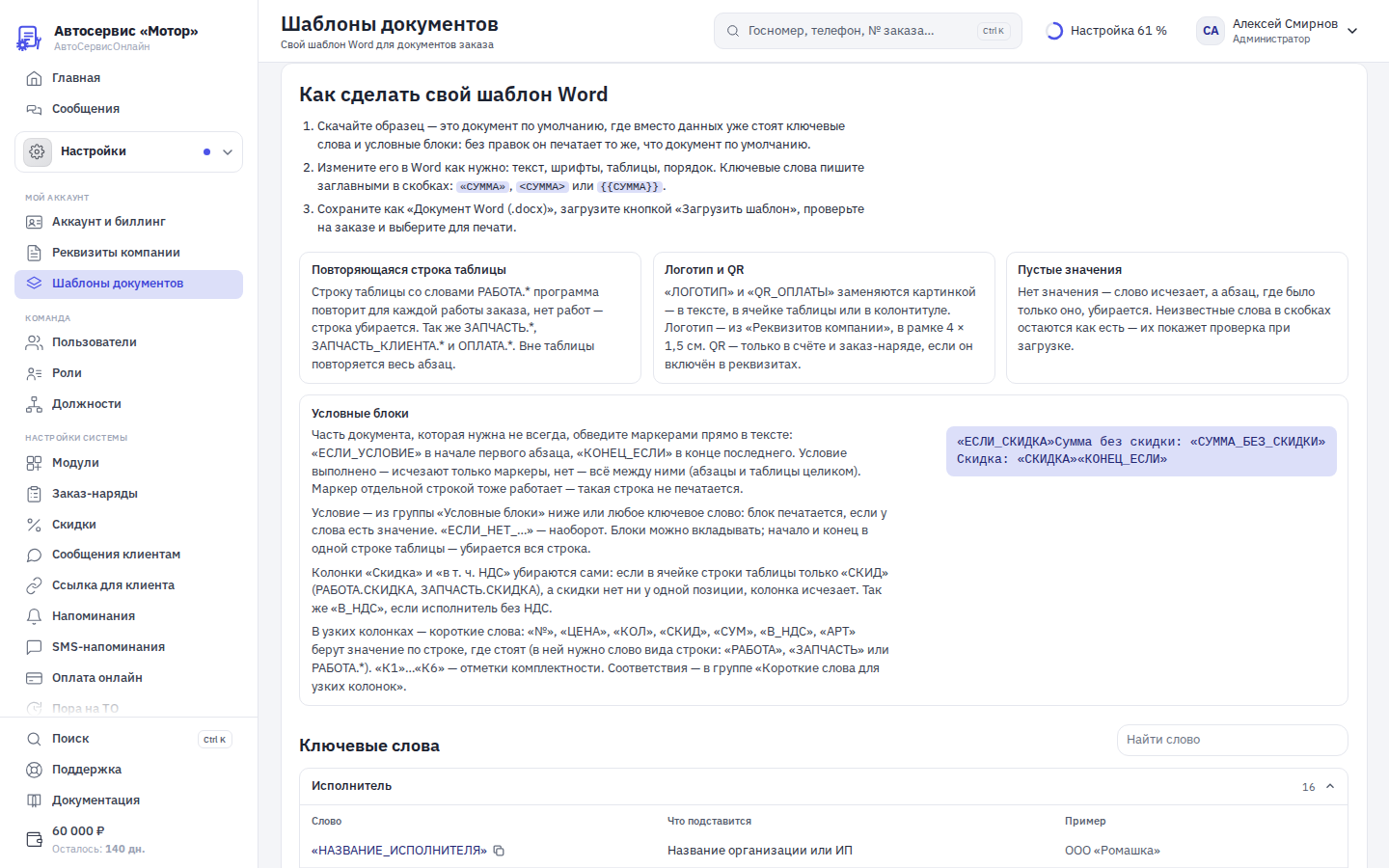
Paramètres → Modèles de documents, onglet du document souhaité, par exemple Ordre de réparation. En haut de l’onglet se trouve un bloc «Modèle Word» avec les boutons Télécharger un exemple et Téléverser un modèle, et en bas l’instruction «Comment créer votre propre modèle Word», avec la liste de tous les mots-clés, la recherche et les groupes.
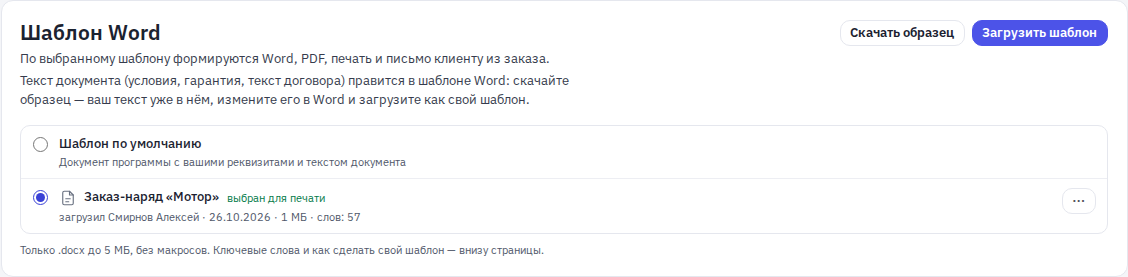
Il est préférable de commencer par l’exemple : tous les mots nécessaires et les blocs conditionnels y sont déjà insérés et, sans modification, il produit exactement le même résultat que le modèle par défaut.
Mots-clés
La liste complète, avec description et exemple, se trouve au bas de l’onglet du document, dans l’instruction. Le bouton situé à côté d’un mot le copie entre « guillemets français » : insérez-le dans Word.
- Seuls les mots de la liste sont remplacés. Le texte ordinaire entre guillemets, par exemple «SARL Pissenlit», reste inchangé.
- Les lettres Ё et E ne sont pas distinguées : «РАСЧЁТНЫЙ_СЧЁТ» et «DE CALCUL_FACTURE» désignent le même mot.
- Le format de la valeur est repris à partir du début du mot : si «СУММА» est en gras, le montant sera en gras.
- Si la valeur est absente (par exemple, lorsqu’un client particulier n’a pas de coordonnées), le mot disparaît simplement et le paragraphe qui ne contenait que celui-ci est supprimé.
- Les montants et les dates sont présentés sous la même forme que dans les documents par défaut : «12 345,67», «07.10.2026». Les montants, les remises et les paiements sont identiques.
Tableaux des travaux, des pièces et des paiements
Créez dans le tableau une ligne contenant les mots de ligne, par exemple «РАБОТА.НОМЕР», «РАБОТА.НАИМЕНОВАНИЕ», «РАБОТА.СУММА». Le programme réptera cette ligne pour chaque travail de l’ordre. S’il n’y a aucun travail, la ligne est supprimée.
| Mots | Ce qui est répété |
|---|---|
| РАБОТА.* | travaux de l’ordre |
| ЗАПЧАСТЬ.* | pièces du prestataire |
| ЗАПЧАСТЬ_КЛИЕНТА.* | pièces apportées par le client (non incluses dans le montant) |
| ОПЛАТА.* | paiements et remboursements de l’ordre |
Si ces mots figurent non pas dans un tableau, mais dans un paragraphe ordinaire, c’est le paragraphe entier qui est répété : il est ainsi possible de créer une liste de travaux.
Blocs conditionnels
La partie du document qui n’est pas toujours nécessaire peut être délimitée directement dans le texte par des marqueurs : «ЕСЛИ_УСЛОВИЕ» au début du premier paragraphe et «КОНЕЦ_ЕСЛИ» à la fin du dernier. Si la condition est remplie, seuls les marqueurs disparaissent ; sinon, tout ce qui se trouve entre eux est supprimé : les paragraphes et les tableaux dans leur intégralité. Dans l’exemple, les marqueurs sontwritten en petit caractères gris.
«ЕСЛИ_СКИДКА»Montant sans remise : «СУММА_БЕЗ_СКИДКИ»
Remise : «СКИДКА»«КОНЕЦ_ЕСЛИ»
Les marqueurs situés dans un même paragraphe suppriment une partie du texte : «Motif de la demande : «ПРИЧИНА_ОБРАЩЕНИЯ»«ЕСЛИ_ОПЛАЧЕНО» Payé : «ОПЛАЧЕНО» roubles«КОНЕЦ_ЕСЛИ»». S’ils se trouvent au début dans une cellule d’une ligne de tableau et à la fin dans une autre, toute la ligne est supprimée. Un marqueur placé sur une ligne entière fonctionne également : cette ligne n’est pas imprimée.
- Les conditions se trouvent dans le groupe «Blocs conditionnels» de l’instruction : СКИДКА, ОПЛАТЫ, ОПЛАЧЕНО, ПЕРЕПЛАТА, НДС, РАБОТЫ, ЗАПЧАСТИ, ЗАПЧАСТИ_КЛИЕНТА, QR, ОСМОТР, БАНК et d’autres.
- Vous pouvez également utiliser n’importe quel mot-clé : «ЕСЛИ_ТЕЛЕФОН_КЛИЕНТА» — le bloc est imprimé si le téléphone est indiqué.
- «ЕСЛИ_НЕТ_…» — à l’inverse : par exemple, «ЕСЛИ_НЕТ_ОСМОТР» imprime un cadre pour les remarques lorsque l’inspection n’est pas renseignée.
- Les blocs peuvent être imbriqués. «ЕСЛИ_…» sans «КОНЕЦ_ЕСЛИ» (et l’inverse) sera signalé comme une erreur lors du téléversement.
Les colonnes de remise et de TVA disparaissent automatiquement. Si une cellule de ligne de tableau contient uniquement «СКИД» (ou «РАБОТА.СКИДКА», «ЗАПЧАСТЬ.СКИДКА») et qu’aucune position ne bénéficie d’une remise, la colonne disparaît avec son en-tête. Il en va de même pour «В_НДС» («РАБОТА.НДС», «ЗАПЧАСТЬ.НДС») si vous n’êtes pas assujetti à la TVA.
Mots courts pour les colonnes étroites
Un mot long dans une colonne étroite de Word est coupé lettre par lettre. Des mots courts sont disponibles pour les colonnes étroites — les mots complets fonctionnent également :
| Mot court | Ce qui est inséré |
|---|---|
| «№» | numéro de ligne, comme dans le document (les pièces sont numérotées après les travaux dans le Compte et l’acte de pièces) |
| «ЦЕНА», «КОЛ», «СКИД», «СУМ», «В_НДС», «АРТ» | prix, quantité, remise, montant, TVA de la ligne, référence du tableau dans lequel ils se trouvent |
| «РАБОТА», «ЗАПЧАСТЬ», «ЗАПЧАСТЬ_КЛИЕНТА» | désignation de l’article (comme «РАБОТА.НАИМЕНОВАНИЕ», etc.) |
| «ГОД», «СУМ_Р», «СУМ_З», «НДС_Р», «НДС_З» | année de fabrication, total des travaux et des pièces, TVA sur les travaux et les pièces |
| «К1»…«К6» | indications de présence : roue de secours, trousse de premiers secours, cric, extincteur, panneau, autoradio |
Les mots de ligne («ЦЕНА», «КОЛ»…) permettent de déterminer à qui appartient la ligne, grâce au mot de type de ligne qu’elle contient : «РАБОТА», «ЗАПЧАСТЬ» ou tout РАБОТА., ЗАПЧАСТЬ.. La liste complète se trouve dans le groupe «Mots courts pour les colonnes étroites» de l’instruction.
Logo et QR de paiement
Écrivez «ЛОГОТИП» ou «QR_ОПЛАТЫ» à l’endroit où l’image est nécessaire : dans le texte, dans une cellule de tableau, dans l’en-tête ou le pied de page.
- Le Logo provient des Coordonnées de l'entreprise et est inséré dans un cadre de 4 × 1,5 cm.
- Le QR de paiement est imprimé uniquement dans le Compte et l’Ordre de réparation, s’il est activé dans les coordonnées (voir Coordonnées de l’organisation et logo), et seulement lorsqu’il y a un montant à payer.
PDF, impression et e-mail au client
Votre modèle personnalisé est utilisé partout dans l’ordre : Word, PDF, Imprimer et e-mail au client. Les documents Word par défaut et l’exemple utilisent la même police que le PDF par défaut (Lato — intégré au fichier, il n’est pas nécessaire de l’installer). Pour choisir un autre modèle lors de l’impression et savoir quoi faire si le PDF n’a pas été généré, consultez la page Modèles de documents.
Quels fichiers sont acceptés
- Uniquement les fichiers .docx de 5 Mo maximum. Ouvrez l’ancien format .doc dans Word et enregistrez-le au format .docx.
- Sans macros (.docm), objets incorporés, fichiers, liens vers des images ou des modèles externes, ni champs récupérant des données du réseau. Ces fichiers ne sont pas acceptés — le programme indiquera ce qu’il faut supprimer.
- Seuls les champs Word simples peuvent être conservés : numéro de page, date, formules et champs de fusion. Les champs qui récupèrent des fichiers ou des données externes ne sont pas acceptés.
- Jusqu’à 10 modèles personnalisés par document et 50 Mo au total pour l’ensemble des modèles. Vérifier sur un ordre est accessible aux personnes disposant d’un accès aux ordres de réparation. Dans le menu ⋯ de votre modèle, vous trouverez Télécharger, Vérifier sur un ordre, Rapport de vérification, Renommer et Supprimer.
Lorsque le solde est épuisé, les modèles peuvent uniquement être consultés et téléchargés. Un Employé du support utilisant le mode «Se connecter en tant que» peut aider à configurer un modèle — ces actions sont consignées dans le Journal des modifications.