Messages au client
Le véhicule est prêt, un rendez-vous est prévu demain, il est temps de demander un avis : le réceptionnaire envoie tout cela au client en un seul clic sur Écrire au client. Le programme compose un texte prêt à l’emploi avec le nom, le véhicule et le montant, puis ouvre WhatsApp, Telegram ou SMS sur votre téléphone ou votre ordinateur. Vous envoyez vous-même le message depuis le numéro du garage, et le client vous répond directement. Il n’y a pas d’envois de masse, vous n’avez pas besoin de passerelle SMS ni de recharger votre compte, et vous ne payez rien pour les messages. Si vous souhaitez que les SMS soient envoyés automatiquement depuis le serveur, activez le module séparé Rappels SMS aux clients : un bouton « SMS via la passerelle » apparaîtra alors dans cette fenêtre.
Module Messages au client (Garage). L’administrateur du compte l’active : Compte → Tarif. Pendant la période d’essai, il est ouvert comme les modules du tarif ; après la période d’essai, il fonctionne s’il est inclus dans votre tarif après l’essai, ou vous pouvez l’activer plus tard. Il reste disponible pour les comptes où il est déjà activé. Prix : 199 ₽ par mois et par employé, voir Modules et prix.
Où trouver le bouton
- Dans un ordre : le bouton Écrire au client se trouve dans l’en-tête, à côté de Enregistrer. Sur téléphone, il est situé dans le menu ⋯.
- Dans les demandes de prise de rendez-vous en ligne : le bouton Écrire au client se trouve dans la ligne de la demande, voir Demandes entrantes.
Le bouton est grisé si aucun téléphone n’est indiqué pour le client : ouvrez la fiche du client et saisissez le numéro. Le bouton n’est pas du tout visible si le module est désactivé ou si votre rôle ne dispose pas du droit d’accès correspondant.
Comment envoyer un message
- Ouvrez un ordre ou une demande et cliquez sur Écrire au client.
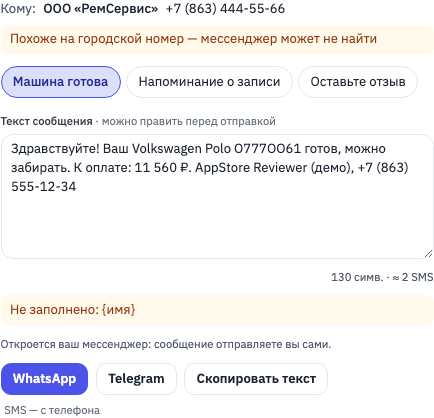
- Vérifiez le destinataire du message : le nom et le numéro figurent en haut de la fenêtre. Si un téléphone supplémentaire est indiqué, le sélecteur Numéro principal / Numéro supplémentaire permet de choisir celui à utiliser.
- Sélectionnez un modèle. Pour un ordre prêt, le programme propose Le véhicule est prêt, pour un rendez-vous — Rappel du rendez-vous, pour un ordre clôturé — Laissez un avis.
- Si nécessaire, modifiez le texte. La modification s’applique uniquement à ce message ; le modèle reste inchangé. Sous le texte s’affichent un compteur de caractères et le nombre de SMS.
- Cliquez sur WhatsApp, Telegram ou SMS. Votre messagerie s’ouvre ; appuyez sur « Envoyer ».
Voici ce que fait chaque bouton :
| Bouton | Ce qui se passe |
|---|---|
| La conversation avec le client s’ouvre et le texte est déjà inséré. Il ne reste qu’à appuyer sur « Envoyer » | |
| Telegram | La conversation s’ouvre au numéro du client et le texte est copié : insérez-le dans la conversation (Ctrl+V ou appui long) |
| SMS | Uniquement sur téléphone : l’application de messagerie s’ouvre avec le texte prêt. Sur ordinateur, un message indicatif « SMS — depuis le téléphone » s’affiche à la place du bouton |
| SMS via la passerelle | Disponible uniquement avec le module Rappels SMS aux clients et une passerelle vérifiée. Le serveur envoie les SMS via votre contrat avec le fournisseur, y compris depuis un ordinateur. Résultat : « SMS envoyé » |
| Copier le texte | Copie le message : insérez-le où vous le souhaitez |
Un texte long dans WhatsApp peut ne pas tenir dans le lien. Dans ce cas, le programme le copie et vous devez l’insérer vous-même dans la conversation.
Variables dans le texte
Dans le modèle, le programme remplace les mots entre accolades par les données de l’ordre. Si une valeur est absente (par exemple, si aucune date de rendez-vous n’est définie), le champ reste vide et la ligne Non renseigné : … apparaît dans la fenêtre : complétez l’emplacement manuellement.
| Variable | Donnée insérée |
|---|---|
{имя} | Nom du client (pour une organisation, sa dénomination) |
{авто} | Marque et modèle du véhicule |
{госномер} | Immatriculation |
{сумма} | À payer pour l’ordre |
{дата} | Date et heure du rendez-vous ou de la planification |
{номер} | Numéro de commande |
{сервис} | Dénomination de votre garage |
{телефон_сервиса} | Téléphone du garage figurant dans les coordonnées |
{ссылка_отзыва} | Lien vers les avis issu des paramètres |
{ссылка_статуса} | Lien vers la page « Statut de la réparation » pour le client : il est créé lors de l’envoi ou repris s’il est déjà actif (module « Statut de la réparation pour le client », détails) |
{ссылка_оценки} | Lien vers l’évaluation de la visite : la même page, directement au bloc « Comment s’est passée votre visite ? » (module « Évaluation de la visite », détails) |
{ссылка_оплаты} | Lien de paiement : la même page, directement sur le bouton Payer (module « Paiement par lien », détails) |
{работа} | Travail le plus proche dans la liste « Entretien à prévoir », par exemple « Remplacement d’huile » (module « Entretien à prévoir ») ; vide dans les autres modèles |
Modèles et paramètres
Paramètres → Messages aux clients (visible uniquement par l’administrateur du compte).
- Quatre modèles système : Véhicule prêt, Rappel de rendez-vous, Laissez un avis et Échéance OSAGO et contrôle technique (ce dernier est proposé par le bouton Écrire dans la liste OSAGO et contrôle technique). Si le module « Entretien à prévoir » est activé, Entretien à prévoir et Il y a longtemps s’y ajoutent — ils sont proposés par le bouton Écrire dans les listes « Entretien à prévoir » et « Il y a longtemps » ; dans la première, la variable
{travail}est insérée. Avec le module « Statut de réparation pour le client », le modèle Véhicule reçu est ajouté avec un lien vers le statut de la réparation (détails), et dans Laissez un avis, lorsque le module « Évaluation de la visite » est activé, un lien vers l’évaluation est affiché (détails). Avec le module « Paiement par lien », le modèle Paiement par lien est ajouté avec un lien vers le paiement : il est ouvert par Écrire au client dans le volet Lien de paiement, où{montant}correspond au montant du lien (détails). Leur texte peut être modifié, le bouton Restaurer l’original rétablit le texte précédent. - Jusqu’à trois modèles personnalisés : + Modèle personnalisé, un nom de 60 caractères maximum et un texte de 700 caractères maximum. Sous le texte se trouvent les variables d’insertion (un clic les insère à l’emplacement du curseur) et Exemple avec des données de test.
- Lien pour les avis — l’adresse de votre fiche sur Yandex Maps ou 2GIS, nécessairement avec
https://. Sans lui, le modèle Laissez un avis ne peut pas être envoyé. Ne promettez pas de remise ou de cadeau en échange d’un avis : les cartes suppriment ce type d’avis. - Canal par défaut — le bouton mis en évidence dans la fenêtre d’envoi. Les SMS ne fonctionnent qu’avec un téléphone.
- Enregistrer (Ctrl+S). « Enregistré ✓ » apparaîtra à côté.
Ce qui apparaît dans l’historique
Après avoir cliqué sur WhatsApp, Telegram, SMS ou Copier le texte, une ligne « Message envoyé au client » apparaît dans l’Historique de la commande, avec le nom du modèle et le canal, par exemple « Véhicule prêt », WhatsApp. La prochaine fois, la fenêtre affichera « Dernier : … », afin que les réceptionnaires n’écrivent pas deux fois au client. Le texte et le téléphone ne figurent pas dans l’historique.
Questions fréquentes
- « Le bouton est grisé ». Le client n’a pas de numéro de téléphone. Saisissez-le dans la fiche client.
- « Numéro non reconnu ». Le numéro contient des lettres ou est trop court ou trop long. Corrigez-le dans la fiche client.
- « WhatsApp ou Telegram ne s’ouvre pas ». L’application doit être installée sur l’ordinateur (ou une messagerie web doit être ouverte, ce que le lien ouvrira dans le navigateur). Si le navigateur a demandé l’autorisation d’ouvrir l’application, autorisez-la. Solution de repli : Copier le texte et collez-le dans la discussion.
- « Il n’y a pas de bouton SMS ». Il n’est disponible que sur les téléphones et tablettes où l’application de messagerie est opérationnelle. Depuis un ordinateur, utilisez les messagerie instantanées.
- « Il n’y a pas de section „Messages aux clients“ dans les paramètres ». Seul l’administrateur peut la voir, et uniquement lorsque le module est activé : Compte → Tarif.
- « Je veux des envois automatiques ». Il n’y a pas d’envois de masse. Vous envoyez vous-même les messages depuis cette fenêtre. Pour que les clients reçoivent des SMS la veille de leur rendez-vous, lorsque le véhicule est prêt et qu’un entretien est à prévoir, activez les Rappels SMS aux clients. Le module Rappels avertit les employés des commandes qui nécessitent un traitement : le bouton « Écrire » dans sa liste ouvre cette même fenêtre.
Traitement des données
Le texte et le téléphone du client sont Prepared dans votre navigateur et transmis directement à la messagerie instantanée. Ils ne sont pas transmis aux serveurs d’AutoServiceOnline, et nous n’envoyons rien au service Telegram. Exception : le bouton « SMS via passerelle » (module « Rappels SMS aux clients ») envoie le texte via le serveur de votre fournisseur de SMS. Dans le journal SMS, le numéro n’est visible que sous forme masquée, et le numéro complet ainsi que le texte sont effacés au bout de 30 jours.