Compte à payer
Document destiné au paiement des travaux par virement bancaire — généralement à une personne morale ou à un entrepreneur individuel. Contient un modèle d’ordre de paiement avec les coordonnées bancaires du garage, une liste des travaux et des pièces détachées, ainsi que le montant total.
Où le trouver
Modèle : Paramètres → Modèles de documents → onglet « Compte à payer ». Imprimer : dans l’en-tête de l’ordre, Imprimer ▾ → Compte à payer ; ou Ordre de réparation → onglet « Documents » → ligne « Compte à payer » → PDF / Word / Imprimer.
Contenu du document
- Logo et en-tête : date et heure, « Compte n°… », dénomination du garage, numéro fiscal, N° d'immatriculation (OGRN) ou OGRNIP avec date d’enregistrement (s’ils sont renseignés), adresse légale et téléphone. Le code de établissement dans l’en-tête est absent — il figure dans le tableau bancaire.
- « Modèle d’ordre de paiement » — tableau : « Numéro fiscal / Code de établissement », « Cpt n° » (compte de règlement), « Bénéficiaire », « Code banque », « Cpt corr. », « Banque du bénéficiaire ». Le tableau est toujours imprimé ; les coordonnées non renseignées restent sous forme de cases vides.
- « Compte n°… du … » — titre.
- « Payeur » — client. Pour une personne morale ou un entrepreneur individuel, ses coordonnées issues de la fiche suivent : numéro fiscal, code de établissement, OGRN ou OGRNIP, adresse, banque — uniquement les lignes renseignées. Pour une personne physique, seul le nom complet est indiqué.
- « Destinataire » — le même client.
- Conditions de paiement — texte issu des paramètres du modèle.
- Travaux — dénomination, prix, quantité (pour les heures de main-d’œuvre, avec « h »), unité, montant, « Total pour les travaux ».
- Pièces détachées — référence, dénomination, prix, quantité, unité, coût, « Total pour les pièces détachées ». Si l’ordre ne contient ni travaux ni pièces détachées, le tableau correspondant n’est pas imprimé.
- « Au total, N désignations, pour un montant de … » — total en chiffres et en lettres. En dessous figure « Sans TVA » si vous n’êtes pas assujetti à la TVA à la date du compte, ou « Dont TVA 22 % : … » si le client est assujetti — les tableaux des travaux et des pièces détachées comportent alors une colonne supplémentaire « dont TVA ». Le taux provient de la fiche « TVA » dans les coordonnées à la date du compte. Les pièces détachées du client ne figurent pas sur le compte.
- QR de paiement — à droite de la signature, avec la mention « À payer : … » sous le code. Il est imprimé s’il est activé dans les coordonnées (voir la section « QR de paiement » ci-dessous).
- Signature de l’exécutant et « M. P. ». La signature porte la mention « Entrepreneur individuel » si un OGRNIP à 15 chiffres est indiqué dans le champ OGRN / OGRNIP des coordonnées de l’entreprise ; sinon, elle porte la mention « Dirigeant ».
Ce que le compte ne contient pas :
- De facture distincte. La TVA est isolée dans les montants de l’ordre (les prix sont déjà TVA comprise et le total reste inchangé). L’UPD et les factures sont émis par le module « Comptes et impôts ».
- De liste des paiements — elle est imprimée dans l’ordre de réparation (« Paiements de l’ordre »). Le compte ne contient que le total : si des paiements ont déjà été effectués pour l’ordre, les lignes « Payé précédemment » et « À payer » apparaîtront sous le montant.
- Du véhicule.
QR de paiement
Si, dans Paramètres → Coordonnées de l'entreprise, la case « Imprimer le QR de paiement sur le compte et l’ordre de réparation » est activée, un QR-code d’environ 3,5 × 3,5 cm est imprimé à droite de la signature. Le montant figure en dessous : « À payer : … ». Il s’agit du montant après remises et paiements déjà effectués — exactement celui indiqué dans la ligne « À payer ». Ainsi, un client ayant effectué un prépaiement ne paiera pas de montant excessif.
Ce que voit le client. Il pointe l’appareil photo dans l’application de sa banque (section de paiement par QR). Le paiement s’ouvre déjà prérempli : bénéficiaire, compte, code banque, banque, montant et objet « Paiement selon le compte n°… du … » (plus votre « Complément de l’objet du paiement », s’il est défini). Il ne reste au client qu’à confirmer le paiement. Le QR fonctionne dans les fichiers PDF et Word. Il ne contient aucune donnée personnelle du client.
Comment l’activer et le vérifier — Coordonnées de l’organisation et logo : fiche « QR de paiement », bouton « Afficher le QR » — un code de test à 1 ₽, que vous pouvez scanner avec votre banque pour vérifier que la dénomination et le compte sont corrects.
Important.
- Impossible de scanner le QR depuis son propre écran. Si le PDF est ouvert sur le téléphone du client, l’appareil photo de ce même téléphone ne peut pas le lire. Envoyez le PDF au client et demandez-lui de l’ouvrir sur un ordinateur ou de l’imprimer — le client peut également payer directement à partir des coordonnées figurant dans le tableau bancaire du compte.
- Pas de marquage automatique du paiement. Un paiement par QR est un virement ordinaire effectué selon les coordonnées indiquées. Lorsque l’argent est reçu, enregistrez manuellement le paiement dans l’ordre (onglet Paiement) — le montant « À payer » diminuera alors sur le nouveau compte.
- Le QR n’est pas imprimé dans les actes et les contrats.
Pourquoi le QR n’apparaît pas sur le compte :
- la case « Imprimer le QR de paiement… » est désactivée dans les coordonnées — activez-la et cliquez sur Enregistrer ;
- les coordonnées sont incomplètes — la fiche « QR de paiement » affiche la liste « À remplir : … » (dénomination, numéro fiscal, banque, code banque, compte de règlement et compte correspondent) ;
- l’ordre est entièrement payé — « À payer » est égal à zéro, il n’y a rien à payer ;
- le compte a été téléchargé avant l’activation de la case — générez-le à nouveau.
Éléments configurables
- Conditions de paiement — dans votre propre modèle Word (onglet « Compte à payer » de l’écran Modèles de documents : Télécharger le modèle — votre texte y est déjà intégré). Tant qu’aucun modèle personnalisé n’est sélectionné, le texte enregistré précédemment ou le texte standard est imprimé :
Il n’est pas nécessaire d’ajouter « Sans TVA » ni « Dont TVA » — cette ligne est générée automatiquement à partir de la fiche « TVA » dans les coordonnées.Conditions de règlement : 1. Le compte est valable pendant deux jours bancaires 2. Veuillez indiquer le numéro de compte dans l’objet du paiement - Numéro et date du document — dans l’ordre, onglet « Documents », ligne « Compte à payer » : le champ du numéro et la date située à côté. Il n’existe pas de compteur distinct de comptes : par défaut, le numéro du compte correspond au numéro de l’ordre ; sa propre numérotation (par exemple,
С-00042) doit être saisie manuellement. Pour plus de détails, voir Numéro de commande et documents.
Informations importantes à renseigner
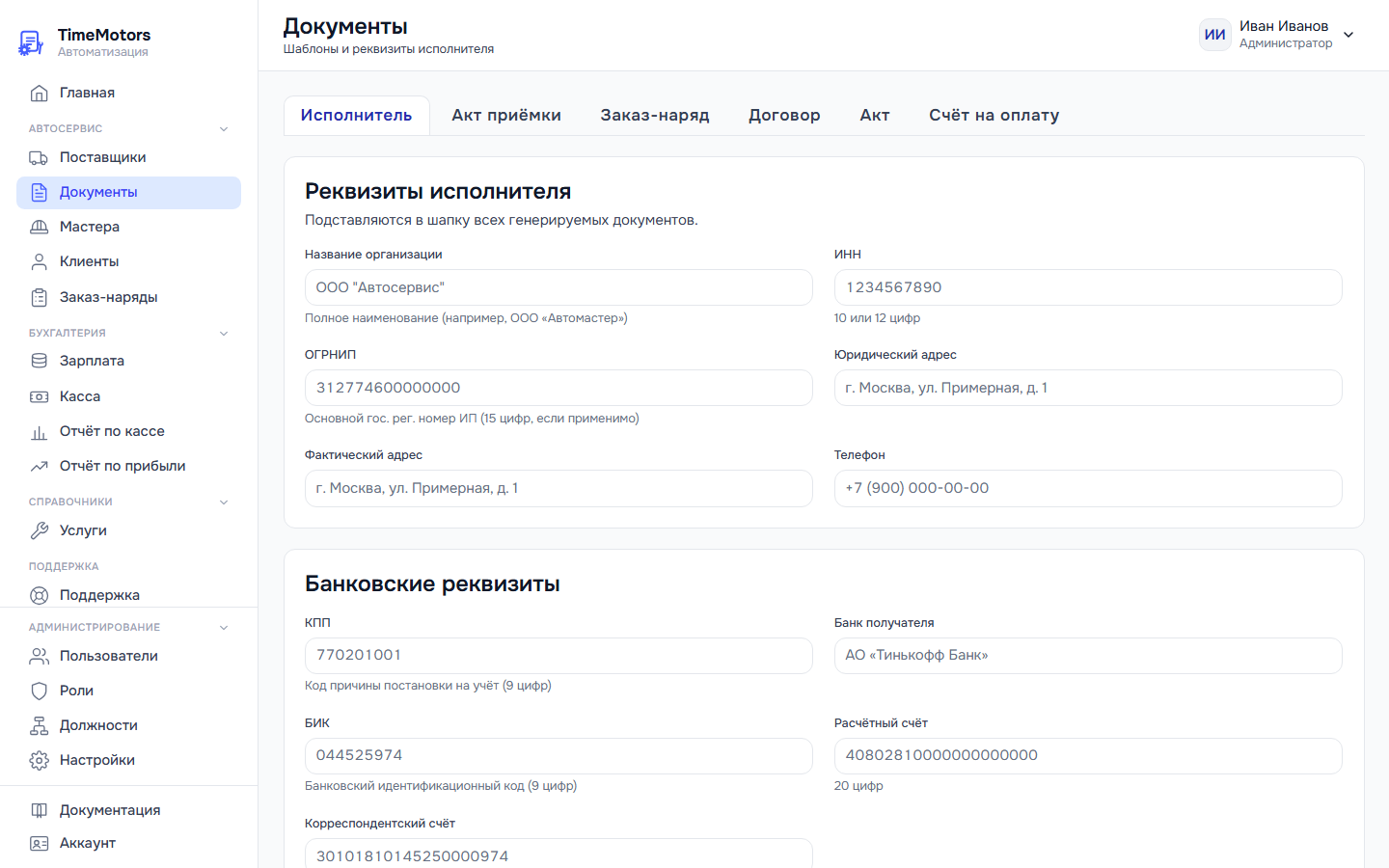
- Coordonnées bancaires dans Paramètres → Coordonnées de l'entreprise : Banque du bénéficiaire, Code banque, Compte de règlement, Compte correspondant, Code de établissement. Le compte peut être généré sans ces informations, mais le client ne pourra pas effectuer le paiement.
- Numéro fiscal et code de établissement du payeur pour une personne morale — dans la fiche client. Sans ces informations, le service comptabilité du client risque de ne pas accepter le compte.
Erreurs fréquentes
- « Le tableau bancaire du compte est vide. » Les coordonnées bancaires ne sont pas renseignées dans Paramètres → Coordonnées de l'entreprise. Renseignez-les, cliquez sur Enregistrer et téléchargez à nouveau le compte.
- « La signature indique "Entrepreneur individuel", alors que nous sommes une SARL. » Dans le champ OGRN / OGRNIP de Paramètres → Coordonnées de l'entreprise, saisissez l’OGRN à 13 chiffres de l’organisation et enregistrez — la signature indiquera « Dirigeant ».
- « Je souhaite indiquer une TVA de 22 % (5 ou 7 %). » Dans Paramètres → Coordonnées de l'entreprise, fiche « TVA », cliquez sur « Modifier à partir du… », cochez « Assujetti à la TVA », sélectionnez le taux et la date, puis enregistrez. Générez à nouveau le compte téléchargé précédemment : les colonnes « dont TVA » et la ligne « Dont TVA » apparaîtront. Si le message « Assujetti à la TVA, taux non indiqué » s’affiche, sélectionnez le taux.
- « Le client a effectué un prépaiement, mais le compte porte sur le montant total. » Les lignes « Payé précédemment » et « À payer » doivent figurer sous le total du compte. Si elles sont absentes, vérifiez que le paiement a été enregistré dans l’onglet Paiement de l’ordre et que le module « Paiements de l’ordre » est activé. Générez à nouveau le compte téléchargé avant le paiement.
- « Le QR n’apparaît pas sur le compte. » Voir la section « QR de paiement » ci-dessus : le plus souvent, la case est désactivée dans les coordonnées, les coordonnées bancaires ne sont pas renseignées ou l’ordre est déjà entièrement payé.
- « Le client ne peut pas scanner le QR avec son téléphone. » Si le compte est ouvert sur le téléphone du client, le QR ne peut pas être lu sur son propre écran. Ouvrez le PDF sur un ordinateur ou imprimez-le ; les coordonnées nécessaires au virement manuel figurent dans le tableau bancaire en haut du compte.
- « Le client est une personne physique, mais un compte est nécessaire. » Le compte peut également être généré pour une personne physique : la ligne « Payeur » contiendra le nom complet.
Suite
- Modèles de documents
- Paiement
- Coordonnées de l’organisation et logo
- Documents envoyés au client par e-mail : le compte est envoyé au service comptabilité en un clic