Logo dans l’en-tête des documents
Le Logo se place dans le coin supérieur gauche des documents PDF et Word. Un seul Logo pour l’ensemble du Compte — il est identique dans tous les documents.
Le Logo s’affiche également dans le menu de gauche — à la place de l’icône standard, à côté du nom de l’entreprise. Tous les Employés du Compte le voient. En l’absence de Logo, l’icône de l’Application reste dans le menu.
Le Logo est imprimé dans l’Ordre de réparation, la facture, le Contrat, le procès-verbal de Travaux réalisés et le procès-verbal de contrôle des Défauts. Il n’apparaît pas dans le procès-verbal de Réception ni dans la fiche de diagnostic.
Où le trouver
Chemin : Paramètres → Coordonnées de l'entreprise → bloc « Logo » (en bas de l’écran).
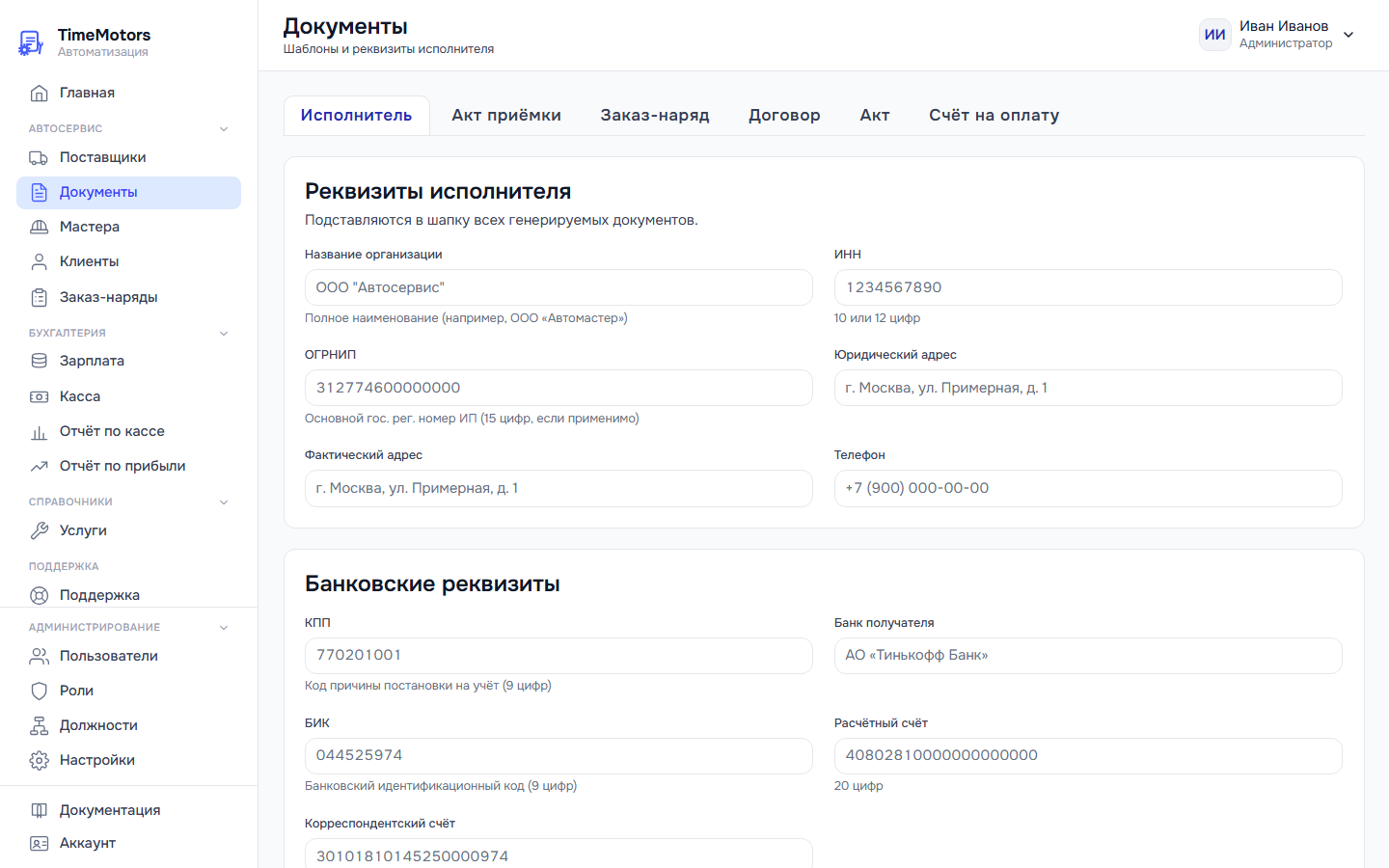
Téléversement
- Cliquez sur Téléverser.
- Choisissez un Fichier — formats PNG, JPEG, WebP, jusqu’à 2 Mo.
- Le Fichier est téléversé Tout de suite, le bouton Enregistrer n’est pas nécessaire pour le Logo. Un aperçu apparaît et le Logo est utilisé dans tous les nouveaux documents.
Remplacement
Cliquez sur Remplacer et choisissez un autre Fichier. L’ancien est remplacé par le nouveau.
Suppression
Supprimer — le Système vous redemandera « Supprimer le Logo ? ». Dans les nouveaux documents, l’en-tête sera sans image, uniquement avec le texte des Coordonnées. Tant que le Logo est absent, l’aperçu indique « Pas de Logo ».
Appearance du Logo dans le document
- PDF : hauteur de 50 pt (environ 1,8 cm), largeur — selon les proportions de l’image.
- Word : le Logo est ajusté dans un cadre de 4 × 1,5 cm en préservant ses proportions — il n’est ni étiré ni aplati. Le WebP s’affiche également dans Word.
Recommandations
- Format : PNG avec fond transparent — la meilleure option, il s’adapte à tous les en-têtes.
- Proportions : Logo horizontal (plus large que haut), environ 8 sur 3 — par exemple, 800 × 300 px. Il aura ainsi la même taille dans PDF et dans Word.
- Taille du Fichier : plus de 2 Mo ne pourra pas être téléversé ; une largeur de 600–800 px suffit pour l’en-tête.
- Ce qui ne convient pas : SVG, GIF, photo HEIC prise avec un iPhone, PDF — le Système répondra « PNG, JPEG, WebP sont pris en charge ». Le Format est vérifié d’après le contenu ; renommer le Fichier en .png ne suffit donc pas — enregistrez-le à nouveau dans un éditeur graphique.
Erreurs fréquentes
- « J’ai téléversé le Logo, mais il n’apparaît pas dans le document. » Vérifiez si le document a été généré après le téléversement : les PDF et Word déjà téléchargés ne se mettent pas à jour automatiquement. Vérifiez également le type de document — le Logo n’apparaît pas dans le procès-verbal de Réception ni dans la fiche de diagnostic.
- « Le Logo est trop petit dans le document. » L’image est probablement presque carrée ou comporte de grandes marges vides. Rognez les marges et rendez le Logo horizontal.
- « Le Fichier dépasse 2 Mo » ou « PNG, JPEG, WebP sont pris en charge ». Réduisez la taille de l’image ou enregistrez-la à nouveau en PNG/JPEG, puis téléversez-la une nouvelle fois.
Suite
- Modèles de documents — où placer le Logo dans votre propre modèle Word
- Coordonnées de l’organisation et Logo
- Ordre de réparation