Import et export des stocks d’entrepôt
Importez les stocks depuis Excel ou CSV : stocks initiaux lors d’un déménagement ou bon de livraison d’un fournisseur. Avant l’enregistrement, le programme affiche ce qui va changer (« avant → après ») et de quel montant d’achat l’entrepôt sera approvisionné. Chaque modification du stock est consignée dans le journal des mouvements de l’article, et l’import peut être annulé pendant 7 jours.
Le module « Import et export » est inclus : il fait partie de la base du tarif et ne fait l’objet d’aucun paiement distinct. L’administrateur du compte et un employé disposant du droit « Accès au sous-module » dans le groupe « Garage > Import et export » (par défaut, aucun rôle ne l’a ; l’administrateur l’accorde dans Paramètres → Rôles) ainsi que du droit « Accès au sous-module » dans le groupe « Entrepôt > Pièces détachées » peuvent importer et exporter les stocks. Si l’élément Importer les stocks… est absent, l’un des deux droits manque.
Où le trouver
- Entrepôt → Pièces détachées → Plus ▾ — Importer les stocks…, Exporter les stocks, Télécharger le modèle, Historique des imports.
- Paramètres → Import et export, bloc « Stocks d’entrepôt » — les mêmes boutons et le journal des chargements.
- L’étape « Importez les stocks d’entrepôt » dans la fiche Début du travail sur la page d’accueil, voir Début du travail.
Quel fichier est requis
- Formats : .xlsx et .csv (UTF-8 ou Windows-1251 ; le séparateur « ; », la virgule ou la tabulation sont détectés automatiquement). Enregistrez l’ancien fichier .xls au format .xlsx.
- 10 Mo maximum, 20 000 lignes et 20 colonnes maximum.
- Une ligne correspond à un article. Les champs « Référence », « Dénomination » et « Quantité » sont obligatoires. Facultatifs : « Marque », « Prix d’achat », « Unité de mesure » (pcs, l, kg, m, kits), « Stock minimum ». Les en-têtes sont reconnus d’après leur sens : « Code », « Fabricant », « Quantité », « Achat » conviennent également.
- La référence doit être au format texte. Définissez le format des cellules de la colonne sur « Texte », sinon Excel tronquera les longs nombres et les zéros initiaux :
00123deviendra123et l’article ne sera pas trouvé.
Télécharger le modèle fournit un fichier Excel avec un en-tête, deux lignes d’exemple en gris et une feuille « Aide-mémo ». Les lignes dont la dénomination porte la mention « (exemple — à supprimer) » ne sont pas importées.
L’article est recherché par référence et marque : la casse, les espaces, les tirets, les points et les lettres russes ressemblantes (А, В, Е, К, М, Н, О, Р, С, Т, У, Х) n’ont pas d’importance, OC-90 et ос 90 désignent le même article. Une marque vide est considérée comme une seule marque « — ». Si la référence et la marque sont répétées dans le fichier, les lignes sont fusionnées et les quantités additionnées.
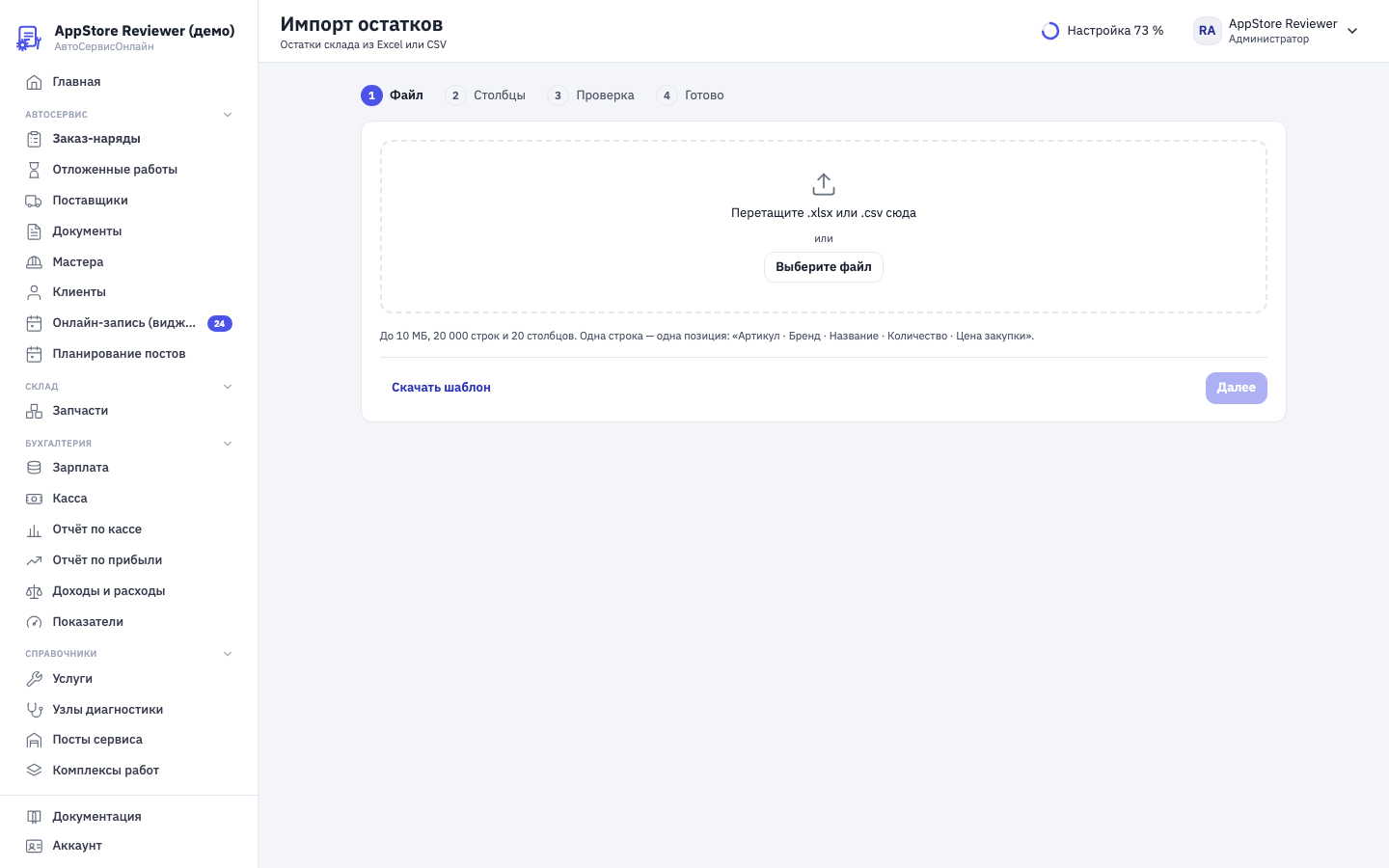
Assistant : Fichier · Colonnes · Vérification · Terminé
-
Fichier. Faites glisser le fichier ou cliquez sur Choisir un fichier ; si le fichier comporte plusieurs feuilles, sélectionnez la feuille.
-
Colonnes. Vérifiez la correspondance et laissez les colonnes superflues sur « Ne pas importer ». Le bouton Suivant est disponible lorsque « Référence », « Dénomination » et « Quantité » sont présents.
-
Vérification. Rien n’est encore écrit dans la base de données. Sélectionnez le mode :
- « Ajouter au stock (encaissement) » (par défaut) — bon de livraison d’un fournisseur : le stock augmente de la quantité indiquée dans le fichier ;
- « Définir le stock (réconciliation) » — inventaire : le stock devient égal au nombre indiqué dans le fichier. Les articles absents du fichier ne sont pas remis à zéro.
Le récapitulatif suivant figure en haut : Lignes dans le fichier · Créer des articles · Approvisionner (ou Modifier le stock) · Sans modification · Ignorées · Erreurs, et « Montant de l’achat ajouté » ci-dessous. Le tableau « Avant → Après » affiche le stock et l’achat pour les 100 premières modifications. Si, lors de la réconciliation, le stock devient inférieur à celui indiqué dans « Dans les ordres », un avertissement s’affiche. Le bouton « Appliquer : créer 8, modifier 3 » lance l’import ; Télécharger le rapport enregistre les problèmes et les modifications dans Excel.
-
Terminé. Bilan : Créés · Mis à jour · Sans modification · Ignorées · Erreurs. À partir d’ici : Vers l’entrepôt, Annuler l’import, Charger un autre fichier.
Si le même fichier a déjà été chargé au cours des 30 derniers jours, un avertissement s’affiche avec la date et la case à cocher « Charger quand même ». En mode « Ajouter au stock », un nouvel import augmentera encore le stock ; soyez donc vigilant.
Ce qui apparaît dans le journal des mouvements
Le stock ne peut être modifié que via le journal de l’article (Journal des mouvements) ; l’import ne dispose d’aucune écriture « secrète » distincte :
- « Ajouter au stock » — une écriture « Encaissement » avec le commentaire « Import : nom du fichier ».
- « Définir le stock » — si le stock doit être augmenté, une écriture « Encaissement » ; s’il doit être diminué, une écriture « Sortie de stock » avec le motif « Autre » et le commentaire « Import : réconciliation du stock ».
- Modification du prix d’achat ou du stock minimum — une écriture « Modification de la fiche ».
- Un nouvel article est créé immédiatement avec un encaissement, comme avec + Article.
L’unité de mesure du fichier doit correspondre à celle de la fiche article : sinon, la ligne affiche l’erreur « L’unité ne correspond pas à la fiche ». Pour « pcs » et « kits », la quantité doit être un nombre entier ; pour « l », « kg » et « m », elle peut comporter jusqu’à trois décimales. Un prix d’achat vide ne modifie rien pour un article existant ; pour un nouvel article, la valeur 0 est enregistrée.
Annuler l’import
Pendant 7 jours : Paramètres → Import et export, dans la ligne d’import ⋮ → Annuler l’import (ou via le bouton à l’étape « Terminé »).
- Les articles créés sont supprimés avec les écritures du journal s’ils n’ont pas fait l’objet de mouvements propres et ne figurent dans aucun ordre ; sinon, ils sont conservés.
- Pour les autres articles, le stock et le prix d’achat sont restaurés par des écritures de contre-passation : un encaissement est compensé par une « Sortie de stock » avec le motif « Correction d’erreur d’encaissement », une réconciliation à la baisse par une écriture « Annulation de sortie de stock », le prix et le minimum par une « Modification de la fiche » « Annulation de l’import : … ». Les anciennes écritures ne sont pas effacées.
- Les articles ayant fait l’objet de mouvements après l’import (sortie dans un ordre, encaissement ou correction) ne sont pas modifiés : ils figurent dans le compteur « Non annulés ».
- L’indicateur « Encaissé » ne diminue pas lors de l’annulation : il compte tout ce qui a été encaissé dans l’entrepôt, et l’annulation d’un encaissement constitue une sortie de stock, comme lors d’une « Correction d’erreur d’encaissement » manuelle. Le stock est néanmoins restitué.
L’import peut être annulé par la personne qui l’a chargé et par l’administrateur du compte.
Export et réimportation
Entrepôt → Pièces détachées → Plus ▾ → Exporter les stocks exporte les articles correspondant à la recherche et au filtre actuels (« En stock », « Commandé », « Commande à passer ») ; le bouton dans Paramètres → Import et export exporte tous les articles (50 000 maximum). Le fichier warehouse-ГГГГ-ММ-ДД.xlsx peut être réimporté en mode « Définir le stock » : les articles inchangés seront indiqués comme « Sans modification ». Maximum 10 exports par heure.
Questions fréquentes
- « Le stock a doublé. » Le fichier a été importé en mode « Ajouter au stock » alors que les stocks avaient déjà été saisis (ou il s’agit d’un réimport). Ouvrez Paramètres → Import et export, annulez l’import et chargez à nouveau le fichier en mode « Définir le stock ».
- « La quantité doit être un nombre entier. » L’unité de l’article est « pcs » ou « kits ». Pour l’huile et les liquides, indiquez « l », « kg » ou « m ».
- « Aucune référence — ligne non importée. » La référence est vide ; vérifiez-la ainsi que le format des cellules de la colonne (texte).
- « Plusieurs articles avec cette référence et cette marque. » L’entrepôt contient des doublons après normalisation de la référence : supprimez ou renommez l’article en trop.
- « Quantité 0 — ligne ignorée. » En mode « Ajouter au stock », les lignes à zéro ne modifient rien.
- « Non annulés. » Des mouvements ont eu lieu après l’import et le système ne les a pas modifiés : corrigez manuellement le stock par une sortie de stock ou un encaissement.