Documents client par e-mail
Les entreprises, les Entrepreneurs individuels et les parcs automobiles paient par facture et clôturent la réparation avec un procès-verbal. La comptabilité du client demande donc « Envoyez-moi la facture et le procès-verbal par e-mail ». Le module « Documents par e-mail » permet de le faire en un seul clic dans un ordre : vous cochez les documents nécessaires, l'adresse est préremplie depuis la fiche client, le texte du message est prêt et les pièces jointes PDF sont ajoutées automatiquement. Il n'est pas nécessaire de connecter votre propre boîte aux lettres : le message est envoyé depuis l'adresse d'AutoServiceOnline au nom de votre service (« Moteur via AutoServiceOnline »), et la réponse du client arrive dans la boîte aux lettres que vous indiquez dans les Coordonnées.
Ce module est payant : 199 ₽ par employé et par mois. Il est ouvert pendant la période d'essai, comme les autres modules du tarif ; après la période d'essai, il est actif s'il est inclus dans le tarif applicable après la période d'essai (détails). Pour les comptes facturés selon l'ancien tarif, il est activé sans supplément. L'administrateur du compte l'active et le désactive dans Compte → Tarif. L'employé doit disposer du droit « Accès au sous-module » pour « Documents par e-mail » et du droit d'accéder aux ordres de réparation (Paramètres → Rôles) ; l'administrateur peut toujours tout consulter. Pour plus d'informations sur les tarifs, consultez Modules activés.
Commencez par : l'e-mail pour les réponses des clients
Chemin : Paramètres → Coordonnées de l'entreprise → champ « E-mail pour les réponses des clients ». Les réponses des clients aux messages contenant des documents y seront déposées. Tant que ce champ est vide, l'envoi est indisponible : une ligne jaune avec le lien « Indiquer dans les coordonnées » s'affichera dans la fenêtre d'envoi et le bouton « Envoyer » sera grisé. L'adresse est vérifiée lors de l'enregistrement : en cas de faute de frappe, le message « E-mail incorrect » s'affichera.
La même étape figure dans la fiche « Début du travail » sur la page d'accueil : « Indiquez l'e-mail pour les réponses des clients ». Les autres coordonnées sont presented dans l'article Coordonnées de l'organisation et logo.
Envoi depuis un ordre
- Ouvrez un ordre → Imprimer ▾ → Envoyer par e-mail… (dernier élément du menu) ou cliquez sur le bouton « Envoyer par e-mail… » dans l'onglet « Documents ». Si l'ordre contient des modifications non enregistrées, elles seront enregistrées automatiquement : les documents seront compilés à partir des données à jour.
- La fenêtre « Envoyer les documents par e-mail » s'affichera.
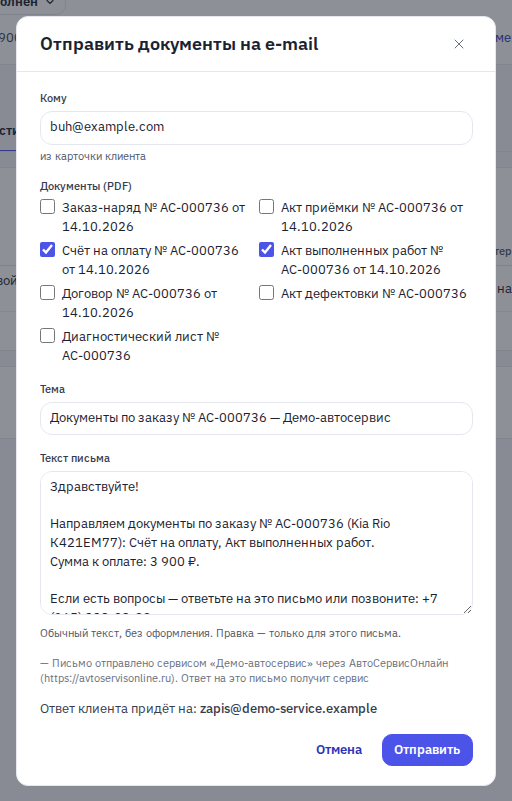
- Pour — l'adresse issue de la fiche client (signature « depuis la fiche client »). Vous pouvez saisir une autre adresse. Le destinataire est unique. Les adresses en caractères cyrilliques, par exemple
buh@компания.рф, sont acceptées. - La case « Enregistrer dans la fiche client » apparaît lorsque vous saisissez une adresse qui ne figure pas dans la fiche. Si le client n'avait pas d'adresse, la case est déjà cochée : le message a été envoyé et l'adresse a également été enregistrée pour l'avenir. Si la fiche contient déjà une autre adresse, la case n'est pas cochée : cochez-la uniquement si vous souhaitez remplacer l'adresse.
- Documents (PDF) — cochez les documents nécessaires : ordre de réparation, procès-verbal de réception, facture à payer, procès-verbal de travaux effectués, contrat, ainsi que procès-verbal de contrôle des défauts et fiche de diagnostic, si ces modules sont activés et si vous disposez des droits correspondants. Le numéro et la date figurent dans le nom du fichier. Voici ce qui est présélectionné :
- entreprise ou Entrepreneur individuel, ordre « Terminé » ou « Clôturé » — facture et procès-verbal de travaux effectués ;
- entreprise ou Entrepreneur individuel, ordre en cours — facture ;
- particulier — ordre de réparation.
- Thème et Texte du message sont déjà remplis selon le modèle (le numéro de commande, le véhicule, les documents et le montant à payer sont insérés). Vous pouvez les corriger, mais uniquement pour ce message. Sous le texte, une signature est affichée en gris : elle est toujours ajoutée et ne peut pas être modifiée.
- En bas, le destinataire de la réponse est indiqué : « La réponse du client arrivera à : … ».
- Cliquez sur « Envoyer ». Le message « Le message a été mis en file d'attente » s'affichera et la fenêtre se fermera.
Les documents arrivent en pièces jointes au format PDF, sous les mêmes noms que lors du téléchargement (« Facture AS-000123.pdf »). Les fichiers Word ne sont pas joints. Un message peut contenir de un à sept documents, dont la taille totale ne doit pas dépasser 7 Mo.
Envois récents
Si des messages ont déjà été envoyés pour l'ordre, les trois derniers sont visibles au bas de la fenêtre : documents envoyés, statut, heure et expéditeur. Les statuts possibles sont : « en file d'attente » (l'envoi est encore en cours), « envoyé » (le serveur de messagerie a accepté le message), « non remis » (le serveur de messagerie a refusé le message ; la raison figure dans l'historique de l'ordre) et « probablement envoyé » (le serveur n'a pas répondu à temps ; le message est très probablement parti). La fenêtre indique qu'un envoi a récemment eu lieu : évitez d'envoyer deux fois la même facture.
Ce que l'on voit dans l'historique de l'ordre
Dans l'onglet « Historique » de l'ordre, une ligne « Envoyé par e-mail » apparaît avec les noms des documents et la mention « adresse issue de la fiche » ou « autre adresse ». L'adresse elle-même ne figure pas dans l'historique : c'est volontaire, afin que les données personnelles du client ne soient pas inscrites dans le journal.
Si le serveur de messagerie n'a pas accepté le message, l'historique contient une ligne « Message non remis » avec un motif : « adresse refusée », « serveur de messagerie indisponible » ou « envoi de messages non configuré ». L'expéditeur reçoit alors une notification dans l'application : « Le message relatif à l'ordre n° … n'a pas été envoyé ». Corrigez l'adresse et renvoyez le message. Si le message indique « envoi de messages non configuré », contactez le support.
Le statut « envoyé » signifie que le serveur de messagerie du client a accepté le message. Le programme ne sait pas s'il a été lu ou s'il a été placé dans le dossier « Spam ». Si la boîte aux lettres du client renvoie ultérieurement le message (quand elle est saturée ou que l'adresse est fermée), cela n'apparaît pas dans l'ordre.
Modèle de message
Chemin : Paramètres → Modèles de documents → onglet « Message au client ». L'administrateur du compte voit cet onglet lorsque le module est activé ; les autres employés disposant d'un accès au module peuvent consulter le modèle, mais seul l'administrateur peut le modifier.
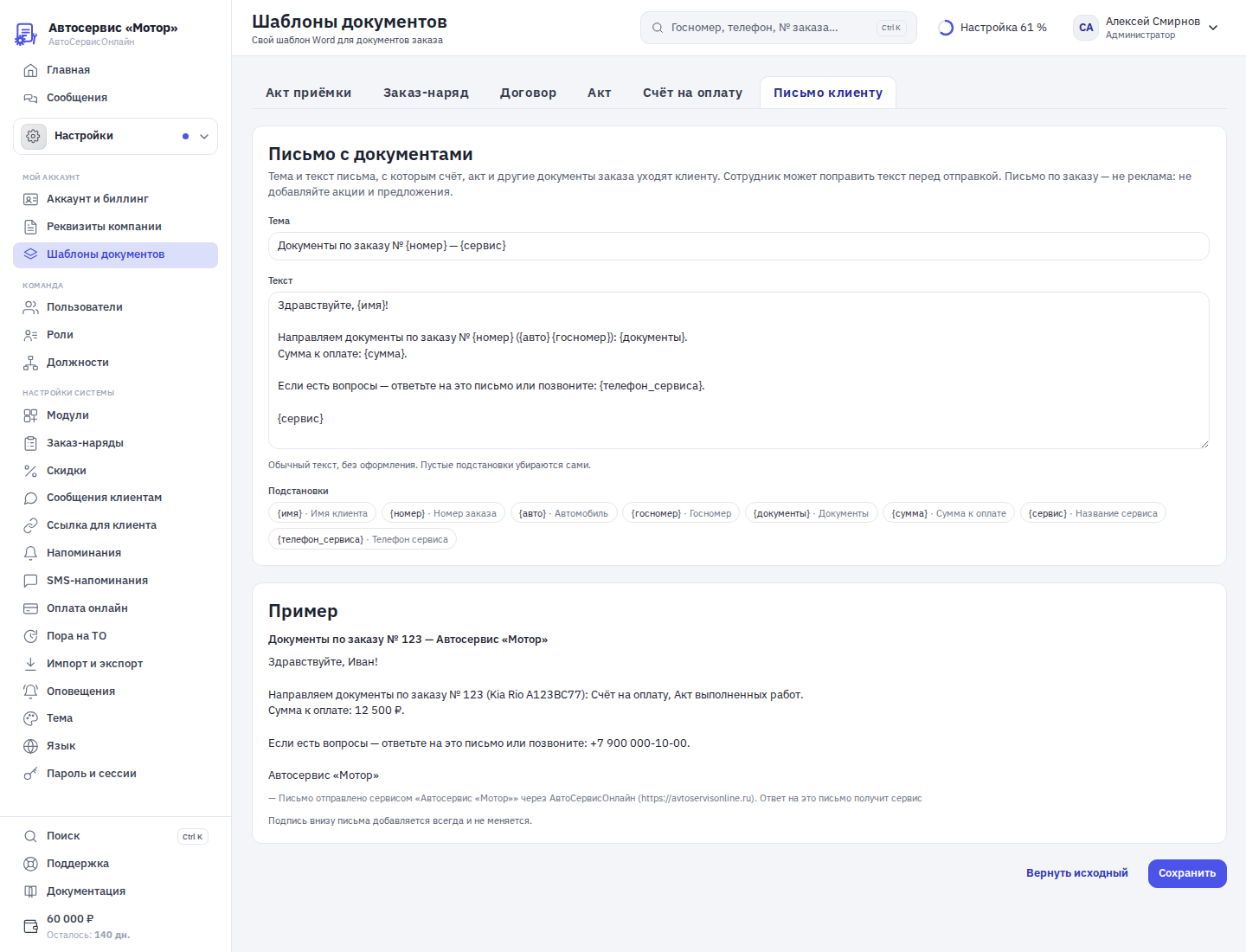
Remplissez Thème et Texte. Pour insérer une variable, placez le curseur à l'endroit voulu et cliquez sur son jeton sous les champs :
| Variable | Contenu inséré |
|---|---|
{имя} | Nom du client (vide pour une entreprise ou un Entrepreneur individuel ; la ligne « Bonjour, ! » devient « Bonjour ! ») |
{номер} | Numéro de commande |
{авто} | Marque et modèle du véhicule |
{госномер} | Immatriculation |
{документы} | Noms des documents joints |
{сумма} | Montant à payer |
{сервис} | Dénomination de votre service |
{телефон_сервиса} | Téléphone indiqué dans les Coordonnées |
Une substitution vide est supprimée avec les signes de ponctuation superflus, de sorte que le courriel ne se termine pas par des virgules suspendues. Ci-dessous, dans la fiche « Exemple », vous pouvez voir le texte prêt à l'emploi : à quoi il ressemblera avec vos données. Un mot inconnu placé entre accolades est mis en évidence et ce type de texte ne peut pas être enregistré.
Thème — jusqu’à 150 caractères, sur une seule ligne ; texte — jusqu’à 2 000 caractères, ordinaire, sans mise en forme. Le bouton « Rétablir l’original » restaure le texte par défaut ; les modifications prennent effet après « Enregistrer » (« Enregistré ✓ »). Le courriel de commande n’est pas une publicité : n’ajoutez pas d’offres promotionnelles.
Limites
Elles protègent votre domaine contre le spam et vous protègent contre les envois répétés par inadvertance. Lorsque la limite est atteinte, la fenêtre indique le délai à respecter avant de pouvoir réessayer, par exemple « Limite d’envoi : pas plus de 20 courriels par heure. Réessayez après 15:40 ».
- pas plus de 20 courriels par heure et 100 par jour par compte ;
- pas plus de 3 courriels par heure à une seule adresse ;
- avant le premier paiement (pendant et après la période d’essai), pas plus de 10 courriels par jour, chaque document étant compté comme une impression : vous pouvez imprimer ou envoyer 3 commandes de chaque type (Impression avant le premier paiement) ;
- un courriel qui n’a pas pu être généré ou mis en file d’attente n’est pas décompté de la limite.
Lorsque le solde du compte est épuisé, que la durée du tarif a expiré ou que la période d’essai s’est terminée sans paiement, le mode consultation est activé et l’envoi est indisponible : rechargez le solde.
Ce que les employés peuvent voir
- L’option « Envoyer par e-mail… » et le bouton de l’onglet « Documents » sont disponibles pour les employés disposant du droit « Documents par e-mail » et d’un accès aux ordres de réparation. L’acte de constatation des défauts et la fiche de diagnostic ne figurent dans la liste que si l’employé y a également accès.
- L’administrateur du compte peut voir le champ « E-mail pour les réponses des clients » et l’onglet « Courriel au client ».
- Le champ « E-mail » du client peut être modifié par toute personne autorisée à modifier la fiche client : il est présent dans la fenêtre de création d’un nouveau client, dans sa fiche, dans l’import de clients et est conservé lors de la fusion des doublons.
Questions fréquentes
- « L’option „Envoyer par e-mail…“ est absente. » Le module est désactivé (Compte → Tarif, activé par l’administrateur) ou votre rôle ne dispose pas du droit « Accès au sous-module » pour « Documents par e-mail » ni d’un droit sur les ordres (Paramètres → Rôles).
- « Le bouton „Envoyer“ est grisé. » Vérifiez dans l’ordre : qu’un client est sélectionné dans la commande ; que l’adresse est saisie sans erreur (« E-mail incorrect ») ; qu’au moins un document est sélectionné ; que l’e-mail du service figure dans les coordonnées (ligne jaune « À indiquer dans les coordonnées ») ; que le solde n’est pas épuisé ; que le thème et le texte ne dépassent pas les limites.
- « Il est indiqué que le document ne peut pas être généré. » La fenêtre affiche les mêmes motifs que l’impression ordinaire : par exemple, il manque dans les coordonnées la dénomination de l’organisation ou le numéro fiscal. Remplissez le champ indiqué et recommencez.
- « Le client dit ne pas avoir reçu le courriel. » Demandez-lui de vérifier dans « Spam » et d’ajouter l’adresse de l’expéditeur à ses contacts. Vérifiez l’adresse : elle n’apparaît pas dans l’historique de la commande, mais elle est visible dans la fenêtre d’envoi. Si « non remis » apparaît dans « Derniers envois », le motif figure dans la ligne « Courriel non remis » de l’historique.
- « Le client a répondu au courriel, mais aucune réponse n’arrive. » La réponse arrive à l’adresse « E-mail pour les réponses des clients » indiquée dans les coordonnées, et non dans AutoServiceOnline. Vérifiez que l’adresse est correcte et que la boîte accepte les messages.
- « Peut-on envoyer simultanément à plusieurs destinataires ou joindre son propre fichier ? » Non : un seul destinataire et uniquement les documents de la commande au format PDF. Les envois groupés, les copies, les courriels HTML et l’envoi automatique selon le statut de la commande ne sont pas disponibles.
- « Peut-on envoyer depuis la caisse, l’entrepôt ou le module salaires ? » Non, uniquement depuis une commande.
- « Pourquoi le courriel provient-il d’AutoServiceOnline et non de notre adresse ? » Pour éviter de devoir configurer une boîte aux lettres et un domaine, le courriel est envoyé depuis le domaine configuré du système : il est ainsi moins souvent classé comme spam. Votre dénomination figure dans le nom de l’expéditeur et la signature, et la réponse du client vous parvient.
- « Limite d’envoi… » Le message indique le délai après lequel vous pouvez réessayer. Si vous avez besoin d’envoyer davantage de courriels par jour, écrivez au support.
- « Le courriel ne part pas pendant la période d’essai. » Avant le premier paiement, le courriel est compté comme une impression : après 3 commandes de chaque type, un paiement est requis (vous pouvez payer pendant la période d’essai : le paiement met fin à la période d’essai et la période payante commence au moment du paiement). Tarif et solde.