Widget de prise de rendez-vous en ligne pour le Site
Bouton « Prendre rendez-vous pour un Service » sur votre Site. Le Client remplit un court Formulaire (Service, Date souhaitée, Marque, Modèle et Immatriculation du Véhicule, nom, Téléphone) — la Demande apparaît immédiatement dans la Section Prise de rendez-vous en ligne (widget), et les Administrateurs et Employés ayant accès aux Demandes reçoivent une Notification push dans l’Application mobile.
Module Prise de rendez-vous en ligne (widget). Inclus dans l’ensemble standard des Modules des Nouveaux Comptes ; si la Section est absente, le Module est désactivé pour le Compte et c’est le Support qui peut l’activer. Tant que le Module est désactivé ou que le Compte est dans l’Archive, les Demandes provenant du widget ne sont pas acceptées — le visiteur verra « Garage introuvable ».
Ce que nous installons sur le Site
Le code prêt à l’emploi avec votre identifiant — dans la Section Prise de rendez-vous en ligne (widget) : tant qu’il n’y a pas de Demandes, le bloc « Widget de prise de rendez-vous en ligne pour le Site » est ouvert en haut de la Page, puis l’élément Code du widget se trouve dans le menu Plus à droite de la Recherche. Appuyez sur « Copier le code » et insérez-le sur le Site. Voici à quoi ressemble le code :
<script
  src="https://AutoServiceOnline.ru/widget/booking.js"
  data-account="ВАШ_ACCOUNT_ID"
  defer>
</script>
<div id="edocflow-booking-root"></div>
Le paramètre data-account est l’identifiant de votre Compte ; dans le code de la Section, il est déjà prérempli. Sous le code, deux champs facultatifs sont disponibles — le Numéro de compteur Metrika et le Lien vers la politique de confidentialité ; s’ils sont renseignés, les attributs data-metrika et data-privacy-url seront ajoutés au code (voir ci-dessous). Si la Section est absente (Module désactivé), le code enverra le Support.
Le bloc <div id="edocflow-booking-root"></div> est facultatif : le bouton apparaîtra à l’endroit où il se trouve ; sans ce bloc, le bouton se placera à la toute fin de la Page.
Si le Site contient déjà un ancien code avec l’adresse www.AutoServiceOnline.ru ou edocflow.ru, il n’est pas nécessaire de le modifier : il fonctionne également. Le nouveau code n’est nécessaire que pour les objectifs Metrika et la ligne de consentement : l’ancien script ne prend pas en charge ces paramètres.
Où l’insérer
Le widget fonctionne sur tout Site où vous pouvez insérer votre propre code HTML : des constructeurs comme Tilda, WordPress, un Site sur votre propre domaine.
- Tilda — bloc « Code HTML ».
- WordPress — bloc « HTML personnalisé » ou pied de page du thème.
- Votre propre Site — avant la balise fermante
</body>.
Il n’existe pas de Page de prise de rendez-vous distincte sans Site : si vous n’avez pas de Site, il n’y a nulle part où installer le widget.
Ce que verra le Client
- Un bouton bleu « Prendre rendez-vous pour un Service ».
- Après un clic — une fenêtre « Prise de rendez-vous en ligne » avec la mention « Laissez une Demande — nous vous rappellerons et convenirons de l’heure. » et les champs suivants :
- Service souhaité * — texte libre ;
- Date et heure souhaitées * — demain et 10:00 par défaut ;
- Marque, Modèle, Immatriculation — facultatifs ; la Marque peut être sélectionnée parmi les suggestions de Marques populaires ;
- Votre nom * ;
- Téléphone *.
- Bouton Envoyer la Demande. Après l’envoi — « Merci ! » et « Nous avons reçu votre Demande et vous contacterons pour convenir de l’heure. »
Si un champ n’est pas renseigné, le message suivant apparaîtra sous le Formulaire : « Indiquez le Service », « Indiquez la Date souhaitée », « Indiquez votre nom », « Indiquez un Téléphone valide ».
Le widget est sans dépendances, en JavaScript pur — il ne perturbe pas la mise en page du Site, pèse environ 20 Ko (7 Ko en transfert) et n’envoie aucune requête tant que le Client n’a pas envoyé sa Demande. La Couleur du bouton, les textes et l’ensemble des champs ne sont pas configurables : ils sont identiques pour tous les Garages. Il n’y a ni sélection d’un créneau libre ou d’un Poste, ni Liste de Services issue de la Liste de prix, ni confirmation envoyée au Client par e-mail. Si les Rappels SMS aux Clients sont activés et que la Règle « Rappeler le rendez-vous » est activée, la ligne « La veille de la visite, nous enverrons un Rappel SMS » apparaîtra sur l’écran « Merci ! » et, après confirmation du rendez-vous, le Client recevra un SMS la veille de la visite.
Provenance de la Demande
Si le Client arrive via un Lien comportant des paramètres UTM (publicité dans Yandex Direct, VK, campagne d’envoi), le widget mémorise automatiquement les paramètres et les transmet avec la Demande. Les paramètres doivent être ajoutés au Lien de l’annonce. Exemple de Lien pour une publicité :
https://ваш-сайт.ru/zamena-masla?utm_source=yandex&utm_medium=cpc&utm_campaign=maslo
utm_source— origine de la visite (yandex, vk, rassylka) ;utm_medium— type de trafic (cpc — clics payants, email — campagne d’envoi) ;utm_campaign— Dénomination de la campagne ; facultativement, égalementutm_term(mot-clé) etutm_content(annonce).
Dans la Section Prise de rendez-vous en ligne (widget), la Demande affiche les éléments suivants :
- colonne Véhicule — « Toyota Camry » et Immatriculation sur une plaque (pour les Demandes reçues avant la mise à jour du widget — sur une seule ligne, telle que le Client l’a écrite) ;
- colonne Source — par exemple « yandex / cpc » (
utm_source / utm_medium). En l’absence de paramètres, le Site d’où le Client est arrivé est affiché (« Arrivée depuis yandex.ru »), et si celui-ci est également absent, Accès direct. Cela se produit lorsqu’une personne saisit l’adresse, ouvre un marque-page ou arrive depuis une messagerie instantanée ; - cliquez sur la ligne de la Demande (sur téléphone — Développer) : le bloc Provenance de la Demande s’ouvrira : Source, Campagne, Mot-clé, Annonce, Arrivée depuis et Page — l’adresse de la Page du Site sur laquelle le Client a appuyé sur le bouton, avec un bouton Copier ;
- la barre de recherche permet de rechercher par Immatriculation et par Dénomination de campagne ;
- dans la Notification push destinée aux Administrateurs et Employés ayant accès aux Demandes, la Source et l’heure du Service sont complétées par « Source : yandex / cpc ».
Lors de « Créer un Ordre », le Véhicule (« Auto : Toyota Camry, А123ВС161 ») est ajouté aux remarks de l’Ordre. La Source reste dans la Demande et n’est pas imprimée sur l’Ordre de réparation.
Seuls cinq paramètres utm_*, l’adresse de la Page sans paramètres et le Site d’arrivée sont conservés — sans cookies, adresse IP ni identifiants publicitaires (yclid, gclid).
Il n’est pas nécessaire de modifier le code inséré précédemment : les champs du Véhicule et la Source apparaîtront automatiquement lorsque le navigateur du visiteur récupérera la nouvelle version du script. Cela se produit généralement dans l’heure ; pour les visiteurs dont l’ancienne copie est restée en cache, cela peut prendre plus de temps. Pour voir immédiatement le nouveau Formulaire, ouvrez la Page du Site en vidant le cache (Ctrl+F5). Les Demandes provenant de l’ancien script arrivent comme auparavant : le Véhicule figure sur une seule ligne, sans Source.
Objectifs Yandex Metrika
Les objectifs permettent de visualiser l’entonnoir : combien de personnes ont ouvert le Formulaire, commencé à le remplir, envoyé une Demande ou fermé le Formulaire sans rien renseigner. Il est facultatif de les connecter.
Le widget n’installe pas Yandex Metrika et ne charge pas son code : il envoie les événements au compteur déjà présent sur votre Site. Le Numéro de compteur est visible dans Metrika à côté du nom du Site.
Comment l’activer, étape par étape :
- Ouvrez Garage → Prise de rendez-vous en ligne (widget), puis appuyez sur Plus → Code du widget (si le bloc est déjà ouvert en haut de la Page, il se trouve devant vous).
- Dans le champ Numéro de compteur Yandex Metrika (facultatif), saisissez le numéro — uniquement des chiffres, 12 maximum — et appuyez sur Enregistrer. Le code de la fenêtre sera immédiatement mis à jour :
data-metrika="12345678"y apparaîtra. - Appuyez sur Copier le code et remplacez l’ancien code du widget sur le Site par celui-ci.
- Dans Yandex Metrika, ouvrez votre compteur : Paramètre → Objectifs → Ajouter un objectif. Sélectionnez la condition Événement JavaScript, reprenez la Dénomination dans le tableau situé sous le code et insérez l’identifiant à l’aide du bouton Copier de la même ligne. Créez ainsi les quatre objectifs.
- Ouvrez le Site, appuyez sur Prendre rendez-vous pour un Service, puis fermez la fenêtre. Les Données des Rapports Metrika peuvent apparaître avec un délai allant jusqu’à un jour.
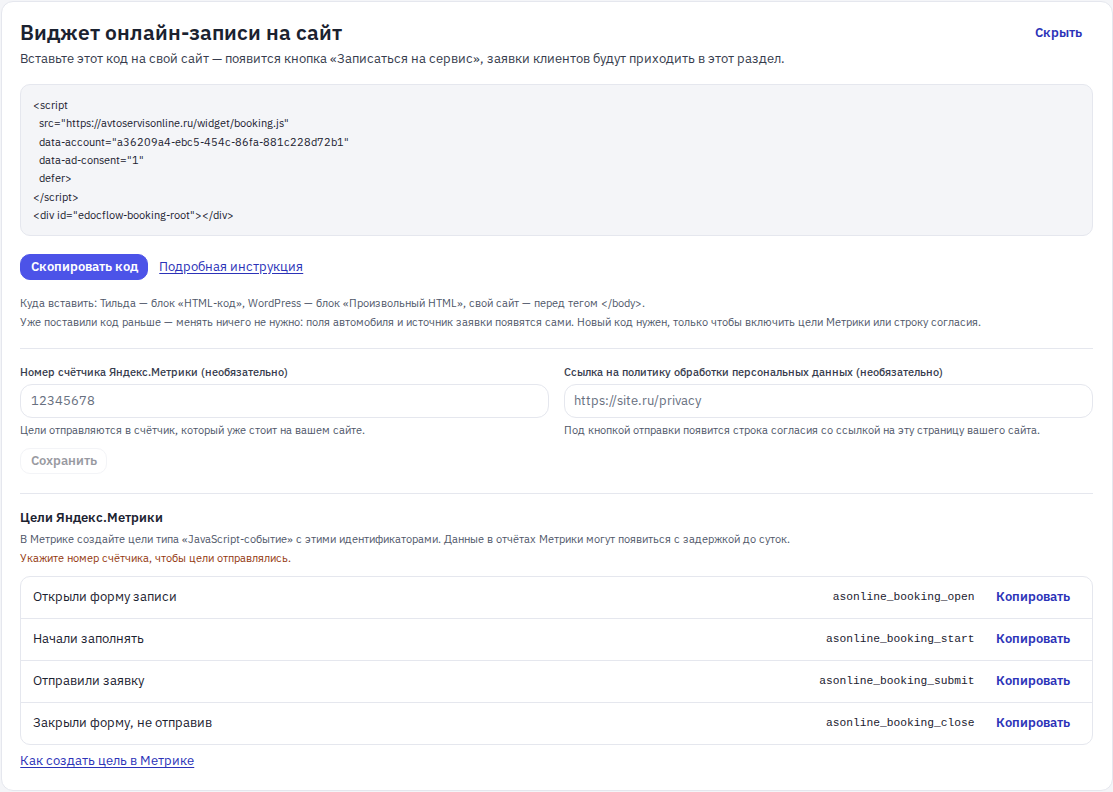
| Objectif Metrika | Identifiant | Quand il se déclenche |
|---|---|---|
| Ouverture du Formulaire de prise de rendez-vous | asonline_booking_open | le Client a appuyé sur « Prendre rendez-vous pour un Service » |
| Début du remplissage | asonline_booking_start | le Client a modifié un champ quelconque |
| Envoi de la Demande | asonline_booking_submit | la Demande a été acceptée |
| Fermeture du Formulaire sans envoi | asonline_booking_close | le Client a fermé la fenêtre (croix, Échap, clic hors de la fenêtre) sans envoyer la Demande |
Chaque objectif n’est comptabilisé qu’une seule fois par ouverture du Formulaire ; ni les Données du Formulaire, ni le nom, ni le Téléphone ne sont transmis à Metrika. Tant que le Numéro de compteur n’est pas indiqué, le bloc affiche le message « Indiquez le numéro de compteur pour que les objectifs soient envoyés ». Si le Site ne contient aucun compteur Metrika, les objectifs ne sont tout simplement pas envoyés, tandis que les Demandes fonctionnent normalement.
Ligne de consentement au traitement des Données
Sous le bouton Envoyer la Demande, vous pouvez afficher la ligne « En envoyant une Demande, vous consentez au traitement de vos Données personnelles ». Les mots « traitement de vos Données personnelles » deviendront un Lien vers la politique de confidentialité de votre Site (elle s’ouvrira dans un nouvel onglet).
- Dans le bloc Code du widget, saisissez dans le champ Lien vers la politique de traitement des Données personnelles (facultatif) l’adresse de la Page contenant la politique de confidentialité de votre Site. L’adresse doit commencer par
https://, par exemplehttps://ваш-сайт.ru/privacy. - Appuyez sur Enregistrer.
data-privacy-url="https://ваш-сайт.ru/privacy"apparaîtra dans le code. - Copiez le code et remplacez l’ancien code sur le Site.
La Page contenant la politique de confidentialité est gérée par vous sur votre propre Site ; son texte n’est pas inclus dans AutoServiceOnline. Le Formulaire ne contient aucune case à cocher et le consentement n’est pas enregistré dans la Demande. Tant que le champ est vide, la ligne n’apparaît pas dans le Formulaire. Si l’adresse est enregistrée de manière incorrecte (sans https:// ou avec un espace), le champ signalera une erreur et il sera impossible de l’enregistrer.
Protection contre le spam
- Pas plus de 5 tentatives depuis une même adresse IP en 10 minutes.
- Pas plus de 30 Demandes acceptées par Compte et par heure — le changement d’adresse IP ne permet pas de contourner cette limite. Les tentatives incorrectes (nom vide, Téléphone incorrect) ne sont pas comptabilisées dans cette limite et n’empêchent pas les autres visiteurs d’utiliser le Formulaire.
- Le Téléphone est vérifié : de 10 à 15 chiffres.
Si la limite est dépassée, le Client verra « Trop de Demandes envoyées en peu de temps. Réessayez plus tard. ». Il n’y a pas de CAPTCHA ni de vérification des doublons : un double envoi générera deux Demandes.
Erreurs fréquentes
- « Le Client indique que la Demande ne part pas. » Demandez-lui quel texte il voit sous le Formulaire. « Trop de Demandes » — attendez une dizaine de minutes. « Aucune connexion avec le serveur. Vérifiez votre connexion Internet et réessayez. » — vérifiez la connexion Internet ; si le problème persiste, envoyez l’adresse du Site dans le chat Support.
- « Les objectifs n’apparaissent pas dans Metrika. » Vérifiez dans l’ordre : le Numéro du compteur installé sur le Site est indiqué dans le bloc Code du widget et Enregistrer a été pressé ; le code mis à jour avec
data-metrikaa été inséré sur le Site ; le compteur Metrika lui-même est installé sur le Site ; les objectifs ont été créés avec la condition Événement JavaScript et l’identifiant a été copié à l’aide du bouton Copier ; la Page du Site a été actualisée avec Ctrl+F5 ; un jour s’est écoulé depuis le premier déclenchement. - « La colonne Source est vide dans la Demande ou affiche « Accès direct ». » Les paramètres
utm_*n’étaient pas présents dans l’adresse et le navigateur n’a pas transmis le Site d’arrivée — cela se produit lors d’une saisie manuelle de l’adresse, d’une arrivée depuis un marque-page ou une messagerie instantanée. Pour voir les publicités, ajoutez les paramètres aux Liens des annonces. Les Demandes reçues avant la mise à jour du widget n’ont aucune Source. - « Le bouton n’apparaît pas. » Vérifiez que
data-accountcontient votre identifiant dans le code et que le code a été inséré dans un bloc HTML, et non dans du texte ordinaire.