Documents imprimés de commande
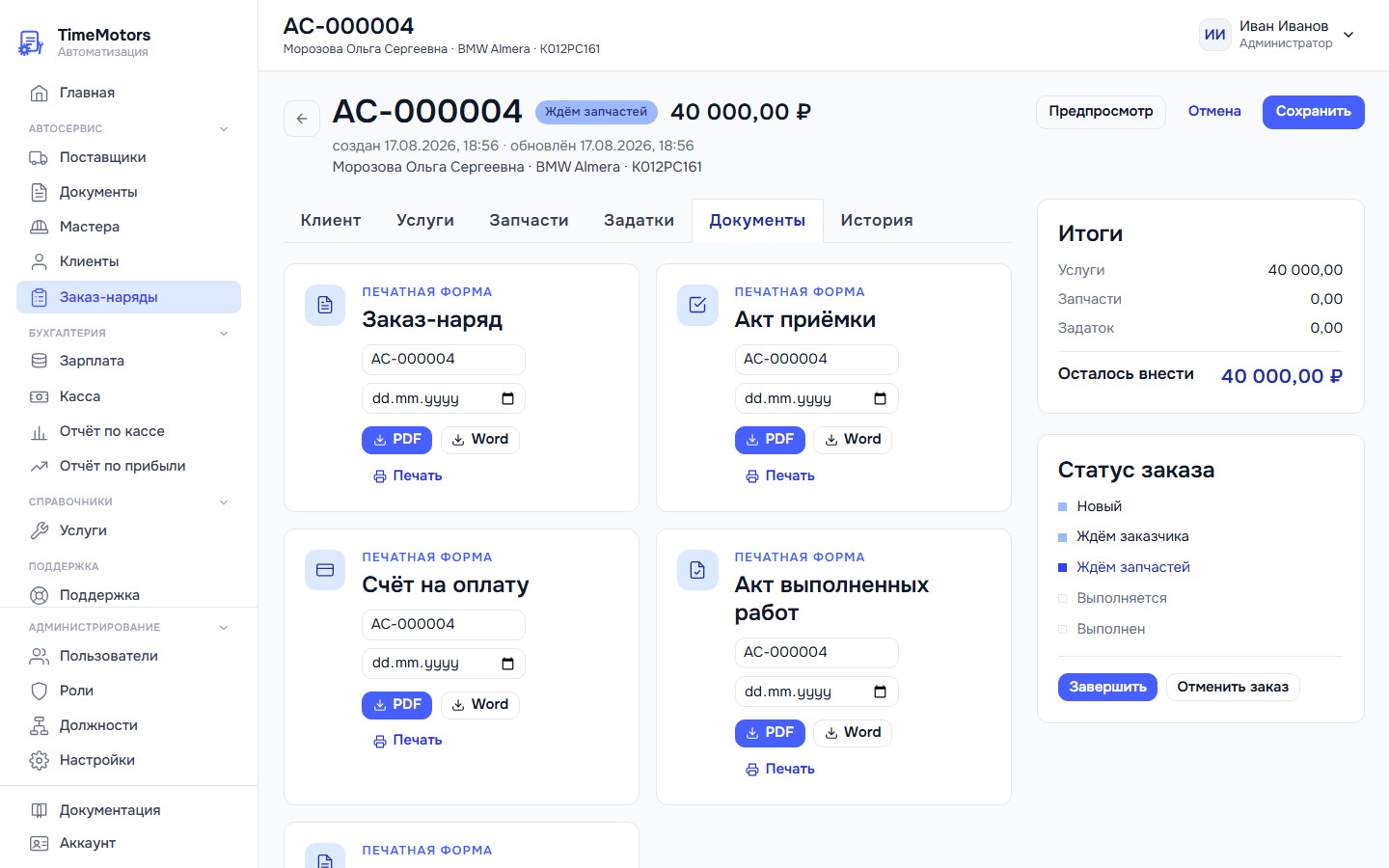
À partir d’une seule commande, cinq documents sont générés : ordre de réparation, acte de réception du véhicule, facture, acte de travaux exécutés et contrat. Chacun est disponible dans deux formats : PDF et Word.
Où les trouver
Chemin : Ordre de réparation → onglet « Documents », bloc Formulaires imprimables. Il s’agit d’un tableau de cinq lignes : chaque document possède une dénomination, un numéro, une date et les boutons PDF, Word, Imprimer.
Le moyen le plus rapide d’imprimer un document est le menu Imprimer ▾ dans l’en-tête de commande — il est accessible depuis n’importe quel onglet et contient les mêmes cinq documents. Lorsque le module « Documents par e-mail » est activé, le dernier point du menu est Envoyer par e-mail… : les documents seront envoyés au client par e-mail, voir Documents client par e-mail.
Deux autres documents se trouvent dans les sections de l’onglet Réception : Télécharger l’acte de contrôle des défauts (PDF) dans la section Contrôle des défauts et Télécharger la fiche de diagnostic (PDF) dans la section Diagnostic. Ils existent uniquement en PDF.
Les cinq documents
| Document | Quand l’imprimer | Contenu |
|---|---|---|
| Ordre de réparation | Début du travail | Intervenant, client, véhicule, motif de la venue (remarques de la commande), services, pièces détachées, montants, paiements de la commande et supplément |
| Acte de réception | À la réception | Client, véhicule, données de la section « Inspection » : contenu du véhicule, carburant, dommages, remarques, signature du client |
| Facture | Au paiement | Coordonnées de l’intervenant et de la banque, services, pièces détachées, montant à payer ; si des paiements existent déjà — « Payé précédemment » et « À payer » |
| Acte de travaux exécutés | À la restitution | Travaux exécutés et pièces détachées utilisées, montants |
| Contrat | Pour travaux officiels | Texte du contrat et coordonnées des parties |
N° d’immatriculation (OGRN), pièces du client et « Hors TVA »
- Dans l’en-tête de chaque document — « OGRN … du … » (pour un entrepreneur individuel — « OGRNIP … du … ») repris des coordonnées.
- Les lignes cochées « Pièce du client » sont imprimées séparément — « Pièces et materials du donneur d’ordre » : dans l’ordre de réparation et l’acte de réception avec estimation, dans l’acte de travaux exécutés sans prix, et absentes de la facture. Elles ne sont pas incluses dans le total du document — détails.
- Sous le total de la facture, de l’acte de travaux exécutés et de l’ordre de réparation — « Hors TVA », si la case « Assujetti à la TVA » n’est pas cochée dans les coordonnées.
Remise dans les documents
Si la commande comporte une remise, dans l’ordre de réparation, la facture, l’acte de travaux exécutés et le contrat (PDF et Word) apparaît :
- une colonne Remise dans le tableau des travaux ou des pièces détachées, lorsqu’une ligne comporte une remise ; Montant dans les lignes déjà après remise ;
- en bas de la ligne Montant sans remise et Remise, puis le total (après remise) et le montant en toutes lettres à partir de celui-ci ;
- dans le contrat, où il n’y a pas de tableaux, le montant en toutes lettres est inséré déjà avec la remise et la mention « en tenant compte de la remise … ».
S’il n’y a pas de remises, les documents sont identiques à ce qu’ils étaient auparavant. L’affichage de la remise dans le document ne peut pas être désactivé. L’acte de réception ne contient pas de montants.
<!-- СКРИНШОТ: заказ-наряд со скидкой, колонка «Скидка» и итоги -->Trois boutons pour chaque document
- PDF — télécharger le PDF. Le fichier porte le nom du document et le numéro de commande, par exemple « Facture AS-000123.pdf ».
- Word — télécharger un fichier Word modifiable.
- Imprimer — ouvre immédiatement la fenêtre d’impression du navigateur, sans nouvel onglet. Le bouton n’est disponible que sur un écran de plus de 1024 px. Sur téléphone et tablette, ce sont les points de menu ⋯ → document dans l’en-tête qui téléchargent le PDF — imprimez le fichier téléchargé depuis la visionneuse.
Le document est toujours composé à partir des données à jour de la commande. Si la fiche contient des modifications non enregistrées (client, travaux, pièces détachées, numéro, date, inspection, diagnostic), le système les enregistre d’abord lui-même et ne génère le document qu’ensuite — il n’est pas nécessaire d’appuyer sur Enregistrer. Si l’enregistrement échoue, le document n’est pas généré et la cause est affichée dans une notification contextuelle.
Dans les applications Android et iOS, le téléchargement et l’impression de documents ne fonctionnent pas. Ouvrez avtoservisonline.ru dans le navigateur du téléphone ou sur l’ordinateur — là, tout se télécharge et s’imprime.
Une commande clôturée (statut « Clôturé ») s’imprime et se télécharge sans avoir à la déplier : Imprimer ▾ dans l’en-tête, l’onglet Documents et tous les boutons de documents fonctionnent.
Lorsque le solde est épuisé (mode consultation), les documents se téléchargent et s’impriment également.
Le système ne permet pas d’envoyer un document au client (e-mail, SMS, messagerie) — téléchargez le fichier et envoyez-le vous-même.
Numéro et date du document
Chaque document possède son propre numéro et sa propre date : les champs de sa ligne dans l’onglet Documents.
- Le Numéro par défaut est déjà renseigné dans le champ (par exemple,
AS-000123pour l’ordre de réparation). Vous pouvez en saisir un autre — il sera repris dans le document après Enregistrer dans l’en-tête de commande ; lors de l’impression et du téléchargement, l’enregistrement est effectué automatiquement. - La Date par défaut est la date de création de la commande. Vous pouvez en choisir une autre.
En détail — Numéro de commande et des documents.
Comment modifier le modèle
L’apparence et le texte des documents, les coordonnées, le logo — ne se trouvent pas dans la commande, mais dans la section Paramètres :
- Modèles de documents — Paramètres → Modèles de documents : le modèle par défaut ou votre propre modèle Word pour chaque document.
- Coordonnées de l’organisation et logo — Paramètres → Coordonnées de l’entreprise : ce qui figure dans l’en-tête des documents.
- Pages distinctes pour chaque document :
Si le document n’est pas généré
Un bandeau rouge « Impossible de générer le document » apparaît au-dessus du tableau ainsi qu’une liste des causes :
| Message | Que faire |
|---|---|
| « Les coordonnées de l’intervenant ne sont pas renseignées : renseignez la dénomination de l’organisation ou le numéro fiscal… » | Renseignez au moins la Dénomination de l’organisation ou le Numéro fiscal dans Paramètres → Coordonnées de l’entreprise et appuyez sur Enregistrer en bas |
| « Client non spécifié » / « Véhicule non spécifié » | Sélectionnez le client et le véhicule à l’aide du bouton Modifier dans l’en-tête de commande et appuyez sur Enregistrer |
| « Le nom complet du client n’est pas renseigné » | Renseignez le nom complet (pour une organisation, sa dénomination) dans la fiche client |
| « Aucun service ni pièce détachée » | Ajoutez au moins un travail ou une pièce détachée à la commande dans l’onglet Travaux et pièces |
| « Erreur réseau lors de la génération du document » | La requête n’est pas arrivée — vérifiez votre connexion Internet et réessayez |
| « Erreur lors de la génération du document. Code pour le support : … » | Panne du serveur — écrivez au support et transmettez ce code |
Les coordonnées bancaires de la facture ne sont pas obligatoires : si elles ne sont pas renseignées, la facture sera générée et les cases de la banque resteront vides.
Si l’acte de contrôle des défauts ou la fiche de diagnostic ne se sont pas téléchargés, la cause est visible dans le message affiché après avoir appuyé sur le bouton.
Erreurs fréquentes
- « L’en-tête du document est vide ». Les coordonnées proviennent de Paramètres → Coordonnées de l’entreprise. Renseignez-les, appuyez sur Enregistrer en bas de l’écran et générez à nouveau le document — le fichier déjà téléchargé ne se mettra pas à jour tout seul.
- « J’ai ajouté un travail, mais il n’apparaît pas dans le document ». Très probablement, le document a été généré avant la modification. Le fichier déjà téléchargé ne se mettra pas à jour tout seul — générez à nouveau le document, les modifications seront enregistrées automatiquement.
- « Une colonne « Remise » / des lignes « Montant sans remise » sont apparues dans le document ». La commande comporte une remise. Supprimez-la sur les lignes (Supprimer la remise), appuyez sur Enregistrer et générez à nouveau le document.
- « La facture ne contient pas la liste des paiements ». C’est voulu : la liste des paiements est imprimée dans l’ordre de réparation, et dans la facture — seulement le total « Payé précédemment » et « À payer ». Si même celui-ci est absent, le paiement n’a pas été enregistré ou le module « Paiements de commande » n’est pas activé.
- « La facture ou l’ordre de réparation ne contient pas de QR code de paiement ». Le QR code n’est imprimé que dans ces deux documents et uniquement si la case « Imprimer le QR code de paiement… » est activée dans Paramètres → Coordonnées de l’entreprise, que les coordonnées sont renseignées et que la commande n’est pas entièrement payée. Il n’y a pas de QR code dans les actes ni dans le contrat. Détails — Coordonnées de l’organisation et logo.
- « J’appuie sur „Imprimer“ — il ne se passe rien ». Vérifiez s’il n’y a pas de bandeau rouge au-dessus du tableau des documents. S’il n’y en a pas — appuyez sur PDF et imprimez le fichier téléchargé.
- « Le document ne se télécharge pas dans l’application ». Dans les applications Android et iOS, le téléchargement et l’impression ne fonctionnent pas — ouvrez avtoservisonline.ru dans le navigateur.
- « Word s’ouvre dans le navigateur et non dans Word ». C’est le réglage du navigateur. Ouvrez le dossier « Téléchargements », faites un clic droit sur le fichier → « Ouvrir avec » → Word.
- « Le contrat ne contient pas le nom complet du responsable du client au génitif ». Renseignez le champ « Nom complet du responsable (au génitif) » dans la fiche du client-organisation et générez à nouveau le contrat.
- « Le logo ne s’est pas mis en place ». Vérifiez Paramètres → Coordonnées de l’entreprise, bloc « Logo » — un aperçu doit s’y trouver. Dans votre propre modèle Word, le mot « ЛОГОТИП » doit remplacer le logo.