Paiement
Ici, vous voyez combien le client doit pour l’ordre, combien il a déjà payé et par quel mode. Le paiement peut être accepté en plusieurs fois : acompte à la réception, solde à la remise du véhicule. Une erreur ou un refus du client est enregistré sous forme de remboursement.
Le module « Paiements de l’ordre » fait partie de la base du tarif et est activé pour tous. L’onglet Paiement est visible par les employés disposant du droit « Accepter les paiements » ou « Remboursements » — ces droits sont attribués par l’administrateur dans les rôles.
Où le trouver
Chemin : Ordre de réparation → onglet « Paiement ». Le bouton Accepter le paiement est également disponible dans la colonne de droite Bilan — il permet ainsi d’encaisser l’argent sans quitter les autres onglets.
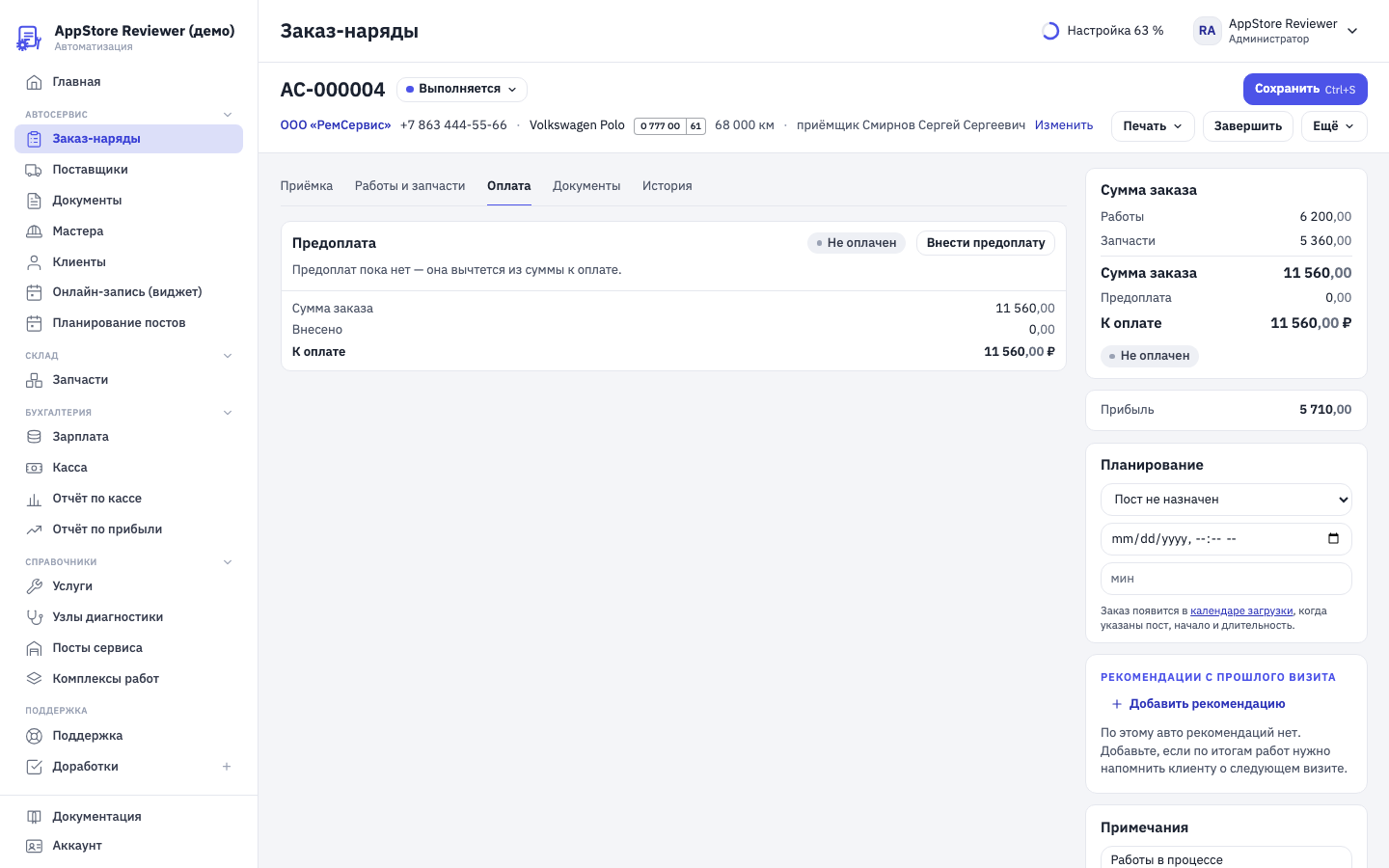
Ce que l’onglet affiche
En haut figurent trois montants et une plaque de statut :
| Montant | Signification |
|---|---|
| À payer | Montant de l’ordre après application de la remise |
| Payé | Paiements acceptés moins les remboursements |
| Dette | Montant restant à payer par le client. En rouge tant qu’il est supérieur à zéro |
Plaque de statut :
- Non payé — aucun paiement n’a été enregistré pour l’ordre ;
- Partiel — le montant versé est inférieur au montant de l’ordre ;
- Payé — le montant versé correspond exactement au montant dû ;
- Surpaiement — le montant versé est supérieur au montant de l’ordre.
Si le montant de l’ordre est nul et qu’aucun paiement n’a été enregistré, le statut n’est pas affiché.
Plus bas se trouve un tableau : Date, Type (paiement ou remboursement), Mode, Montant (remboursement avec le signe moins), Caisse, Qui a accepté le paiement et une note. Tant qu’aucun paiement n’a été enregistré, le tableau est remplacé par le message « Aucun paiement pour le moment — versez un acompte ou le solde à la remise du véhicule ». Les données arrivent avec l’ordre ; il n’est pas nécessaire d’ouvrir l’onglet : les mêmes totaux sont visibles dans la colonne de droite.
Comment accepter un paiement
- Cliquez sur Accepter le paiement — dans l’onglet Paiement ou dans la colonne Bilan.
- Le champ Montant, ₽ contient immédiatement la dette actuelle. Si le client ne paie pas la totalité, modifiez le montant ou cliquez sur une puce : Toute la dette ou Moitié.
- Sélectionnez le Mode : Espèces, Carte ou Virement.
- Si nécessaire, ajoutez une Note (« acompte pour les pièces détachées », « payé par l’épouse »).
- Cliquez sur Accepter le paiement ou Ctrl+Entrée.
Le paiement est enregistré immédiatement ; il n’est pas nécessaire de cliquer sur Enregistrer dans l’en-tête de l’ordre. Le bilan et le statut sont actualisés sur place. Si le client a déjà payé plus que le montant dû, la fenêtre affiche l’avertissement « Le montant à payer est supérieur de … ₽ » — le paiement peut néanmoins être accepté et l’ordre recevra le statut Surpaiement.
Il n’existe pas de mode distinct « acompte » : un acompte est un paiement ordinaire accepté avant l’exécution des travaux. La même fenêtre permet également d’accepter le solde lors de la remise du véhicule.
Le système saisit automatiquement la date et l’heure : il n’est pas possible d’enregistrer un paiement avec une date antérieure. Un double-clic sur le bouton ne présente aucun risque : un second paiement identique n’est pas créé.
Seule la note peut être modifiée (bouton Note dans la ligne). Le montant et le mode ne peuvent pas être modifiés : supprimez le paiement et enregistrez-le à nouveau afin que l’argent soit toujours traçable.
Paiement en ligne par lien
Si le module Paiement par lien est activé, le client peut payer lui-même à l’aide du bouton Payer sur la page de l’ordre. Ce paiement apparaît automatiquement dans le tableau : mode En ligne (YooKassa), note « Paiement par lien · YooKassa », colonne « Qui » : Client via le lien. Il n’est pas enregistré dans la caisse : il s’agit d’un paiement sans espèces, et l’argent est versé sur le compte de votre boutique YooKassa.
- Un paiement en ligne ne peut pas être saisi manuellement : le mode « En ligne » n’est pas disponible dans la fenêtre Accepter le paiement.
- Il ne peut pas être supprimé : le bouton Supprimer n’est pas disponible dans la ligne, car l’argent a déjà été reçu via YooKassa. Si le paiement est erroné, enregistrez un remboursement (ci-dessous).
Bonus et chèque-cadeau
Si le module Fidélité est activé, l’onglet contient un bloc « Fidélité » avec les boutons Sortir du stock et Chèque-cadeau. Ils ajoutent au tableau des lignes avec les modes « Bonus » (note « Paiement par bonus ») et « Chèque-cadeau ». Il s’agit d’un paiement et non d’une remise : les documents, les bénéfices et les salaires sont calculés sur la base du prix complet. Ces boutons ne sont donc visibles qu’avec le droit « Accepter les paiements » (ainsi que le droit « Travailler à la caisse » du module « Fidélité »). Un coupon et une visite au carnet d’abonnement ne sont pas des paiements : ils figurent dans l’onglet Travaux et pièces.
- La fenêtre Accepter le paiement ne propose pas ces modes : seul le bloc « Fidélité » crée ces lignes. Il accepte également les ordres clôturés.
- Si vous supprimez une ligne « Bonus », les bonus sont restitués au client ; si vous supprimez une ligne « Chèque-cadeau », le solde est restitué au chèque-cadeau. Il est impossible de les rembourser en espèces via Remboursement.
- Si l’ordre est transféré au statut « Refus » ou supprimé, les lignes « Bonus » et « Chèque-cadeau » sont automatiquement annulées et les bonus ainsi que le solde sont restitués.
- Ces lignes ne figurent ni dans la caisse ni dans la comptabilité : il ne s’agit pas d’argent au moment du paiement.
Remboursement
Le bouton Remboursement de l’onglet est visible si votre rôle dispose du droit « Remboursements » et si l’ordre comporte au moins un paiement. Si vous n’avez pas ce droit, demandez à l’administrateur de l’ajouter au rôle (Paramètres → Équipe → Rôles).
- Cliquez sur Remboursement.
- Saisissez le Montant et sélectionnez le Mode.
- Indiquez le Motif — il est obligatoire (« refus d’une pièce », « accepté par erreur »).
- Cliquez sur Enregistrer le remboursement.
Vous ne pouvez pas rembourser plus que le montant enregistré avec le même mode. Si le client a payé 2 000 ₽ par carte, vous ne pouvez pas rembourser cette somme en espèces — le système répondra « Impossible de rembourser plus que le montant versé par carte : 2 000,00 ₽ disponible ». Le remboursement peut être partiel et effectué plusieurs fois. Il diminue le montant Payé et augmente la dette du client.
Remboursement d’un paiement en ligne. Le programme ne restitue pas automatiquement l’argent. Effectuez d’abord le remboursement du paiement dans votre compte personnel YooKassa, puis cliquez ici sur Remboursement et sélectionnez le mode En ligne (YooKassa) — il apparaît si l’ordre comporte un paiement en ligne. La dette et le bilan de l’ordre correspondront ainsi à YooKassa.
Paiement et caisse
La connexion à la caisse n’est nécessaire que si le module « Caisse » est activé pour votre compte.
- Les Espèces avec une session ouverte sont enregistrées automatiquement dans la caisse : le paiement comme encaissement « Paiement de l’ordre AS-000123 », le remboursement comme dépense « Remboursement pour l’ordre AS-000123 ». La colonne Caisse indique « en caisse ». Il n’est pas nécessaire de créer séparément un encaissement dans la caisse.
- Session non ouverte. La fenêtre affiche « La session de caisse n’est pas ouverte » et deux options : Ouvrir la session ou Accepter sans caisse. Dans le second cas, le paiement sera enregistré, mais le tableau indiquera Pas en caisse et affichera le bouton En caisse. Lorsque vous ouvrirez la session, cliquez sur En caisse — l’opération sera enregistrée dans la session en cours avec la date du paiement.
- Les paiements par Carte, virement et en ligne ne sont pas enregistrés dans la caisse — celle-ci ne suit que les espèces. Un tiret figure dans la colonne Caisse.
Aucun droit distinct sur la caisse n’est nécessaire pour enregistrer une opération dans celle-ci. En revanche, seule une personne disposant d’un accès à la caisse peut ouvrir une session.
Si un remboursement en espèces dépasse le montant actuellement présent dans la caisse, le système vous avertira sans l’interdire : la décision vous revient.
Suppression d’un paiement ou d’un remboursement
Le bouton Supprimer dans une ligne supprime une entrée erronée ; l’historique de l’ordre conserve une mention indiquant que le paiement a été supprimé. Si l’opération avait été enregistrée dans la caisse, elle en disparaît avec le paiement. La suppression est impossible dans les cas suivants :
- l’opération a été enregistrée dans une session de caisse clôturée. La session a déjà été remise, il est donc impossible de la retirer rétroactivement. Enregistrez un Remboursement — cela garantit une trace correcte dans la caisse ;
- un remboursement a été émis contre ce paiement. Supprimez d’abord le remboursement, puis le paiement.
Le paiement peut être supprimé avec le même droit que celui qui permet de l’accepter ; le remboursement nécessite le droit « Remboursements ».
Quels ordres acceptent les paiements
- Un ordre dans n’importe quel statut, sauf Supprimé, accepte les paiements. Un ordre supprimé doit d’abord être rétabli.
- Un ordre clôturé accepte les paiements et les remboursements : le verrouillage de la modification des travaux et des pièces n’affecte pas l’argent. Il n’est pas nécessaire de rouvrir l’ordre pour effectuer un paiement.
- Si vous transférez un ordre au statut Refus ou Supprimé alors que des fonds y ont été versés, un avertissement visible apparaîtra : « … ₽ ont été versés pour cet ordre — enregistrez un remboursement ». Le statut sera néanmoins modifié ; le système se contente de rappeler la nécessité d’un remboursement.
Anciennes avances
Les avances versées avant l’apparition des modes de paiement ont été conservées : elles sont affichées comme des paiements par Espèces. Elles ne sont pas enregistrées rétroactivement dans la caisse et ne disposent pas du bouton En caisse.
Paiement dans les documents
- Ordre de réparation — bloc « Paiements de l’ordre » : date, mode et montant de chaque opération (remboursement avec un montant négatif), puis Payé et À payer. En cas de surpaiement, la ligne « Surpaiement » est imprimée.
- Facture — si un paiement a déjà été effectué, les lignes Payé précédemment et À payer sont ajoutées sous le bilan.
- L’acte et le contrat de paiement ne sont pas imprimés.
Sans paiement, le bloc correspondant n’apparaît pas dans les documents.
Paiement dans la liste des ordres
Dans la liste des ordres, la colonne Paiement contient une plaque de statut et la mention grise « dette 12 000 ₽ ». Au-dessus de la liste se trouvent les boutons Avec dette, Non payés et Payés, qui permettent de trouver rapidement les clients débiteurs.
Sur téléphone
Le bilan et les paiements sont affichés sous forme de fiches, et les fenêtres Accepter le paiement et Remboursement s’ouvrent directement sur la page. Un panneau est fixé en bas de l’écran : À payer, Dette et le bouton Accepter le paiement.
Erreurs fréquentes
- « L’onglet “Paiement” n’existe pas. » Le module « Paiements de l’ordre » n’est pas activé ou le rôle ne dispose pas du droit sur les paiements. Contactez l’administrateur du compte.
- « Le bouton “Remboursement” n’apparaît pas. » Le droit « Remboursements » est nécessaire. Le bouton reste également masqué tant qu’aucun paiement n’a été enregistré pour l’ordre.
- « J’ai accepté des espèces, mais la caisse est vide. » La session n’était pas ouverte et vous avez accepté le paiement sans caisse. La ligne porte la mention Pas en caisse : ouvrez la session et cliquez sur En caisse.
- « Je dois utiliser une autre date de paiement. » La date est définie automatiquement. Si elle est importante, indiquez-la dans la note associée au paiement.
- « Je veux corriger le montant. » Le montant et le mode ne peuvent pas être modifiés. Supprimez le paiement (si la session de caisse est encore ouverte) et enregistrez le montant correct. Si la session est clôturée, enregistrez un remboursement et acceptez à nouveau le paiement.
- « Je n’arrive pas à supprimer le paiement. » L’opération a été enregistrée dans une session de caisse clôturée ou un remboursement a déjà été émis contre elle — voir la section « Suppression » ci-dessus.
- « Le client a payé, mais le statut est “Partiel”. » Vérifiez le montant À payer : des travaux ont peut-être été ajoutés à l’ordre ou une remise a été retirée après le paiement.
- « L’ordre est supprimé, impossible d’accepter le paiement. » Rétablissez l’ordre en lui attribuant un autre statut.