Véhicules du client
Un véhicule est associé à un seul client : un client peut posséder plusieurs voitures, mais une voiture n'a qu'un seul propriétaire. Les Marques et modèles constituent un référentiel commun à tous les garages, et non un référentiel distinct pour votre compte.
Où le trouver
Chemin : Clients → Clients → cliquez sur la ligne du client → onglet « Véhicules », bouton Ajouter un véhicule.
Vous pouvez également ajouter une voiture à d'autres endroits :
- dans la liste des clients, colonne Véhicules — Ajouter (s'il n'y a aucune voiture) ou + ;
- sur la page Nouvel ordre de réparation — bouton + à droite du champ Véhicule (infobulle « Nouveau véhicule ») ;
- dans la fiche de l'ordre — Modifier dans l'en-tête → panneau Client et véhicule → bouton Nouveau à côté du champ Véhicule.
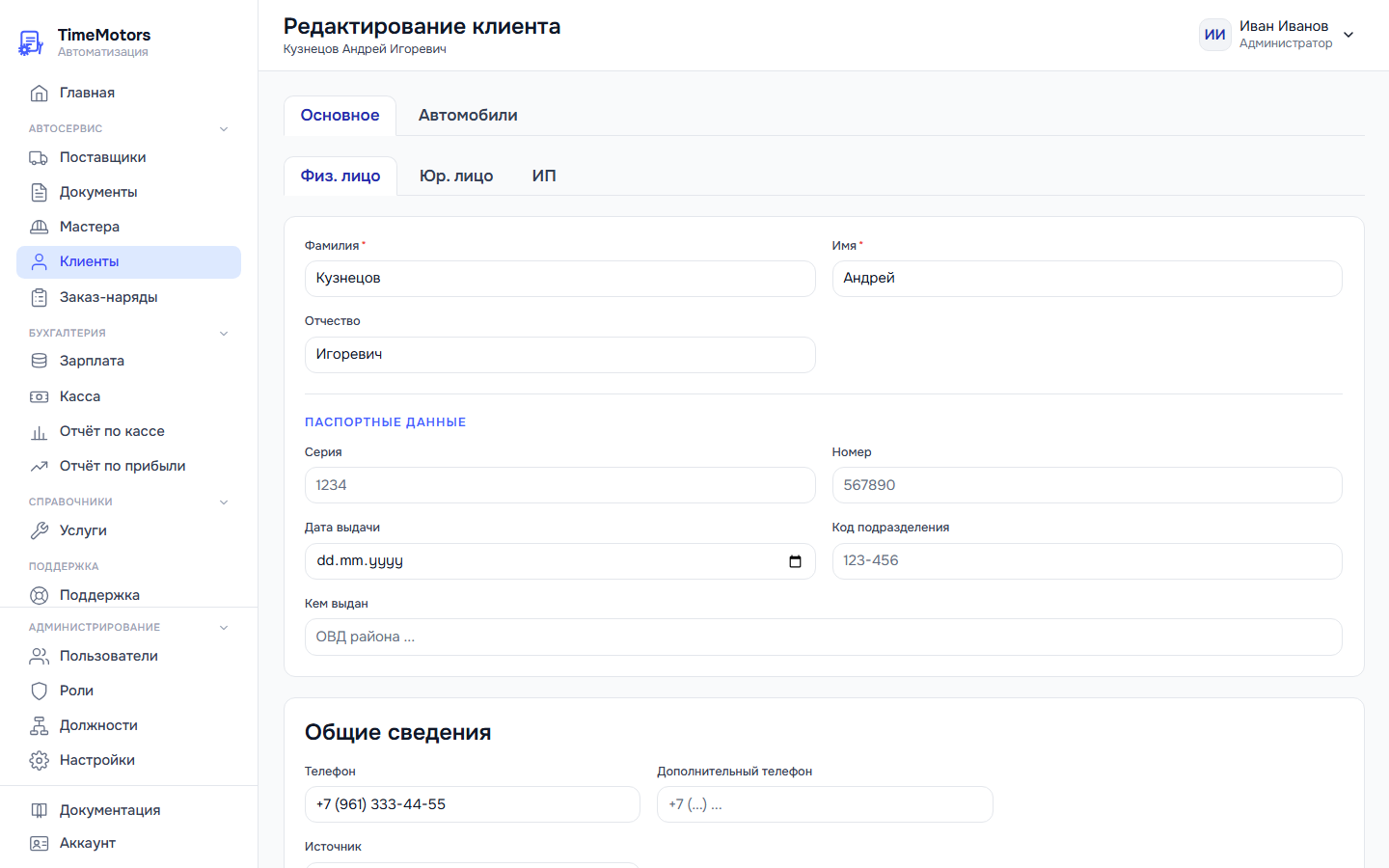
Champs
Fenêtre « Nouveau véhicule » ou « Modification du véhicule », boutons Annuler et Enregistrer.
| Champ | Contenu |
|---|---|
| Marque | Toyota / Lada / Hyundai — issues du référentiel commun ou nouvelle marque |
| Modèle | Camry / Vesta / Solaris — dépend de la marque, également issu du référentiel commun |
| N° d'immatriculation | Plaque d'immatriculation, jusqu'à 20 caractères. Passée automatiquement en majuscules |
| Année de fabrication | Année de fabrication |
| VIN | Numéro d'identification, automatiquement converti en majuscules. Si le VIN est saisi avec des lettres russes (Х, Т, А, С…), il sera enregistré en caractères latins lors de l'enregistrement |
| Kilométrage, km | Kilométrage au moment de la réception |
Pour un véhicule déjà enregistré, une ligne Étiquettes apparaît au bas de la fenêtre (si le module « Étiquettes » est activé et si vous y avez droit) : des étiquettes telles que « Garantie » ou « Taxi » sont enregistrées immédiatement et visibles sur la ligne du véhicule dans l'onglet Véhicules. Pour plus de détails, consultez Étiquettes.
Les champs Marque et Modèle sont obligatoires. Les autres peuvent être remplis plus tard. Le Système ne vérifie pas la longueur du VIN lors de l'enregistrement ; le même VIN ou le même numéro peut être attribué à différents clients.
Marque et modèle — référentiel commun
Tous les garages utilisent un catalogue unique de marques et de modèles. Les noms des marques sont en caractères latins : « Lada », « UAZ », « GAZ », « Moskvich », « KamAZ », « Haval », « Chery », « Geely ». Les modèles nationaux de Lada sont Vesta, Granta, Niva, Largus, Priora, 2107, 2114, etc.
Comment ajouter une nouvelle marque :
- Commencez à saisir le nom dans le champ Marque — la liste recherche une partie du nom.
- S'il n'y a aucune correspondance, la ligne + Ajouter « Chery » apparaîtra dans la liste (avec le nom que vous avez saisi).
- Sélectionnez-la — la marque sera ajoutée au référentiel lors de l'enregistrement du véhicule et sera visible par tous.
- Le Modèle s'ajoute de la même manière, mais uniquement après avoir sélectionné la marque. Une nouvelle marque n'a pas de modèles ; le modèle est également ajouté via + Ajouter « … ».
Il est impossible de corriger ou de supprimer une marque ou un modèle déjà ajouté : vérifiez l'orthographe avant l'enregistrement. Si vous trouvé une faute dans le référentiel, écrivez au chat Support.
Saisie du VIN et de la plaque d'immatriculation
Les deux champs sont automatiquement convertis en majuscules :
- VIN — en caractères latins. Les lettres russes semblables, saisies par erreur, seront remplacées par les équivalents latins lors de l'enregistrement et du décodage.
- N° d'immatriculation — en Russie, les numéros sont en cyrillique : « а777аа77 » devient « А777АА77 ».
Vous pouvez rechercher un client par véhicule dans la liste des clients : le numéro peut être saisi dans n'importe quelle disposition de clavier, avec ou sans espaces (« а123вс », « A 123 BC »), et le VIN à partir de n'importe quelle suite de quatre caractères.
La marque et l'année peuvent être renseignées à partir du VIN, et le VIN ainsi que le numéro peuvent être reconnus à partir d'une photo : voir Saisie automatique et numérisation du VIN.
Historique d'entretien
Cliquez sur la ligne du véhicule dans l'onglet Véhicules — elle se développera et l'onglet Historique s'ouvrira : tous les ordres de ce véhicule avec les colonnes Ordre, Date, Statut, Montant et Kilométrage. En haut figurent « Kilométrage actuel : N km » (valeur issue de la fiche du véhicule) et le bouton Nouvel ordre. Le kilométrage de la ligne provient de l'acte d'inspection de l'ordre ; s'il n'a été renseigné nulle part, la colonne est masquée. Un clic sur la ligne ouvre l'ordre. Tant qu'aucun ordre n'a été créé, le message « Ce véhicule n'a encore aucun ordre » s'affiche. L'onglet voisin Recommandations contient des recommandations pour la prochaine visite. Si le module « Entretien à prévoir » est activé, « Prochain entretien ≈ date ou kilométrage » et le kilométrage moyen du véhicule apparaissent au-dessus de l'historique — plus de détails.
L'historique et le bouton Nouvel ordre sont visibles lorsque le module « Ordres de réparation » est activé et que vous disposez du droit sur les ordres. Tous les ordres du client sont immédiatement disponibles dans l'onglet Ordres de la fiche client.
Pour savoir précisément ce qui a été effectué sur le véhicule, quels travaux et pièces détachées ont été réalisés et pour quels montants, il suffit de cliquer sur le lien Historique d'entretien situé au-dessus de la liste, sans ouvrir les ordres : le rapport s'ouvre directement sur ce véhicule. Le lien est visible avec le droit « Historique d'entretien des clients (consultation) » — plus de détails dans Historique d'entretien.
Utilisation dans un ordre
- Le bouton Nouvel ordre situé dans le véhicule développé ouvre directement la création d'un ordre avec ce client et ce véhicule.
- Sur la page Nouvel ordre de réparation, après avoir sélectionné le client, ses véhicules sont disponibles dans le champ Véhicule. Si vous n'avez pas accédé à cette page depuis la fiche, le véhicule n'est pas présélectionné — choisissez-le dans la liste.
- Dans la fiche de l'ordre, le véhicule est sélectionné avec le bouton Modifier dans l'en-tête : dans le panneau Client et véhicule, vousecte le champ Véhicule et le bouton Nouveau. Le véhicule sélectionné (marque, modèle, plaque d'immatriculation, kilométrage) est visible dans l'en-tête de l'ordre.
OSAGO et contrôle technique
Pour rappeler à temps le client de son assurance et de son contrôle technique, deux dates peuvent être enregistrées pour le véhicule. Ce complément gratuit du module « Clients » est activé sur tous les comptes ; l'Administrateur peut le désactiver dans Compte → Tarif. Pour plus de détails sur la liste à appeler, consultez la page OSAGO et contrôle technique : liste à appeler.
Où saisir les dates
Dans la fenêtre du véhicule (Ajouter un véhicule ou crayon Modifier sur la ligne du véhicule), le bloc Documents se trouve en bas, avec deux champs : OSAGO jusqu'au et Contrôle technique jusqu'au. Les deux dates sont facultatives et peuvent être renseignées lors de la réception, en consultant la police d'assurance et la carte de diagnostic. Pour effacer une date, videz le champ. Une date antérieure au 01.01.2000 ou postérieure à plus de 3 ans ne sera pas enregistrée — le message « Vérifiez la date » apparaîtra.
Sous le Champ, le temps restant est immédiatement visible :
- en rouge — « en retard de N jours » (le Délai est dépassé, mais depuis moins de 90 jours) ;
- en ambre — « expire dans N jours » ou « expire aujourd’hui » (30 jours ou moins) ;
- en gris — « en ordre » (plus de 30 jours) ou « Non mis à jour » (en retard depuis plus de 90 jours — la date n’a probablement pas été mise à jour ; ces véhicules n’apparaissent ni dans le badge du menu ni dans « Requirent votre attention »).
La couleur est toujours doublée par le texte. Le bloc Documents n’est pas présent si le Module est désactivé ou si votre Rôle ne dispose pas du droit « OSAGO et contrôle technique ».
Où les Dates sont-elles encore visibles
- sur l’onglet Véhicules de la Fiche client — la colonne OSAGO et contrôle technique avec le Délai le plus proche ;
- dans la Fiche de commande, au-dessus des onglets — la bannière « L’OSAGO expire dans N jours · jusqu’au … », si le Document du véhicule sélectionné est en retard ou expire. Le Lien Modifier les Dates ouvre la fenêtre du véhicule (il n’est pas disponible dans un ordre clôturé) — le Réceptionnaire peut ainsi saisir une nouvelle date directement dans l’ordre ;
- dans le menu — l’élément OSAGO et contrôle technique avec un badge indiquant le nombre de véhicules dont le Document est en retard ou expire dans les 30 jours. Il ouvre la Liste à appeler.
Droits : un Employé voit les Dates et l’élément de menu si « OSAGO et contrôle technique » est coché dans sa Rôle (Paramètres → Rôles) ; l’Administrateur les voit toujours.
Suppression
Le bouton Supprimer dans la Corbeille onglet Véhicules de la Fiche client, avec confirmation. Les Recommandations de ce véhicule pour la prochaine Visite sont également supprimées. Un Véhicule présent dans des Ordres de réparation ne peut pas être supprimé : « Impossible de supprimer le véhicule : il figure dans des Ordres de réparation… » — l’historique d’entretien est ainsi conservé.
Erreurs fréquentes
- « Lada ne figure pas dans les Marques ». La Marque est saisie en caractères latins — saisissez « Lada ». Pour UAZ et GAZ, proceedez de même : « UAZ », « GAZ ».
- « La Marque existe, mais pas les Modèles ». Les Modèles sont chargés après la sélection de la Marque. Si le Modèle requis n’est pas disponible, ajoutez-le via + Ajouter « … ».
- « Le véhicule a été vendu à un autre Client ». Il est impossible de changer le propriétaire d’un véhicule. Créez-le de nouveau pour le nouveau Client et ne modifiez pas l’ancien enregistrement — il est nécessaire pour l’historique des ordres passés.
- « J’ai saisi le VIN, mais il n’apparaît pas dans les Rapports ». Le VIN n’est pas affiché dans les Rapports. Il figure dans les Documents imprimables (acte de Réception, Ordre de réparation).
- « Je ne peux pas supprimer le véhicule ». Il figure dans des Ordres de réparation — ces véhicules ne peuvent pas être supprimés.
- « Le bloc Documents est absent ». Le Module « OSAGO et contrôle technique » est désactivé (Compte → Tarif) ou le Rôle ne dispose pas du droit correspondant (Paramètres → Rôles).
- « Le véhicule dont l’OSAGO est en retard n’apparaît pas dans la Liste ». Si le Délai est dépassé depuis plus de 90 jours, la mention « Non mis à jour » s’affiche : ouvrez la puce Tous ou mettez la date à jour.