Liste des articles d'entrepôt
Gestion des pièces détachées dans l'entrepôt du garage : ce qui a été réceptionné, la quantité restante, le montant du stock et ce qu'il est temps de commander. Un journal est tenu pour chaque article : qui, quand et pourquoi a modifié le stock.
Où trouver
Chemin : Entrepôt → Pièces détachées (écran « Entrepôt de pièces détachées »).
La section apparaît si le module « Pièces détachées » est activé pour le compte et que le rôle dispose du droit « Accès au sous-module » dans le groupe « Entrepôt > Pièces détachées » (Chemin : Paramètres → Équipe → Rôles, bloc « Droits d'accès »). L'administrateur du compte voit la section sans configurer les droits.
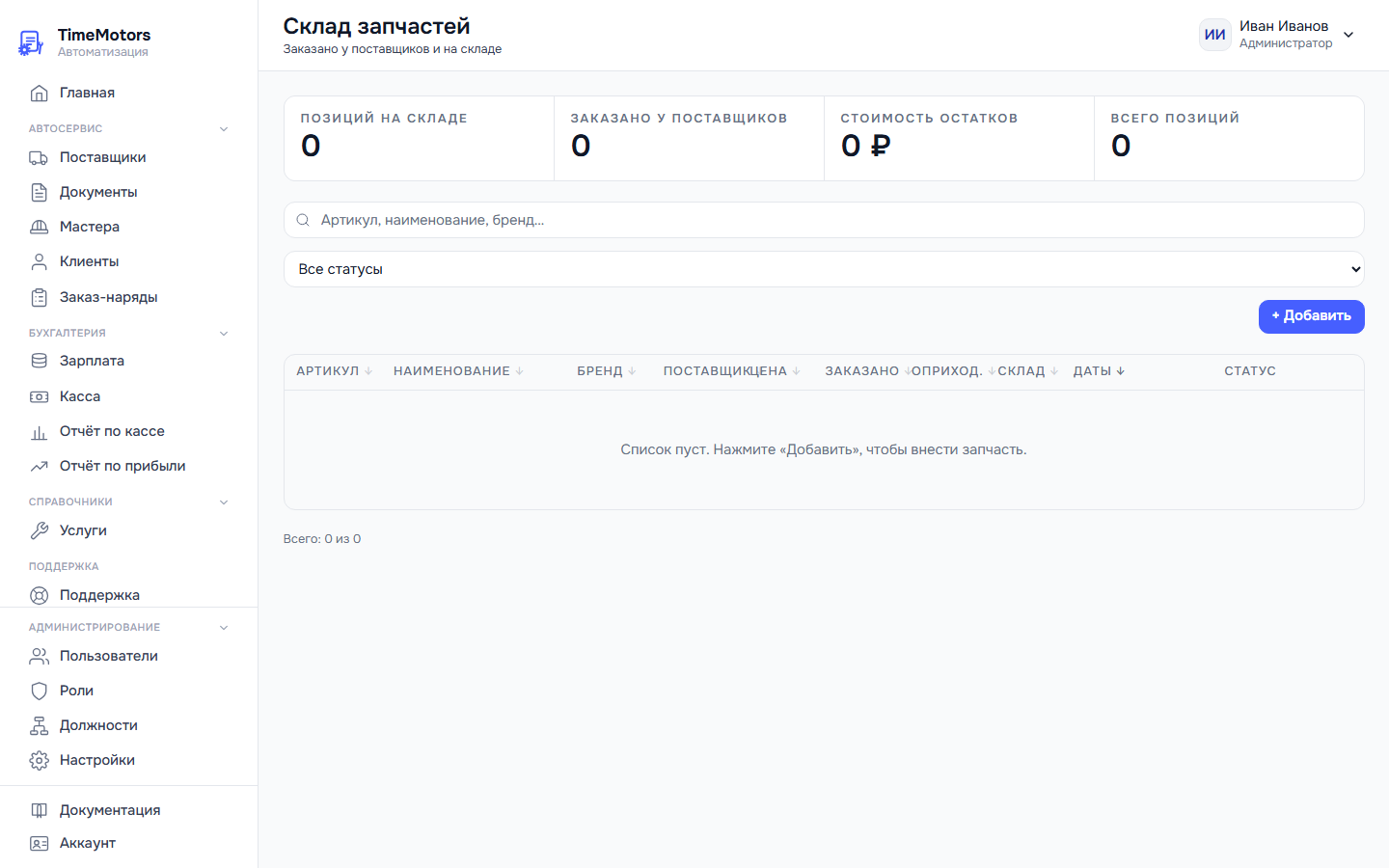
Récapitulatif en haut
Au-dessus de la liste se trouve une ligne composée de cinq nombres :
- Articles en stock — nombre d'articles dont le stock est supérieur à 0.
- Commandés aux fournisseurs — nombre d'articles dont le stock est égal à 0 (statut « Commandé »).
- Valeur des stocks — stock × prix d'achat pour tous les articles.
- Total des articles — tous les articles de l'entrepôt.
- À commander — nombre d/articles ayant atteint le stock minimal (nombre en orange). Cliquez sur la tuile — seuls ces articles resteront dans la liste. Pour plus de détails, consultez À commander.
En dessous se trouvent la recherche « Référence, désignation, marque… », les boutons de filtre « Tous », « En stock », « Commandé », « À commander » (avec le nombre d'articles à droite de chacun) et le bouton principal « + Article » à droite. À proximité se trouve le menu « Plus ▾ » : Importer les stocks…, Exporter les stocks (avec la recherche et le filtre actuels), Télécharger le modèle, Historique des imports ; le module « Import et export » est requis — consultez Import et export des stocks.
La référence peut également être trouvée depuis n'importe quelle section à l'aide de la recherche dans l'en-tête (Ctrl K, sur Mac — ⌘K) ; la recherche ouvre « Entrepôt » avec l'article déjà sélectionné. Pour plus de détails, consultez Recherche dans l'en-tête.
Ce que montre le tableau
Le panneau de l'article s'ouvre en cliquant sur n'importe quel emplacement de la ligne.
| Colonne | Contenu |
|---|---|
| Article | Désignation, avec la référence et la marque en dessous en gris |
| Fournisseur | Fournisseur de l'article (pour ceux ajoutés manuellement — manual). Cette colonne est masquée sur les écrans étroits |
| Prix d'achat | Prix d'achat |
| En stock | Stock actuel avec l'unité (« 12,5 l », « 4 pcs ») ; 0 — en gris atténué. Le libellé « À commander » apparaît en dessous lorsque le stock a atteint le minimum |
| Dans les ordres | Nombre de pièces affectées aux ordres de réparation en cours (« Nouveau », « En attente du client », « En attente de pièces », « En cours de traitement »). Visible uniquement si le module « Sortie de stock dans les ordres » est activé |
| Disponible | Stock moins « Dans les ordres ». En cas d'insuffisance — « il manque 2 » en rouge. Visible uniquement si le module « Sortie de stock dans les ordres » est activé |
| Commandé / reçu | Quantité commandée lors de la création de l'article / quantité totale réceptionnée |
| Date | « Clôt. » — date de création de l'article, « Post. » — première entrée |
| ⋮ | Menu d'actions de la ligne : Supprimer |
Les colonnes « Dans les ordres » et « Disponible » sont visibles lorsque le module « Sortie de stock dans les ordres » est activé (Compte → Tarif). Pour plus de détails, consultez Relation avec les ordres.
Les colonnes se trient en cliquant sur leur en-tête. La liste se charge au fur et à mesure du défilement : 50 articles dans un premier temps, puis les suivants automatiquement ; il n'y a pas de pagination numérotée. En bas s'affiche « Affiché : 50 sur 240 » ou « Total : 240 ». La liste mémorise la recherche, le filtre et le tri tant que l'onglet du navigateur reste ouvert ; lorsqu'ils diffèrent des valeurs initiales, le bouton « Réinitialiser » apparaît à proximité des filtres. Sur les écrans d'au moins 1280 px, les colonnes sont remplacées par des fiches contenant les mêmes données.
Statuts de l'article
Il existe deux statuts, qui dépendent uniquement du stock (le libellé « À commander » est distinct et dépend du stock minimal) :
- En stock — stock supérieur à 0.
- Commandé — stock égal à 0, y compris lorsque toutes les pièces ont été sorties.
Les statuts « Reçu », « Partiellement reçu » et « Sorti du stock » n'existent pas.
Comment ajouter une pièce détachée
- Cliquez sur + Article — la fenêtre « Ajouter une pièce détachée à l'entrepôt » s'ouvre.
- Remplissez :
- Désignation — obligatoire ;
- Référence, Marque — facultatifs ;
- Unité — pcs (par défaut), l, kg, m ou lot — consultez Unités de mesure ;
- Stock minimal — facultatif : le libellé « À commander » apparaîtra lorsqu'il sera atteint. Vide — ne pas surveiller ;
- Prix d'achat ;
- Quantité — un nombre entier pour les pièces et les lots, un nombre décimal pour les litres, les kilogrammes et les mètres (jusqu'à trois décimales, par exemple 12,5). La valeur zéro n'est pas autorisée.
- Cliquez sur Ajouter.
L'article est immédiatement réceptionné : « Commandé », « Reçu » et « Entrepôt » sont égaux à la quantité saisie, le statut est « En stock » et une entrée « Encaissement » apparaît dans le journal.
Unités de mesure
Chaque article possède une unité, affichée à côté de la quantité partout : dans la liste, dans le panneau, dans l'ordre et dans les documents imprimés.
| Unité | Quantité |
|---|---|
| pcs, lot | uniquement un nombre entier |
| l, kg, m | nombre décimal, jusqu'à trois décimales : 0,5 l, 12,25 kg |
La fraction peut être saisie avec un point ou une virgule. L'huile peut ainsi être suivie en litres : 200 l réceptionnés, 0,5 l sortis dans un ordre. L'unité peut être modifiée dans l'onglet « Fiche ». Il est uniquement impossible de remplacer les litres par des pièces tant que la quantité en stock est décimale (par exemple, 12,5 l) : sortez d'abord la quantité ou réceptionnez-la jusqu'à obtenir un nombre entier.
Panneau de l'article
Un clic sur la ligne ouvre un panneau à droite : en haut figurent la désignation, la référence · la marque et le stock en grand (avec le libellé « À commander » s'il est temps de commander). En dessous se trouvent quatre onglets :
- «Stock» — informations sur l’article (achat, stock minimum, commandé, réceptionné, dates), bloc «Réceptionner» — Encaissement et bloc «Sortir du stock» — Sortie de stock. Le bloc «Dans les ordres» indique pour quels ordres la pièce est actuellement en réserve.
- «Mouvements» — journal : chaque encaissement, sortie de stock et modification de la fiche avec la date, l’auteur et le stock restant. Les sorties de stock erronées sont annulées à partir de cette section. En savoir plus — Journal des mouvements.
- «Fiche» — modification de l’article : «Dénomination», «Référence», «Marque», «Prix d’achat, ₽», «Unité», «Stock minimum» ; bouton Enregistrer (suivi de «Enregistré ✓») et Supprimer l’article.
«Historique» — qui a modifié la fiche de l’article et quand : «champ : avant → après» et auteur. En savoir plus — Journal des mouvements.
Le stock dans la fiche ne se modifie pas : il change uniquement au moyen des opérations «Réceptionner» et «Sortir du stock». Le journal permet donc toujours de voir d’où vient le chiffre. Si vous modifiez la dénomination, la référence, la marque ou le prix d’achat, les commandes contenant déjà cet article conservent les données précédentes ; le nouveau prix d’achat est immédiatement appliqué à l’ensemble du stock dans «Valeur du stock». Chaque modification de la fiche est consignée dans le journal, par exemple «Prix d’achat 100 → 120».
Sur mobile, le panneau s’ouvre en plein écran, les boutons Réceptionner et Sortir du stock restent fixes en bas.
Suppression
Menu ⋮ → Supprimer dans la ligne → confirmation Supprimer / Annuler ; après la suppression, «Article supprimé» s’affiche en bas. L’article est supprimé quel que soit son stock, définitivement et avec le journal des mouvements (la confirmation avertit : «L’historique des mouvements sera également supprimé»). Le bouton Supprimer l’article dans l’onglet «Fiche» produit le même résultat.
Si l’article est actuellement en réserve pour un ordre de réparation, vous ne pouvez pas le supprimer : le système répondra «L’article est utilisé dans les ordres : AS-000118, AS-000121. Retirez-le des ordres ou terminez-les». Retirez la ligne de ces ordres ou faites passer les ordres en «Terminé», puis supprimez l’article. La présence de l’article dans des ordres déjà terminés n’empêche pas sa suppression : les ordres conserveront leur historique.
Relation avec les ordres
L’entrepôt est relié aux ordres par la sélection d’une pièce : dans un ordre de réparation, dans l’onglet «Pièces détachées», l’élément Ajouter ▾ → Depuis l’entrepôt ouvre la fenêtre «Pièces détachées depuis l’entrepôt» (recherche «Rechercher par dénomination, référence ou marque», case «Uniquement en stock»). Deux colonnes y sont disponibles : «Stock» et «Libre». Les articles entièrement réservés sont grisés et portent l’indication «Tout est réservé», mais ils peuvent être sélectionnés.
La suite se fait automatiquement ; il n’est pas nécessaire de sortir manuellement les articles de l’entrepôt :
- Tant que l’ordre est en cours, la pièce est en réserve : «Entrepôt» reste inchangé, «Dans les ordres» augmente et «Libre» diminue.
- Lorsque l’ordre passe en «Terminé», le stock est décompté.
- Si l’ordre est remis en cours, si une ligne est supprimée ou si la quantité est réduite, le stock est restitué.
- Si le stock est insuffisant, la quantité disponible est décomptée, l’ordre est néanmoins exécuté et la mention «Non décompté N — indisponible en stock» ainsi que le bouton «Décompter le manque» restent visibles dans l’ordre.
Le prix de vente de la ligne est calculé à partir du prix d’achat en entrepôt selon le paramètre de majoration : pourcentage par défaut ou barème, avec arrondi ; il peut être ajusté dans la ligne de commande sans que l’entrepôt soit modifié.
En savoir plus — Pièces détachées dans l’ordre et Statuts de commande.
Fenêtre «Article dans les ordres»
Cliquez sur le nombre dans la colonne «Dans les ordres» — la fenêtre «Article dans les ordres» s’ouvre : numéro de commande, statut et quantité nécessaire, par exemple «AS-000118 · En cours · 1 unité». Vous pouvez accéder à la commande via son numéro. Le magasinier voit ainsi à qui la pièce est destinée. La fenêtre s’ouvre si vous disposez de l’accès au sous-module «Sortie de stock dans les ordres» ; sans celui-ci, le nombre de la colonne reste visible, mais n’est pas cliquable. La même liste est disponible dans le panneau de l’article, dans l’onglet «Stock», bloc «Dans les ordres».
Si le module «Sortie de stock dans les ordres» est désactivé, les colonnes «Dans les ordres» et «Libre» ne sont pas disponibles et l’entrepôt et les ordres conservent leur fonctionnement antérieur : le stock ne change pas. Pour l’activer — Compte → Tarif (gratuit avec les «Pièces détachées», désactivé par défaut pour les anciens comptes).
Questions fréquentes
- «J’ai ajouté une pièce à un ordre, mais le stock en entrepôt n’a pas diminué». Tant que l’ordre est en cours, la pièce est uniquement en réserve : consultez la colonne «Dans les ordres». Le stock sera décompté lorsque l’ordre passera à «Terminé». Il ne faut rien décompter manuellement, sinon la pièce sera décomptée deux fois.
- «La colonne “Libre” affiche un signe moins». Les ordres en cours réservent une quantité supérieure au stock disponible. Réceptionnez la pièce ou commandez-la auprès du fournisseur.
- «Impossible de supprimer l’article». Il est en réserve pour un ordre de réparation en cours. Les numéros des commandes concernés sont indiqués dans le message d’erreur.
- «Les colonnes “Dans les ordres” et “Libre” sont absentes». Le module «Sortie de stock dans les ordres» est désactivé (Compte → Tarif).
- «L’article nécessaire ne figure pas dans la liste». Vérifiez les boutons de filtre au-dessus de la liste et la recherche ; la liste mémorise la dernière sélection, cliquez donc sur Réinitialiser.
- «L’article est au statut “Commandé”, alors que je l’avais reçu». Le stock est de 0 — tout a été décompté. Si la pièce est physiquement présente, réceptionnez-la à nouveau.
- «Pourquoi ne puis-je pas modifier le stock dans la fiche ?» Le stock ne peut être modifié que par les opérations suivantes : Réceptionner (ajouter) et Sortir du stock (retirer). Le journal reste ainsi toujours cohérent avec le stock.
- «Je ne peux pas saisir une quantité fractionnaire». L’unité de l’article est unité ou kit — elles ne peuvent contenir que des nombres entiers. Pour l’huile, les liquides et les câbles, changez l’unité en l, kg ou m dans l’onglet «Fiche».
- «Je veux importer les stocks depuis Excel». Encore ▾ → Import des stocks… au-dessus de la liste : stocks initiaux ou bon de livraison du fournisseur au format Excel et CSV, avec vérification avant enregistrement et annulation possible pendant 7 jours. En savoir plus — Import et export des stocks. L’élément «Encore ▾» n’apparaît pas — le droit «Import et export» fait défaut.
- «Erreur dans le prix ou la dénomination». Ouvrez le panneau de l’article, l’onglet «Fiche», corrigez les informations et cliquez sur Enregistrer. Les lignes des commandes déjà créées ne sont pas modifiées.