Demandes d’amélioration
Vos idées et demandes relatives au Système. Contrairement au Chat avec le support, chaque demande possède un Statut et peut être discutée dans les commentaires.
Où la trouver
Chemin : Tâches → Améliorations — la section « Tâches » s’ouvre via le commutateur en haut du menu, et « Améliorations » est le deuxième élément de cette section. L’écran s’intitule « Mes améliorations ». Cet élément est disponible pour tous les utilisateurs. Sur téléphone : bouton Sections → Tâches → Améliorations.
Création rapide — bouton + à droite de l’élément « Améliorations » dans le menu de la section « Tâches » (infobulle « Nouvelle amélioration ») : la fenêtre de création s’ouvre directement depuis n’importe quel écran. Ce bouton n’est pas disponible sur téléphone — créez la demande depuis l’écran « Mes améliorations ».
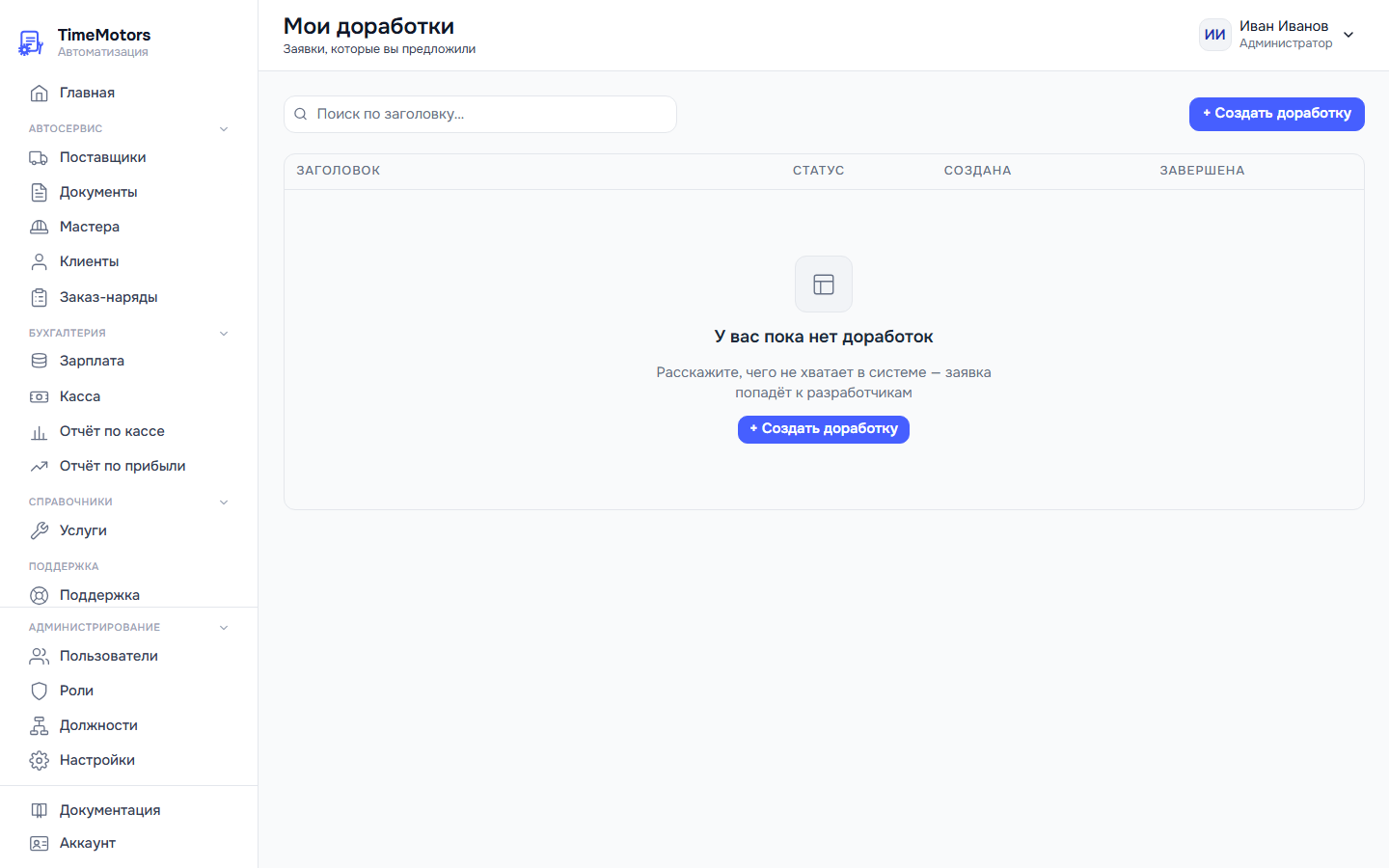
Ce que montre la Liste
Les demandes créées par vous. En haut, la recherche « Rechercher par titre… ». Pour chaque demande :
| Colonne | Contenu |
|---|---|
| Titre | Formulation brève de la Tâche |
| Statut | Étiquette colorée |
| Créée | Date de création |
| Terminée | Date à laquelle la demande a reçu le statut « Terminé » |
Cliquez sur une ligne pour la developed : « Description », « Motif du refus » (pour le Statut « Refus ») et « Commentaires ».
Quatre statuts
- Nouvelle — la demande a été reçue et attend son examen.
- En cours — elle a été acceptée et est en cours de traitement.
- Terminé — elle a été mise en œuvre et est disponible dans le Système. La date « Terminée » est définie.
- Refus — elle ne sera pas réalisée ; le motif est visible dans la demande développée, dans le champ « Motif du refus ».
Seul le support peut modifier le Statut. Aucun Délai d’exécution n’est indiqué dans la demande.
Comment créer une demande
- + Créer une amélioration (ou bouton + à côté de l’élément « Améliorations » dans le menu). La fenêtre « Amélioration / tâche » s’ouvre.
- Titre (obligatoire) — brièvement : « Export des ordres vers Excel ».
- Description — en détail : ce qui est nécessaire, pourquoi et ce qui est actuellement peu commode.
- Pièce jointe — un fichier jusqu’à 10 Mo (facultatif) : faites-le glisser, sélectionnez-le ou collez une capture d’écran avec Ctrl+V directement dans la fenêtre.
- Envoyer — le message « Tâche envoyée » apparaît.
La demande apparaît dans votre Liste avec le Statut « Nouvelle » (si vous l’avez créée avec le bouton + du menu alors que la Liste était ouverte, actualisez la page). Le support reçoit une Notification au sujet de la nouvelle demande.
Une demande envoyée ne peut être ni modifiée ni supprimée — indiquez vos précisions dans les commentaires.
Discussion dans les commentaires
Après avoir développé la demande, vous verrez le bloc « Commentaires » :
- Vos messages — accompagnés de votre nom complet.
- Réponses du support — signées « Support ».
Un commentaire est un texte ordinaire à saisir dans le champ « Écrire un commentaire… », sans mise en forme. Vous pouvez y joindre une image à l’aide du bouton « Image » (jusqu’à 10 Mo). Un commentaire sans texte ne peut pas être envoyé. Si l’envoi échoue, le motif s’affiche sous le champ, tandis que le texte et l’image restent disponibles — corrigez-les et cliquez de nouveau sur « Envoyer ».
Ce qu’il faut écrire ou éviter d’écrire
Écrivez dans Améliorations :
- Je souhaite que la Caisse crée automatiquement un Encaissement lors du Paiement d’un ordre.
- Il me faut un Export des clients vers Excel.
- Ajoutez un filtre par client dans le Rapport de bénéfices.
Écrivez au Support :
- Le Site ne s’ouvre pas / une erreur s’affiche sur une page précise.
- L’e-mail de confirmation ne arrive pas.
- Comment configurer X ?
- Mon Employé ne voit pas ce qu’il devrait voir.
Notifications
Par défaut, aucune Notification n’est envoyée en cas de changement de Statut ou de réponse du support — la nouvelle demande est visible lorsque vous ouvrez « Mes améliorations ».
Seul l’administrateur du compte peut les activer : Paramètres → Alertes, case à cocher « Alerter en cas de modifications dans les améliorations » (création, changement de Statut, commentaires) et canaux :
- Email — e-mail envoyé à l’auteur de l’amélioration et aux administrateurs du compte (à l’exception de la personne ayant effectué la modification) ;
- Push — Notification dans l’Application mobile adressée aux administrateurs du compte qui ont activé les notifications push dans leurs Paramètres personnels pour le type « Améliorations » (voir Ce qui est disponible sur téléphone).
Après la sélection — « Enregistrer ».
Erreurs fréquentes
- « J’ai créé une demande, mais elle n’apparaît pas dans la Liste ». Actualisez la page — une demande créée avec le bouton + du menu apparaît dans la Liste ouverte après l’actualisation. Si elle est toujours absente, contactez le support.
- « Je veux supprimer ma demande ». Les demandes ne peuvent être ni supprimées ni modifiées — seul le support peut leur attribuer le Statut « Refus ». Indiquez dans les commentaires que la demande n’est plus d’actualité.
- « L’e-mail de changement de Statut n’est pas arrivé ». Les Notifications relatives aux améliorations sont désactivées par défaut — l’administrateur du compte peut les activer dans Paramètres → Alertes (voir ci-dessus).
- « Un Employé a créé une demande, mais je (administrateur) ne la vois pas ». Chaque utilisateur ne voit que ses propres demandes.
- « La réponse tarde à arriver ». Les améliorations importantes sont traitées successivement et aucun Délai n’est indiqué dans la demande — vous pouvez ajouter un commentaire dans la demande elle-même.