Modèles de documents
Vous configurez ici l’apparence des documents de commande : acte de réception, ordre de réparation, contrat, acte d’exécution des travaux et facture. Chaque document dispose d’un modèle par défaut : les documents ont donc cette apparence dès leur création. Si vous souhaitez une autre apparence ou un autre texte, créez votre propre modèle Word : téléchargez un exemple, modifiez-le dans Word et téléversez-le à nouveau.
Les coordonnées, la banque, la TVA, le QR code de paiement et le logo se trouvent sur l’écran voisin Coordonnées de l'entreprise (Coordonnées de l’organisation et logo).
Où le trouver
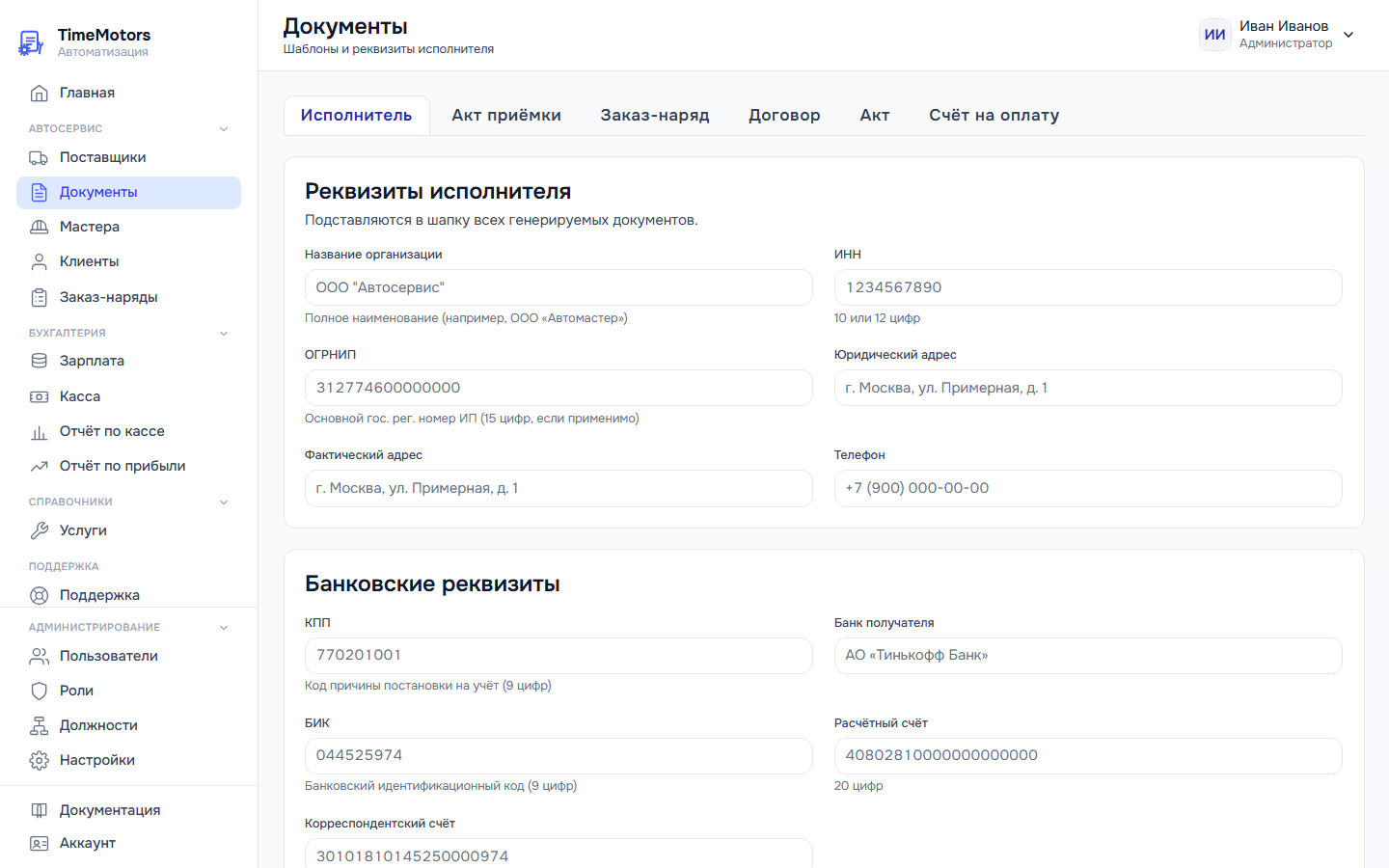
Paramètres → Modèles de documents (section « Paramètres », groupe « Mon compte »). Sur mobile : le bouton « Sections » en bas → Paramètres → Plus → Modèles de documents.
En haut de l’écran, les onglets : Acte de réception, Ordre de réparation, Contrat, Acte, Facture à payer. Lorsque le module « Documents par e-mail » est activé, l’administrateur voit aussi l’onglet E-mail au client : l’objet et le texte de l’e-mail envoyé au client avec les documents (E-mails au client).
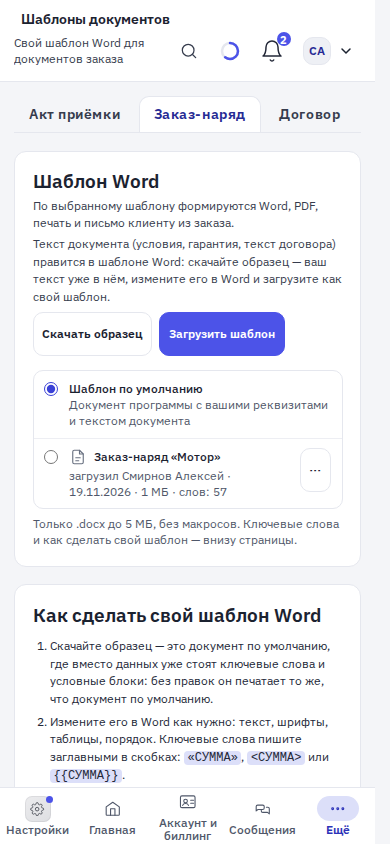
En haut de l’onglet d’un document se trouve le bloc « Modèle Word » : le modèle sélectionné, les boutons Télécharger l’exemple et Téléverser un modèle, ainsi que la liste de vos modèles. Plus bas figure l’instruction « Comment créer votre propre modèle Word », avec la liste de tous les mots-clés.
Sur mobile, les onglets défilent horizontalement et les mots-clés sont présentés sous forme de cartes.
Qui peut le voir
L’écran est visible par l’administrateur du compte. Un employé y a accès si le module « Documents » est activé pour le compte et si, dans le rôle de l’employé, l’option « Garage > Documents » → « Accès au sous-module » est sélectionnée — il s’agit du même droit que pour les coordonnées. L’administrateur active le module : Compte → Tarif (Modules activés). Il est possible d’imprimer les documents d’une commande sans ce droit : l’accès aux ordres de réparation suffit.
Modèle par défaut et modèle personnalisé
- Modèle par défaut — l’apparence prête à l'emploi du programme. Il est sélectionné pour tout le monde jusqu’à ce que vous choisissiez vous-même votre modèle. Le texte du document imprimé (conditions, garantie, sections du contrat) est celui que vous avez enregistré précédemment ou le texte standard.
- Modèle personnalisé — votre fichier Word (.docx). Il contient des mots-clés, par exemple « НОМЕР_ДОКУМЕНТА » ou « СУММА » : lors de l’impression, le programme y substitue les données de la commande. Vous modifiez vous-même l’en-tête, les polices, l’ordre des sections et tout le texte, comme dans un document ordinaire.
Le modèle sélectionné pour l’impression fonctionne partout : boutons Word, PDF et Imprimer dans l’onglet Documents de la commande, menu Imprimer ▾ et envoi par e-mail.
Comment créer votre propre modèle
- Ouvrez l’onglet du document souhaité, par exemple Ordre de réparation, et cliquez sur Télécharger l’exemple. Le document par défaut sera téléchargé au format Word, avec les mots-clés déjà en place à la place des données et les sections facultatives (remises, paiements, QR code, inspection) délimitées par des blocs conditionnels. Le texte de votre document est déjà présent dans l’exemple. Sans modification, l’exemple s’imprime à l’identique du modèle par défaut.
- Ouvrez le fichier dans Word et modifiez-le selon vos besoins : texte, polices, retraits, tableaux, ordre des blocs.
- Enregistrez-le sous « Document Word (.docx) ».
- Cliquez sur Téléverser un modèle et sélectionnez le fichier. Le programme le vérifiera et affichera un rapport : nombre de mots-clés trouvés, mots entre parenthèses non reconnus et observations éventuelles.
- Dans le menu ⋯ du modèle, cliquez sur Vérifier sur une commande — le document basé sur votre modèle sera téléchargé avec les données de la dernière commande.
- Cliquez sur Utiliser pour l’impression (ou cochez le modèle dans la liste). L’indication « sélectionné pour l’impression » apparaîtra à côté.
Pour revenir à l’apparence standard, sélectionnez « Modèle par défaut ». Vos modèles restent dans la liste.
Plusieurs modèles pour un même document
Chaque document peut avoir jusqu’à 10 modèles personnalisés — par exemple, une facture standard et une facture courte. Un modèle est sélectionné pour l’impression, les autres peuvent être utilisés ponctuellement :
- dans l’onglet Documents de la commande, une liste de modèles apparaît sous le nom du document — le modèle sélectionné pour l’impression y est préselectionné ; vous pouvez choisir un autre modèle personnalisé ou le « Modèle par défaut » ;
- dans le menu Imprimer ▾ — des entrées telles que « Facture à payer · Facture courte » ;
- dans la fenêtre d’envoi par e-mail — une liste de modèles pour le document sélectionné.
Dans le menu ⋯ d’un modèle personnalisé : Télécharger, Vérifier sur une commande, Rapport de vérification, Renommer, Supprimer. Si vous supprimez le modèle sélectionné pour l’impression, le document est de nouveau imprimé selon le modèle par défaut.
Mots-clés
Un mot-clé s’écrit en MAJUSCULES entre n’importe quels types de parenthèses : « СУММА », <СУММА> ou {{СУММА}}. La liste complète, avec description et exemple, figure dans l’instruction au bas de l’onglet ; elle contient également une fonction de recherche et un bouton qui copie le mot entre « guillemets français » — insérez-le dans Word.
- Seuls les mots de la liste sont remplacés. Le texte ordinaire entre guillemets, par exemple « Société Romachka », reste tel quel.
- Le format de la valeur dépend du mot-clé : si « СУММА » est en gras, le montant sera également en gras.
- En l’absence de valeur, le mot-clé disparaît et le paragraphe qui ne contenait que celui-ci est supprimé.
- La ligne de tableau contenant les mots « РАБОТА.НАИМЕНОВАНИЕ », « РАБОТА.СУММА » est répétée pour chaque travail de la commande ; de même ЗАПЧАСТЬ., ЗАПЧАСТЬ_КЛИЕНТА. et ОПЛАТА.*.
- « ЛОГОТИП » et « QR_ОПЛАТЫ » sont remplacés par une image : le logo provient des coordonnées et le QR code apparaît uniquement dans la facture et l’ordre de réparation.
Mots courts — destinés aux colonnes étroites où Word coupe un mot long lettre par lettre : « № », « ЦЕНА », « КОЛ », « СКИД », « СУМ », « АРТ », « РАБОТА », « ЗАПЧАСТЬ ». Par exemple, une ligne de tableau de travaux :
| № | Dénomination | Quantité | Prix | Montant |
|---|---|---|---|---|
| « № » | « РАБОТА » | « КОЛ » | « ЦЕНА » | « СУМ » |
Pour plus de détails sur tous les mots et les tableaux, consultez Mots-clés et blocs conditionnels.
Blocs conditionnels
Pour la partie d’un document qui n’est pas toujours nécessaire, entourez-la de marqueurs : « ЕСЛИ_УСЛОВИЕ » au début et « КОНЕЦ_ЕСЛИ » à la fin. Si la condition est remplie, seuls les marqueurs disparaissent ; sinon, tout ce qui se trouve entre eux est supprimé : texte, paragraphes et tableaux.
La remise n’est imprimée que si elle existe :
«ЕСЛИ_СКИДКА»Montant sans remise : «СУММА_БЕЗ_СКИДКИ»
Remise : «СКИДКА»«КОНЕЦ_ЕСЛИ»
La ligne relative au paiement n’apparaît que lorsque le client a déjà effectué un versement :
Motif de la demande : «ПРИЧИНА_ОБРАЩЕНИЯ»«ЕСЛИ_ОПЛАЧЕНО» Payé : «ОПЛАЧЕНО» roubles«КОНЕЦ_ЕСЛИ»
Cadre des remarques — lorsque l’inspection n’est pas remplie lors de la réception :
«ЕСЛИ_НЕТ_ОСМОТР»Remarques lors de la réception : ______________________«КОНЕЦ_ЕСЛИ»
- Les conditions se trouvent dans le groupe «Blocs conditionnels» de l’instruction : СКИДКА, ОПЛАТЫ, ОПЛАЧЕНО, ПЕРЕПЛАТА, НДС, РАБОТЫ, ЗАПЧАСТИ, ЗАПЧАСТИ_КЛИЕНТА, QR, ОСМОТР, БАНК et autres. Tout mot-clé convient également : «ЕСЛИ_ТЕЛЕФОН_КЛИЕНТА» — le bloc est imprimé si le téléphone est indiqué.
- «ЕСЛИ_НЕТ_…» — au contraire : le bloc est imprimé lorsque la condition n’est pas remplie.
- Les blocs peuvent être imbriqués les uns dans les autres. Le début dans une cellule d’une ligne de tableau et la fin dans une autre — toute la ligne est supprimée.
- «ЕСЛИ_…» sans «КОНЕЦ_ЕСЛИ» (et inversement) : la vérification lors du chargement indiquera une erreur.
PDF, impression et e-mail avec votre propre modèle
Si votre propre modèle est sélectionné, le PDF, l’Impression et l’e-mail au client sont générés selon celui-ci — le PDF présente le même aspect que Word : mêmes pages, tableaux et sauts de ligne. Dans l’onglet Documents de l’ordre, sous le libellé du document, il est indiqué « Word, PDF et impression — avec votre propre modèle».
Si le PDF avec votre propre modèle n’a pas pu être généré pour le moment (service PDF occupé ou indisponible, modèle contenant une erreur), le programme affichera un message et le bouton Télécharger avec le modèle par défaut (ou Imprimer avec le modèle par défaut). Dans ce cas, l’e-mail n’est pas envoyé avec le modèle par défaut : le bouton Envoyer avec le modèle par défaut apparaîtra dans la fenêtre de l’e-mail — la décision vous revient.
La page client accessible par lien et les documents comptables (UPD, facture) sont imprimés avec le modèle par défaut.
Questions fréquentes
- «Où est passé le champ containing le texte des remarques (garantie, conditions, texte du contrat) ?» Le texte du document se modifie dans le modèle Word. Cliquez sur Télécharger un exemple — votre texte y est déjà intégré. Tant que votre propre modèle n’est pas sélectionné, le document est imprimé avec l’ancien texte, rien n’est perdu.
- «Les modèles étaient auparavant sur l’écran des coordonnées». Depuis le 26.10.2026, il s’agit de deux entrées de menu : Coordonnées de l'entreprise — coordonnées, banque, TVA, QR et logo ; Modèles de documents — modèles Word et e-mail au client. Les anciens liens et signets ouvrent automatiquement l’onglet correspondant.
- «Je ne vois pas les boutons "Téléverser un modèle" ou "Utiliser pour l’impression"». Lorsque le solde du compte est épuisé, celui-ci passe en mode consultation : l’exemple et vos propres modèles peuvent être téléchargés, mais le téléversement et la sélection sont disponibles après rechargement. Si l’entrée de menu est absente, l’employé n’a pas le droit d’accès au module «Documents» ou le module est désactivé. Si le bouton Vérifier dans un ordre est absent, l’employé n’a pas accès aux ordres de réparation.
- «Le PDF avec votre propre modèle n’a pas pu être généré». Téléchargez le document avec le bouton Télécharger avec le modèle par défaut ou réessayez dans une minute. Si l’erreur se répète avec un même modèle, ouvrez son Rapport de vérification, corrigez les points signalés et téléversez-le à nouveau. Le bouton Word fonctionne également dans ce cas.
- «J’ai modifié le texte dans Word, mais le document est resté inchangé». Vérifiez que le nouveau modèle a été téléversé et marqué «sélectionné pour l’impression», puis générez à nouveau le document : les fichiers déjà téléchargés ne sont pas modifiés.
- «Le mot n’a pas été remplacé». Vérifiez qu’il est écrit en majuscules, qu’il est entre parenthèses et qu’il figure dans la liste de l’instruction. Les mots inconnus entre parenthèses restent tels quels — le rapport de vérification les affiche.
- «Le fichier n’est pas accepté». Un fichier .docx de 5 MB maximum est requis, sans macros, objets incorporés ni liens vers des fichiers externes — davantage de détails dans la section Quels fichiers sont acceptés.
- «Un autre texte est nécessaire pour un client». Les textes sont communs à l’ensemble du compte. Créez un second modèle et sélectionnez-le lors de l’impression de ce document.