Fiche de commande
Une page — tout ce qui concerne la commande. En haut est fixé un en-tête avec le numéro, le Statut, le Client et les actions ; en dessous se trouvent cinq onglets et, à droite, le Montant de la commande. La plupart des modifications sont conservées dans le formulaire jusqu’au bouton Enregistrer : vous pouvez ajouter plusieurs Travaux, modifier les Prix et le Client, puis tout enregistrer en une seule clic. Certaines actions (prépaiement, Défauts, Photos, Recommandations, ensembles de Travaux) sont enregistrées immédiatement — voir ci-dessous.
Où le trouver
Chemin : Garage → Ordres de réparation → cliquez sur la ligne de la commande dans la liste. L’onglet Travaux et pièces s’ouvre (en mode classique — Travaux).
Deux types de fiche
La fiche peut être ventilée en onglets de deux manières. Le type est choisi par l’Administrateur du compte ; il s’applique à tous les utilisateurs du compte. Les ordres, les Montants, les Droits, l’Historique et les Documents imprimables ne dépendent pas de ce type.
- Nouveau (Par défaut) — cinq onglets : Réception, Travaux et pièces, Paiement, Documents, Historique. Les Travaux et les pièces se trouvent sur un seul onglet.
- Dans les deux modes, le dernier onglet est Correspondance — discussion de la commande par les Employés (si « Messages » est activé), voir ci-dessous.
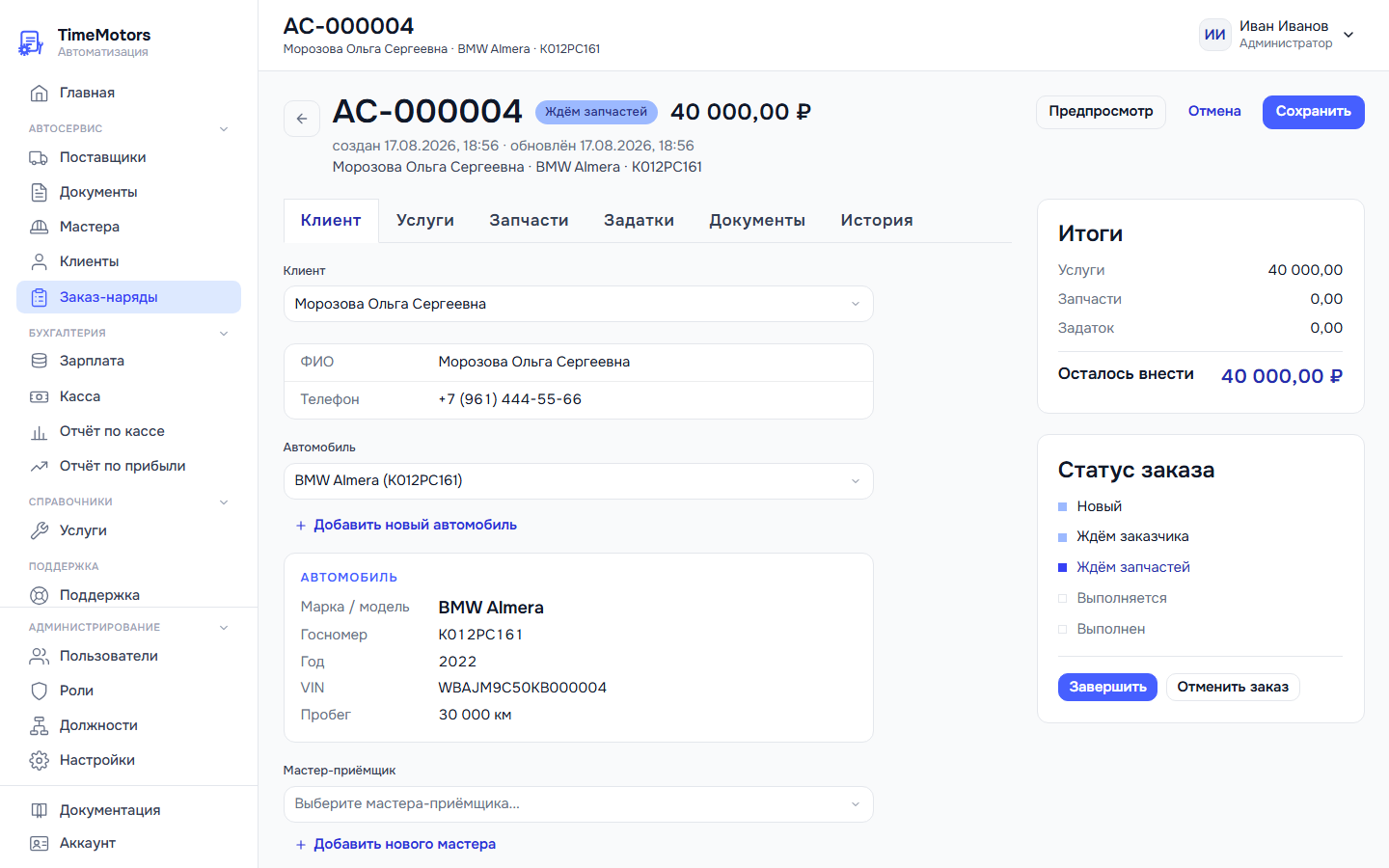
- Classique (onglets) — comme dans la version précédente : Client · Inspection · Détection des défauts · Diagnostic · Travaux · Pièces détachées · Prépaiement · Documents · Historique. Pour Travaux et Pièces détachées, le nombre de Lignes est indiqué dans le nom de l’onglet. La commande s’ouvre sur l’onglet Travaux.
Pour changer de mode : Paramètres → Ordres de réparation → sélectionnez Nouveau ou Classique (onglets) → Enregistrer. Les ordres ouverts basculent immédiatement, sans perte des modifications non enregistrées. L’option n’est visible que par l’Administrateur du compte. Plus bas se trouve également la case à cocher « Tableau des commandes » : elle active le mode Tableau dans la liste des commandes, voir Tableau des commandes.
Différences du mode classique :
- Client — fiches Client (nom complet, Téléphone, type) et Véhicule (Marque et Modèle, Immatriculation, année, VIN, Kilométrage) — le Téléphone, l’Immatriculation et le VIN se copient en cliquant ; ci-dessous, Ordre : Réceptionnaire, Date de Création et Date de modification. Modifier ouvre le même panneau Client et véhicule.
- Travaux et Pièces détachées — onglets distincts. Les boutons + Depuis le référentiel, + Ensemble de travaux, + Depuis l'entrepôt, + Chez les fournisseurs, + Manuellement sont visibles immédiatement, sans le menu Ajouter ▾ (chacun s’affiche si son Module est activé).
- Dans la ligne de travail, le Décompte client est sélectionné directement (Prix ou H), et sous le travail figure la ligne Mécanicien : mécanicien, Décompte (Prix, H ou %) et Montant mécanicien. La case Décompte avec le mécanicien dans l’en-tête du tableau masque ces lignes ; le mécanicien est alors sélectionné dans la colonne Mécanicien. En bas figure Coûts des mécaniciens. Si le Module « Poste de travail du mécanicien » est activé, une étiquette est visible sous le travail : « En cours depuis 14:20 », « Pause », « Terminée », ainsi que réel … / norme … avec le Droit « Efficacité des mécaniciens (temps de tous les mécaniciens) » (en couleur si le réel dépasse la norme). L’étiquette est définie par le minuteur du mécanicien et ne peut pas être modifiée depuis la fiche.
- La ligne se supprime avec la corbeille à la fin de la ligne — sans le menu ⋮. À gauche de la corbeille se trouve l’icône du sablier : Reporter, voir Travaux reportés.
- Prépaiement — identique à l’onglet Paiement du nouveau mode.
Adresses des onglets du mode classique : ?tab=client, inspection, defects, diagnostic, services, parts, deposits, documents, history, chat.
Correspondance de la commande
L’onglet Correspondance permet aux Employés du Service de discuter de la commande directement dans la fiche : « le client demande qu’on l’appelle », « les plaquettes seront prêtes à 15:00 », photo d’un défaut caché. Le Client ne voit pas cette correspondance.
- Tous ceux qui ont accès aux ordres de réparation peuvent écrire et lire. Toutes les fonctions de Messages sont disponibles : Photos et Fichiers, réponse avec citation, modification et suppression de ses propres messages, « écrit… ».
- Les Notifications sont reçues par ceux qui ont écrit dans la correspondance, ont cliqué sur Suivre, ainsi que par l’auteur de la commande. Le bouton Vous suivez / Suivre dans l’en-tête de la correspondance active et désactive les notifications pour cette commande.
- Le nombre de messages non lus est affiché sur l’onglet lui-même, à côté du numéro de commande dans la liste des commandes et sur l’option Messages du menu. Les correspondances relatives aux commandes y sont regroupées dans l’onglet Ordres.
- Ouvrir dans Messages — la même correspondance dans la fenêtre « Messages », au-dessus de la fiche (sur Téléphone, elle occupe tout l’écran).
- Il est possible d’écrire dans une commande clôturée ; la correspondance d’un ordre Supprimé est conservée.
En savoir plus — Messages → Correspondance de la commande.
Vérifications avant exécution et clôture
Dans Paramètres → Ordres de réparation, sous le choix du type de fiche, se trouve le bloc « Avant l’exécution et la clôture de la commande » (uniquement pour l’Administrateur du compte). Cinq cases à cocher :
- Un Véhicule doit être sélectionné ;
- Le Kilométrage doit être indiqué — dans l’acte d’inspection ou sur le Véhicule ;
- Chaque Service doit avoir un Mécanicien — nécessaire pour le calcul des Salaires ;
- La signature du Client dans l’acte d’inspection est requise — disponible lorsque le Module « Acte d’inspection » est activé ; sinon, la case est désactivée ;
- La commande doit être entièrement Payée — vérifié lors de la clôture.
Le bouton Activer les recommandées coche en un clic le Véhicule, le Kilométrage, les mécaniciens et le paiement (la signature reste inchangée). Cliquez sur Enregistrer — « Enregistré ✓ » apparaîtra à côté ; sur Téléphone, le bouton est fixé en bas. Par défaut, toutes les cases sont décochées. Pour voir à quoi ressemble la fenêtre avec les observations et comprendre ce que font Corriger, Revérifier, Clôturer quand même et Restituer et clôturer, consultez la page Statuts de la commande.
Marge sur les pièces détachées
Un autre bloc Paramètres → Ordres de réparation, situé sous les vérifications avant clôture (seul l’Administrateur du compte peut le modifier ; les autres utilisateurs voient les valeurs et la signature « Modifié par l’Administrateur du compte »). Il détermine comment le Prix de vente d’une Pièce détachée est calculé lorsqu’elle est ajoutée à la commande depuis la recherche chez un fournisseur, depuis l’entrepôt ou Manuellement :
- Marge Par défaut, % — un nombre entier de 0 à 1000 (initialement 30). Elle s’applique si l’échelle est désactivée ou si l’achat ne correspond à aucune tranche.
- Modifier la marge en fonction du Prix d’achat — commutateur de l’échelle. Tranches À partir du Prix d’achat, ₽ — Marge, % : la première commence à 0, les limites suivantes ne font qu’augmenter, jusqu’à 10 tranches ; bouton + Tranche, pour supprimer une tranche — ✕. Sous le tableau figure une ligne du type « de 0 à 3 000 ₽ — 80 % ; … ». La limite est incluse dans la tranche supérieure : à 3 000 ₽, la tranche « à partir de 3 000 » s’applique. L’échelle porte sur le prix d’achat à l’unité. Tant que l’échelle est activée, le pourcentage Par défaut n’est pas utilisé.
- Arrondir le Prix de vente — Non (au centime près) (calcul antérieur), Arrondir à 1 ₽ ou Arrondir à 10 ₽.
- Vérifier — calculatrice : saisissez Achat, ₽ pour voir le pourcentage et le Prix selon les valeurs actuelles, encore non enregistrées.
Cliquez sur Enregistrer — « Enregistré ✓ » apparaîtra à côté. Sous le bloc figure le rappel : Les commandes déjà créées ne seront pas modifiées. Si vous n’avez rien configuré, tout fonctionne comme auparavant : 30 % et les centimes. Pour comprendre le comportement d’une ligne de Pièce détachée, consultez Pièces détachées dans la commande. Dans la fiche Début du travail, une étape facultative « Configurez la marge sur les pièces détachées » vous conduit ici.
En-tête
L’en-tête reste en place pendant que vous faites défiler la commande.
Première ligne :
- Numéro —
АС-NNNNNN. - Statut — bouton avec une pastille colorée. Cliquez dessus pour ouvrir la liste des Statuts. Le changement de Statut est enregistré immédiatement. En savoir plus — Statuts de la commande.
- Enregistré ✓ 14:02 — heure de la dernière écriture. Tant que des modifications ne sont pas enregistrées, un message indiquant que la commande a été modifiée est affiché à la place ; en cas d’erreur, son texte est affiché.
- Enregistrer — enregistre le formulaire et vous laisse dans la fiche. Le raccourci Ctrl+S (Cmd+S sur Mac) depuis n’importe quel champ fait de même : la page n’est alors pas enregistrée comme fichier.
- Écrire au client — option du menu Plus : compose un message prêt à envoyer (« La voiture est prête », rappel, demande d’avis) et ouvre WhatsApp, Telegram ou SMS sur votre appareil. L’option est grisée si le client n’a pas de Téléphone ; elle est absente si le Module Messages au client est désactivé. En savoir plus — Messages au client.
Deuxième ligne :
- client — lien vers la fiche du client ; à côté figurent le Téléphone (un clic copie le numéro), la Marque et le Modèle du Véhicule, l’Immatriculation, le VIN (un clic le copie), le Kilométrage et « réceptionnaire… » ;
- Modifier — ouvre le panneau Client et véhicule,voir ci-dessous ci-dessous.
Sous l’en-tête se trouve la ligne Étiquettes (si le Module « Étiquettes » est activé et que le rôle y a Droit) : des étiquettes colorées de commande, par exemple « Garantie » ou « En attente d’une pièce ». Le bouton + Étiquette ouvre une fenêtre avec une recherche, et un nom saisie qui n’existe pas encore — Créer «…». Les Étiquettes peuvent être modifiées dans une commande clôturée ; il s’agit d’une annotation qui n’apparaît pas dans les Documents imprimables. En savoir plus — Étiquettes.
À droite de la deuxième ligne :
- Imprimer ▾ — cinq Documents de commande : ordre de réparation, acte de réception, facture, acte de travaux exécutés, contrat. Sélectionnez un Document pour ouvrir la fenêtre d’impression. Sur Téléphone, les options téléchargent le PDF. En savoir plus — Documents imprimables. La dernière option, lorsque le Module « Documents par e-mail » est activé, est Envoyer par e-mail… : la facture et l’acte seront envoyés au client avec le PDF (fonctionnement).
- Plus ▾ — Écrire au client (voir ci-dessus), Terminer (passe la commande à « Terminé »), Clôturer la commande, Rouvrir la commande, Restituer et clôturer (dans le Statut « Terminé », ce bouton figure dans l’en-tête — la voiture est prête à être restituée ; dans les Statuts « Nouveau »…« En cours », il apparaît dans le menu avec l’indication « terminez d’abord les travaux »), Aperçu (récapitulatif de la commande à l’écran, sans formulaire imprimable), Encaisser le paiement (voir Paiement), Lien de paiement (le client règle la commande par carte ou via SBP depuis la page de la commande ; le paiement apparaît automatiquement dans l’onglet « Paiement », voir Paiement par lien ; disponible si le Module « Paiement par lien » est activé, sauf pour les commandes « Refus »), Copier la commande (nouvel ordre avec les mêmes Travaux et Pièces détachées, voir Copie de commande), Lien pour le client (page avec le Statut de la réparation sans Connexion, voir Statut de la réparation par lien ; disponible si le Module « Statut de la réparation pour le client » est activé), Envoyer pour validation (le client accepte les Travaux supplémentaires ou les reporte via le lien, voir Validation des travaux par lien ; disponible si le Module « Validation par lien » est activé, pour une commande dont le Statut va de « Nouveau » à « En cours » ; un Véhicule doit être indiqué dans la commande pour l’envoi), Copier le numéro, Annuler la commande, Supprimer. Supprimer est visible si le rôle dispose du Droit « Supprimer des commandes ».
Avant Terminer, Clôturer la commande, Rouvrir la commande et Restituer et clôturer, le Système demande une confirmation et indique ce qui changera : par exemple, que la commande passera à « Terminé » ou qu’après la clôture, les modifications seront bloquées et la date sera incluse dans le calcul des Salaires.
Panneau « Client et véhicule »
Le bouton Modifier dans l’en-tête ouvre le panneau à droite :
- Client — recherche par nom, Téléphone, Immatriculation ou VIN ; la recherche fonctionne également par nom d’organisation. Le bouton Nouveau crée un client.
- Véhicule — véhicules du client sélectionné ; le bouton Nouveau ajoute un véhicule, Modifier le véhicule modifie celui qui est sélectionné.
- Réceptionnaire — mécanicien qui a reçu la voiture ; le bouton Nouveau crée un mécanicien.
Les modifications sont immédiatement répercutées dans le formulaire de commande, puis enregistrées avec le bouton Enregistrer. Vous pouvez fermer le panneau avec le bouton Prêt.
Onglets
| Onglet | Contenu |
|---|---|
| Réception | Sections Inspection (avec la signature du client), Photos, Détection des défauts, Diagnostic — celles dont le Module est activé. En savoir plus : inspection, photos, détection des défauts, diagnostic |
| Travaux et pièces | Onglet Par défaut. Tableaux des travaux et des pièces détachées, ensembles de travaux. Si des propositions ont été envoyées au client, le bloc Validation s’affiche au-dessus des Travaux (« En attente de la décision du client », « Le client a validé 3 sur 4 pour 12 400 ₽ ») avec les boutons Détails et Nouvelle validation ; les lignes validées portent l’icône « Validé par le client », voir Validation des travaux par lien |
| Paiement | Paiement : récapitulatif « À payer », « Payé », « Dette », liste des paiements et remboursements, boutons Encaisser le paiement et Remboursement |
| Documents | Tableau des Documents imprimables : Numéro, Date, PDF, Word, Imprimer |
| Historique | Modifications de la commande : qui, quand et quoi a été modifié |
L’onglet Réception n’existe si aucun des Modules « Acte d’inspection », « Photos de la commande », « Acte de détection des défauts », « Fiche de diagnostic » n’est activé pour le compte ou n’est attribué au rôle de l’Employé. Il n’existe plus d’onglet distinct « Client » : le client et le véhicule se trouvent dans l’en-tête et le panneau Modifier, tandis que la planification, les Recommandations et les observations se trouvent dans la colonne de droite.
L’onglet est mémorisé dans l’adresse de la page (?tab=works, ?tab=payment…). Les anciens liens de type ?tab=services, ?tab=deposits ouvrent le nouvel onglet correspondant.
Colonne de droite
Elle reste fixe pendant que vous travaillez avec les tableaux :
- Montant de la commande — Travaux et Pièces détachées (avant Remise), Remise (avec un moins en rouge, si elle existe), Montant de la commande, Payé, Dette et badge de paiement : Payé, Partiellement payé, Non payé ou Surpayé. Le bouton Encaisser le paiement se trouve également ici.
- Bénéfice — uniquement si le Module « Rapport de bénéfices » est activé et si le rôle de l’Employé dispose du Droit d’accès. Il est calculé de la même manière que dans le Rapport de bénéfices.
- Planification — poste, début et durée ; selon ces données, la commande apparaît dans le calendrier de charge.
- Recommandations pour le véhicule — recommandations de la visite précédente.
- Entretien à prévoir — uniquement si le Module « Entretien à prévoir » est activé et si le rôle dispose du Droit correspondant : jusqu’à trois Travaux périodiques du véhicule sélectionné nécessitant un entretien (« Échéance : vidange d’huile — il y a 13 mois ») et le bouton Ajouter à la commande. En savoir plus — Entretien à prévoir et « Il est temps de passer ».
- Tâches — uniquement si le Module « Tâches » est activé et si le rôle dispose du Droit correspondant : tâches ouvertes liées à la commande, bouton + Tâche, case d’exécution. En savoir plus — Tâches et rappels.
- Observations — texte libre ; dans l’ordre de réparation, il est imprimé sous « Motif de la demande ».
Les blocs « Récapitulatif » et « Statut de la commande » avec les étapes n’existent plus — ils ont été remplacés par le Montant de la commande et le bouton de Statut dans l’en-tête.
Ce qui est enregistré avec le bouton « Enregistrer »
- client, véhicule, réceptionnaire, planification, observations ;
- travaux et pièces détachées avec tous les Prix, mécaniciens et Décomptes ;
- numéros et Dates des Documents (onglet Documents) ;
- acte d’inspection et fiche de diagnostic — s’ils ont été ouverts.
Après l’enregistrement, vous restez dans la fiche : « Enregistré ✓ » apparaît à côté du bouton avec l’heure. Dans le Statut Clôturé, le bouton Enregistrer est absent.
Ce qui est enregistré immédiatement
- Statut — avec le bouton dans l’en-tête ou le bouton principal. Si le formulaire contient des modifications non enregistrées, elles sont enregistrées avec le Statut.
- Paiement — encaissement, remboursement et suppression d’un paiement (également disponibles dans une commande clôturée).
- Défauts et leur conversion en Travaux et Pièces détachées.
- Photos de la commande.
- Recommandations pour la prochaine visite.
- Ensemble de travaux — ajouté immédiatement, sans réinitialiser les modifications non enregistrées dans les tableaux.
- Étiquettes — ligne sous l’en-tête : l’étiquette est appliquée et retirée immédiatement ; il n’est pas nécessaire de cliquer sur Enregistrer (également disponible dans une commande clôturée).
Quitter sans enregistrer
Si le formulaire contient des modifications non enregistrées et que vous accédez à une autre Section via le menu ou un lien, une fenêtre Des modifications non enregistrées existent s’affiche avec trois boutons :
- Rester — revenir à la fiche ;
- Ne pas enregistrer — quitter ; les modifications seront perdues ;
- Enregistrer — enregistrer la commande et quitter.
Lors de la fermeture de l’onglet du navigateur ou de l’actualisation de la page, le navigateur pose sa propre question. La fenêtre n’intercepte pas le bouton « Précédent » du navigateur. Changer d’onglet à l’intérieur de la fiche ne déclenche aucune question : les données du formulaire ne sont pas réinitialisées.
L’impression et le téléchargement des Documents enregistrent également les modifications non enregistrées — le Document est toujours composé à partir des Données à jour. Si l’enregistrement échoue, le Document n’est pas généré et la raison est affichée.
Si deux personnes modifient une même commande simultanément, les données enregistrées en dernier sont conservées.
Commande clôturée
Dans le Statut Clôturé, un badge jaune apparaît sous l’en-tête, les champs deviennent gris et ne sont plus cliquables, et le bouton Enregistrer est absent. Les onglets, Imprimer ▾, les boutons de Documents et la consultation des Photos restent actifs. Pour effectuer des modifications, cliquez sur Rouvrir la commande dans l’en-tête — la commande revient au Statut « Terminé ».
Sur Téléphone
- L’en-tête comporte deux lignes : le numéro avec le Statut, puis le client et l’Immatriculation. Toutes les actions se trouvent dans le menu ⋯ : impression (télécharge le PDF), Écrire au client, bouton principal selon le Statut, aperçu, encaissement du paiement, annulation, suppression.
- Les onglets défilent sur une seule ligne, qui peut être parcourue au doigt.
- Les Travaux et les Pièces détachées s’affichent sous forme de fiches : cliquez sur une fiche pour afficher les champs modifiables ; le menu ⋮ supprime la ligne.
- En mode classique, la fiche de travail affiche immédiatement les champs de Prix et de Quantité ainsi que la ligne Mécanicien ; la corbeille supprime la ligne.
- La colonne de droite (Montant, planification, Recommandations, observations) se place sous le contenu de l’onglet.
- Un panneau est fixé en bas : À payer, Dette et le bouton Encaisser le paiement (sur l’onglet Paiement) ou Enregistrer.
Erreurs fréquentes
- « J’ai saisi des travaux, je suis allé dans une autre Section — tout a disparu ». Les modifications sont enregistrées avec le bouton Enregistrer (ou Ctrl+S). Lors de la navigation dans le menu, la fiche demande quoi faire des modifications ; la réponse Ne pas enregistrer les abandonne.
- « Il n’y a pas de bouton “Enregistrer”, les champs sont gris ». La commande est dans le Statut Clôturé. Cliquez sur Rouvrir la commande dans l’en-tête.
- « Je ne trouve pas l’onglet “Client” ou “Acomptes” ». En mode Nouveau, le client et le véhicule se modifient avec le bouton Modifier dans l’en-tête ; les acomptes sont devenus des paiements et figurent dans l’onglet Paiement. L’Administrateur peut rétablir les anciens onglets (Client, Travaux et Pièces détachées distincts, Prépaiement) : Paramètres → Ordres de réparation → Classique (onglets), voir Deux types de fiche.
- « L’enregistrement ne fonctionne pas ». Consultez le badge rouge indiquant la raison sous l’en-tête. Si le Solde du compte est épuisé, le mode consultation est activé — l’enregistrement est impossible ; vous devez recharger le solde.
- « La fiche ne se ferme pas après l’enregistrement ». C’est normal : vous restez dans la commande. L’option Ordres de réparation de la Section « Garage » permet d’y revenir.