Clés des fournisseurs
Connexion des fournisseurs de pièces détachées via leurs API. Sans clés, la recherche chez les fournisseurs à partir d’un ordre ne fonctionne pas — les pièces détachées peuvent uniquement être ajoutées depuis l’entrepôt ou manuellement.
Où les trouver
Chemin : Entrepôt → Fournisseurs (écran « Fournisseurs », sous-titre « Catalogues de pièces détachées et clés d’accès »).
Le module « Fournisseurs » n’est pas activé Par défaut : pour connecter les fournisseurs, écrivez au Support. La Section apparaît si le module « Fournisseurs » est activé pour le Compte et si le Rôle dispose du Droit « Accès au sous-module » dans le groupe « Garage > Fournisseurs » (Chemin : Paramètres → Équipe → Rôles, bloc « Droits d’accès »). L’administrateur du compte voit la Section sans paramétrage des droits.
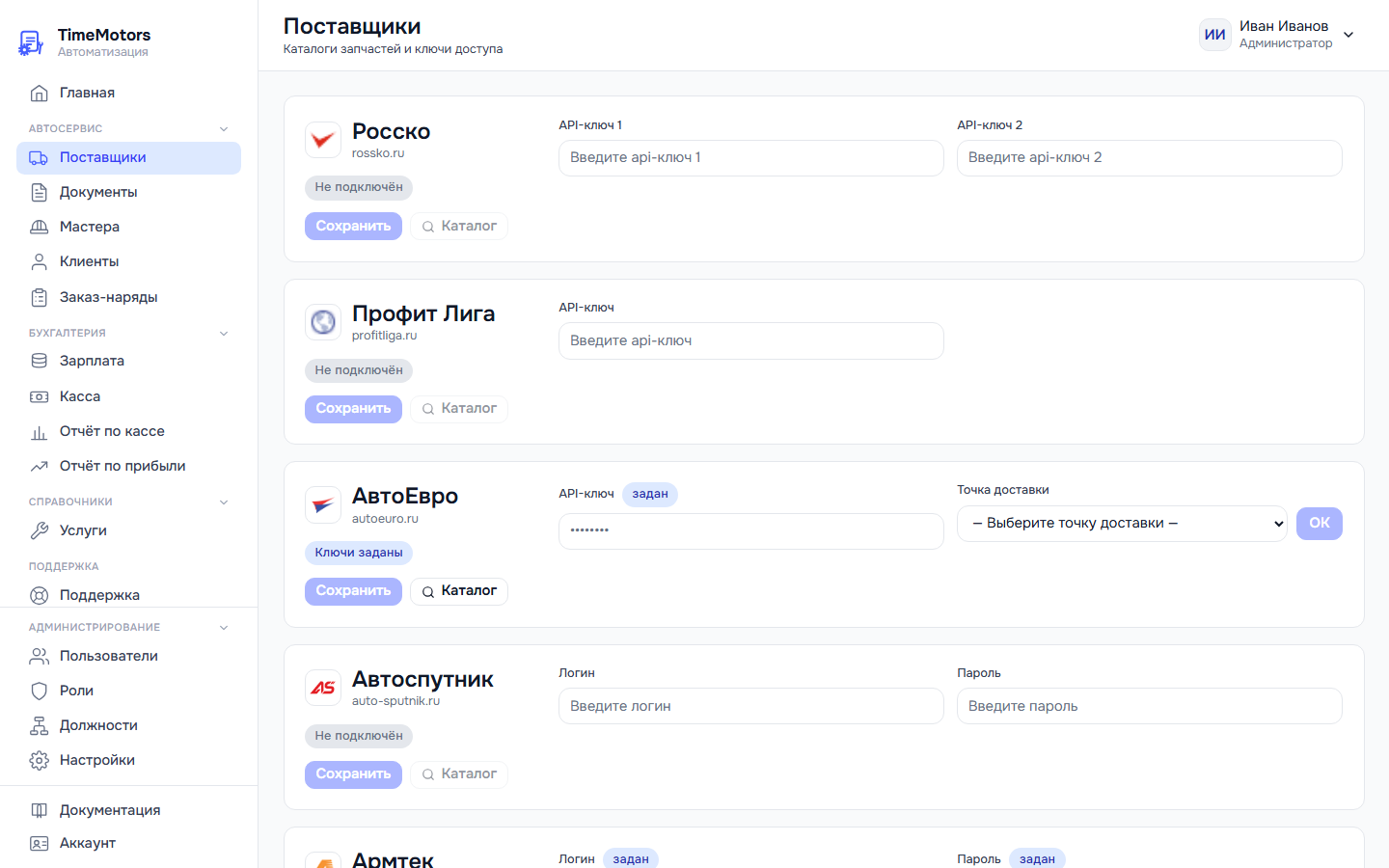
Les cinq fournisseurs pris en charge
Chaque fournisseur est une Fiche avec un Logo, un Site, une étiquette d’état (« Non connecté » ou « Clés définies ») et des Champs.
| Fournisseur | Données à saisir | Particularités |
|---|---|---|
| Rosco (rossko.ru) | Clé API 1, Clé API 2 | Les deux clés sont nécessaires, sinon le statut est « Non connecté ». Le Système automatiquement le premier point de livraison de votre espace Rosco |
| Profit Ligue (profitliga.ru) | Clé API | Une seule clé |
| AutoEuro (autoeuro.ru) | Clé API, puis Point de livraison | Après l’enregistrement de la clé, la Liste « Point de livraison » apparaît — sélectionnez un point et cliquez sur OK. Sans point de livraison, la recherche chez AutoEuro affiche une erreur |
| Autosputnik (auto-sputnik.ru) | Identifiant, Mot de passe | Identifiant et mot de passe pour l’API du fournisseur |
| Armtec (armtek.ru) | Identifiant, Mot de passe | Il n’est Pas besoin de saisir le code VKORG — le Système automatiquement la première organisation de distribution de votre Compte de gestion |
Comment connecter un fournisseur
- Trouvez la Fiche du fournisseur.
- Remplissez les Champs du tableau ci-dessus.
- Cliquez sur Enregistrer (le bouton est actif lorsqu’une valeur est saisie dans un Champ). « OK » apparaît à côté.
- L’étiquette de la Fiche devient « Clés définies » ; chaque Champ enregistré porte l’étiquette « défini ».
- Pour AutoEuro, sélectionnez le Point de livraison et cliquez sur OK.
Il n’y a pas de case à cocher « Actif » : lors d’une recherche à partir d’un ordre, le Système interroge tous les fournisseurs dont une clé a été enregistrée.
Il est impossible de vérifier une clé avec un bouton distinct. Pour vérifier que le fournisseur est correctement connecté, utilisez le bouton Catalogue de sa Fiche : il ouvre une recherche limitée à ce fournisseur — vous pouvez consulter les Prix et la disponibilité (impossible d’ajouter des articles à un ordre depuis cette vue). Le bouton est actif lorsque toutes les clés du fournisseur sont définies.
Comment modifier une clé
Saisissez une nouvelle valeur dans le Champ et cliquez sur Enregistrer. Un Champ vide signifie « ne pas modifier » lors de l’enregistrement — l’ancienne clé est conservée.
Comment déconnecter un fournisseur
Il est impossible de déconnecter indépendamment un fournisseur ou de supprimer une clé : il n’est pas possible de vider le Champ et de l’enregistrer — un Champ vide ne modifie pas la clé enregistrée. Si le fournisseur doit être retiré, écrivez au support.
Obtenir les clés
Le fournisseur lui-même fournit la clé ou l’identifiant pour l’API — généralement dans votre espace personnel, dans la Section consacrée à l’API, ou auprès de votre responsable. Rosco nécessite deux clés, Profit Ligue et AutoEuro nécessitent une clé, tandis qu’Autosputnik et Armtec nécessitent un identifiant et un mot de passe.
Le fournisseur transmet les Prix et les disponibilités à l’aide de vos clés — les mêmes que dans votre espace chez le fournisseur.
Qui peut enregistrer les clés
Tout utilisateur ayant accès à la Section « Fournisseurs » peut enregistrer les clés, et pas uniquement l’administrateur du compte. Les valeurs enregistrées ne sont affichées à personne — seule l’étiquette « défini » est visible.
Si un Employé ayant accès à la Section a quitté l’entreprise ou si une clé a pu être transmise à des tiers, réémettez-la auprès du fournisseur et enregistrez la nouvelle.
Erreurs fréquentes
- « J’ai saisi les clés, mais la recherche affiche „Erreur d’autorisation“ ». Le fournisseur n’a pas accepté la clé : vérifiez-la dans votre espace fournisseur, réémettez-la si nécessaire et saisissez-la à nouveau.
- « Rosco affiche l’étiquette „Non connecté“ ». Vous devez enregistrer les deux clés — Clé API 1 et Clé API 2.
- « AutoEuro affiche une Liste vide de „Point de livraison“ ». Cela signifie généralement que la clé n’a pas été acceptée. Vérifiez la clé et enregistrez-la à nouveau.
- « La recherche affiche „Aucun point de livraison AutoEuro sélectionné“ ». Sélectionnez un point dans la Fiche AutoEuro et cliquez sur OK.
- « Je souhaite ajouter mon propre fournisseur ».** La Liste des fournisseurs est intégrée au Système ; aucun autre fournisseur n’est disponible (Emex, Autodoc, etc.). Écrivez au support si un autre fournisseur est nécessaire.