Calendrier de chargement des postes
Planning visuel : horizontalement — l’heure, verticalement — les postes du service (ponts élévateurs, fosses, boxes). Vous pouvez prendre rendez-vous pour un client en un clic sur un emplacement libre, faire une réservation sans ordre ou fermer un poste pour une pause déjeuner ou une réparation. Tout peut être déplacé à la souris.
Module Planification des postes. Il fait partie de l’ensemble standard de modules des nouveaux comptes ; si la section est absente, le module est désactivé pour le compte : activez-le dans Compte → Tarif (ou demandez à l’administrateur du compte). L’employé doit disposer du droit « Accès au sous-module » dans le groupe « Garage > Planification des postes » ; pour l’onglet Ordre de réparation, il faut également le droit « Accès aux ordres et à l’historique des ordres du client ».
Où le trouver
Chemin : Garage → Planification des postes. La page s’intitule « Planification ».
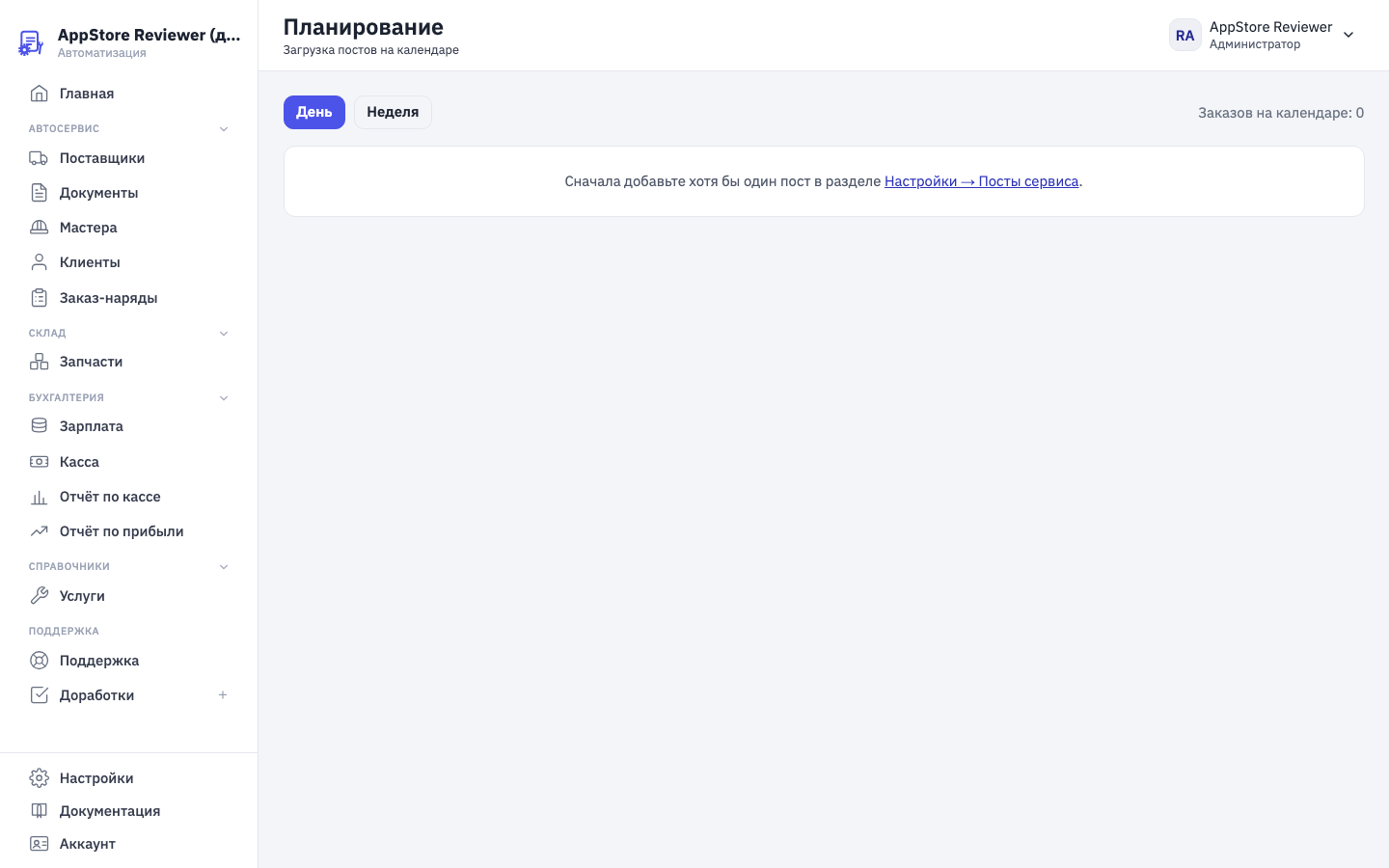
Tant que le compte ne contient aucun poste, un message indicatif et un bouton Créer un poste s’afficheront à la place du calendrier (voir le référentiel des postes).
Ce qui est visible
- Colonnes — heures selon les horaires de travail, vues Jour et Semaine, semaine commençant le lundi. Les jours de fermeture dans la vue « Jour » affichent un message indicatif, mais la prise de rendez-vous reste possible.
- Lignes — postes : postes actifs du référentiel des postes dans le même ordre.
- Blocs continus — ordres de réparation : numéro, client, véhicule et statut. La mention « du Site » indique que l’ordre a été créé à partir d’une demande en ligne.
- Blocs au bordure en pointillés — réservations (« Réservation · Ivan »), blocs gris hachurés — « Occupé » avec le motif.
- Heures grisées — en dehors des horaires de travail. Au-dessus du calendrier figurent le compteur « Ordres : N · Réservations : M » et la légende.
Les ordres au statut « Supprimé » ou « Refus » ne sont pas affichés sur le calendrier.
Comment prendre rendez-vous pour un client
- Cliquez sur un emplacement libre dans la ligne du poste souhaité — ou appuyez sur + Prise de rendez-vous au-dessus du calendrier (sur mobile, le bouton est épinglé en bas à droite). La fenêtre « Nouvelle prise de rendez-vous » s’ouvre avec le poste et l’heure du clic, arrondie au quart d’heure inférieur.
- Si nécessaire, corrigez le Poste, la Date, le Début et la Durée : boutons rapides 30 min, 1 h, 1,5 h, 2 h, champ « min » et « −15 », « +15 », « +30 », « +1 h » à la fin de la prise de rendez-vous. La durée par défaut est définie dans « Postes du service ».
- Sélectionnez l’onglet et appuyez sur Prendre rendez-vous (ou Ctrl+Entrée).
| Onglet | À quoi il sert | Ce qu’il faut remplir |
|---|---|---|
| Ordre de réparation | Le client va venir, un ordre est nécessaire | Client recherché par nom ou téléphone ou + Nouveau client (nom et téléphone), véhicule (vous pouvez + Ajouter), « Quoi faire ». Un ordre « Nouveau » est créé immédiatement sur le poste, avec « Ouvrir » en bas |
| Réservation | Appel : « Êtes-vous disponible jeudi matin ? » | Au moins un élément : nom, téléphone ou commentaire. Aucun ordre ni client n’est créé |
| Occupé | Déjeuner, réparation du pont élévateur | Motif |
Si l’onglet Ordre de réparation est absent, vous ne disposez pas du droit sur les ordres ; demandez à l’administrateur du compte.
Réservation et « Occupé »
Un clic sur une réservation ou « Occupé » ouvre la fenêtre de modification : les champs peuvent être modifiés et la prise de rendez-vous peut être Supprimée (Annuler reste disponible pendant quelques secondes en bas). Lorsque le client est arrivé, ouvrez la réservation et appuyez sur Établir un ordre de réparation — la réservation sera remplacée par un ordre « Nouveau » au même emplacement ; le client sera retrouvé par son téléphone ou sera créé. Une réservation issue d’une demande en ligne et créée via « Créer un ordre » devient également un ordre à cet emplacement. Les réservations et les créneaux « Occupé » sont supprimés automatiquement 60 jours après leur fin.
Chevauchements
Si l’heure sélectionnée sur ce poste est déjà occupée, un bloc orange « Chevauchement : AS-000118, 13:30–15:00 · Réservation Ivan » et un bouton Prendre rendez-vous quand même apparaîtront dans la fenêtre. Un créneau dont la fin coïncide avec le début d’un autre n’est pas considéré comme un chevauchement. Cette même confirmation s’affiche lors d’un déplacement par glissement (« Déplacer quand même »).
L’administrateur du compte peut activer Interdire les chevauchements sur un même poste dans « Postes du service » : dans ce cas, les boutons « Quand même » ne sont pas disponibles et il est impossible de prendre rendez-vous sur un créneau occupé.
En dehors des horaires de travail
La prise de rendez-vous en dehors des horaires de travail est autorisée. La fenêtre affichera la mention « En dehors des horaires de travail (le service fonctionne de 09:00 à 19:00) » ou « ce jour est un jour de fermeture ». Elle ne bloque rien — pensez simplement à prévenir le client.
Comment planifier un ordre prêt
Vous pouvez placer un ordre sur un poste depuis sa fiche : bloc Planification dans la colonne de droite → Poste, Début, Durée, min → Enregistrer (Ctrl+S). Le bloc de chevauchement est également visible ici. Pour retirer un ordre du calendrier, effacez le Début ou sélectionnez « Aucun poste attribué ».
Fonctionnalités
- Faites glisser une prise de rendez-vous vers une autre heure ou un autre poste et étirez le bord droit — la modification est enregistrée immédiatement ; en cas de chevauchement, une confirmation est demandée.
- Un clic sur un ordre ouvre sa fiche.
- Aujourd’hui et les flèches permettent de naviguer entre les jours et les semaines.
Un ordre clôturé (« Clôturé ») ne peut pas être déplacé : le rectangle reviendra à sa place et le message « Ordre clôturé. Pour le modifier, changez d’abord le statut. » apparaîtra. Si le solde est épuisé, la fenêtre s’ouvre, mais « Prendre rendez-vous » est désactivée.
Limites
- Il n’existe pas de vue « Mois », d’attribution des mécaniciens sur le calendrier, d’impression ni d’exportation du calendrier.
- Les horaires de travail sont affichés selon l’heure locale de votre appareil ; le compte ne dispose pas de fuseau horaire.
- Les ordres associés aux postes désactivés ne sont pas visibles dans la grille.
Erreurs fréquentes
- « L’ordre n’apparaît pas sur le calendrier ». Vérifiez le bloc Planification de l’ordre : le poste et le début sont sélectionnés, l’ordre est enregistré et le poste est actif. Les ordres supprimés et refusés ne sont pas affichés.
- « La réservation a disparu ». Elle a été transformée en ordre de réparation (recherchez l’ordre au même emplacement), supprimée, ou plus de 60 jours se sont écoulés depuis sa fin.
- « Je ne peux pas prendre rendez-vous — le poste est occupé ». L’option Interdire les chevauchements est activée — choisissez une autre heure ou un autre poste.
- « L’heure est grisée ». Elle est en dehors des horaires de travail ; la prise de rendez-vous reste possible.