Chat avec le support
Chat en direct 1:1 entre vous et le support technique d’AutoServiceOnline. Distinct des Améliorations : ici, vous obtenez une aide rapide sur votre question actuelle ; là, vous déposez des demandes d’amélioration du système avec des statuts.
Où le trouver
Le bouton avec le nuage — dans le coin inférieur droit de l’écran, sur toutes les pages du système. Il est visible aussi bien pour les administrateurs que pour les employés. Sur téléphone, il se trouve juste au-dessus de la barre d’icônes du bas.
- Vous cliquez sur le bouton — le chat s’ouvre directement dans le coin (sur l’ordinateur). Tout près, en haut à droite, le bouton « Déployer en plein écran » — le chat occupe toute la page — et une croix pour le fermer.
- Sur téléphone, le bouton ouvre le chat en plein écran.
- Si un nouveau message du support arrive, un compteur rouge s’affiche sur le bouton — le nombre de messages en attente de réponse. Tant que le chat est fermé, le bouton « respire » légèrement, pour qu’on le remarque.
- L’entrée « Support » a été retirée du menu : on passe désormais par le bouton dans le coin, depuis n’importe quelle section.
Fonctionnement
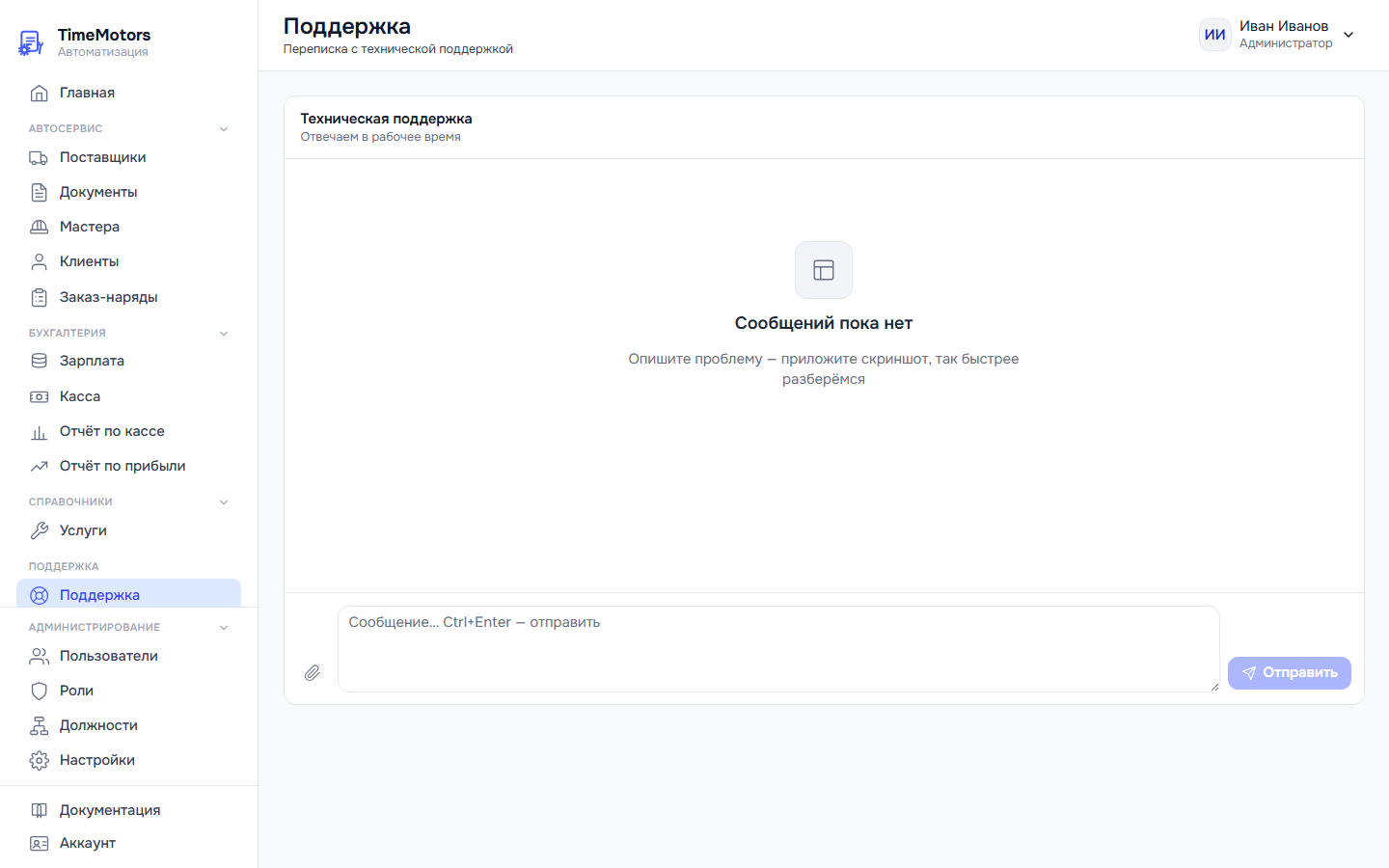
- Un chat par utilisateur — il est créé automatiquement lors de la première visite. L’en-tête affiche « Support technique » et « Nous répondons pendant les heures de travail ».
- Messages — du texte ordinaire dans le champ « Message… ». L’envoi s’effectue avec le bouton rond à icône à droite du champ (sur ordinateur comme sur téléphone) ou Ctrl+Entrée (sur Mac, Cmd+Entrée) ; la touche Entrée seule insère un saut de ligne. Les liens dans le texte sont cliquables.
- Pièces jointes — le trombone « Joindre un fichier » ou le glissement d’un fichier dans la zone de conversation. Avant l’envoi, les fichiers apparaissent sous forme de vignettes ; vous pouvez retirer les fichiers superflus avec la croix.
- Capture d’écran depuis le presse-papiers — insérez-la dans le champ de message avec Ctrl+V (sur Mac, Cmd+V), si vous venez de prendre une capture d’écran.
- Les images s’ouvrent dans la visionneuse : Échap ferme la fenêtre, les flèches gauche et droite permettent de parcourir toutes les images de la conversation.
- Coches sur vos messages : une coche signifie « Remis », deux coches « Lu ». Les réponses du support sont identifiées par la mention « support ».
- Indicateur de messages non lus — compteur rouge sur le bouton du chat, dans le coin inférieur droit.
- Réponse immédiate. Le message du support apparaît dans le chat ouvert sans rechargement de la page et est immédiatement marqué comme lu si le chat est visible à l’écran ; le compteur du bouton est actualisé aussitôt.
- Historique — les 50 derniers messages sont affichés à l’écran.
- Vous ne pouvez pas modifier ni supprimer un message que vous avez envoyé — ajoutez une précision dans le message suivant.
- En mode « Se connecter en tant que » — le chat s’ouvre en consultation seule : aucun champ de saisie, impossible d’envoyer ou de modifier un message, le glisser-déposer de fichiers et le collage depuis le presse-papiers sont désactivés.
Sur téléphone et dans l’application mobile
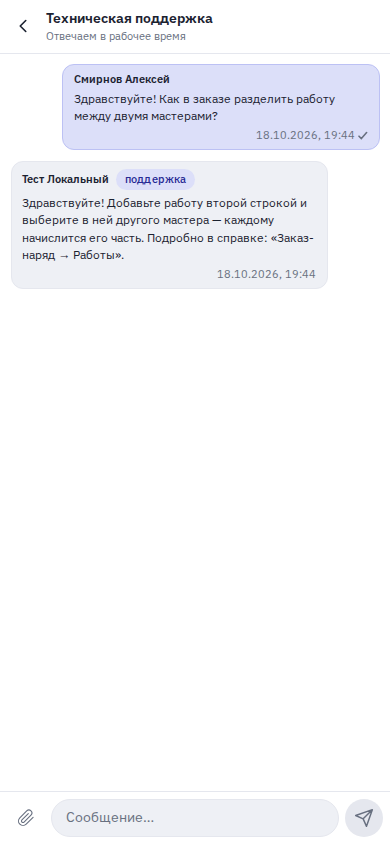
- Chat en plein écran. Le menu de gauche est masqué dans le chat pour ne pas gêner la conversation. En haut se trouvent la flèche « Retour », « Support technique » et « Nous répondons pendant les heures de travail ».
- Quitter le chat — la flèche « Retour », un glissement du doigt de gauche à droite ou le bouton « retour » du téléphone : vous revenez à l’écran depuis lequel vous avez ouvert le chat, et le menu réapparaît. Sur l’ordinateur — la croix en haut à droite ou un clic en dehors de la fenêtre.
- Envoi — bouton rond avec une icône d’avion à droite du champ. Tant que le champ est vide, il est gris. La touche Entrée du clavier du téléphone insère un saut de ligne au lieu d’envoyer le message.
- Photos et fichiers — trombone à gauche du champ : vous pouvez sélectionner une capture d’écran dans la galerie ou prendre une photo.
- Le champ de saisie s’agrandit à mesure que vous saisissez du texte et reste au-dessus du clavier ; le fil défile automatiquement jusqu’au dernier message.
##Lorsque le solde est épuisé ou que la durée du tarif a expiré
- Solde de 0 ou inférieur (mode consultation) — le chat fonctionne normalement : vous pouvez écrire, joindre des fichiers et recevoir des réponses.
- Durée du tarif expirée — l’accès au système est fermé, le chat est donc indisponible. Écrivez à support@AutoServiceOnline.ru.
Qui répond
- Support — un employé de l’administration d’AutoServiceOnline. Dans le chat, il apparaît sous le nom « Support ».
- Vous ne voyez que votre propre chat. Même si votre compte comporte plusieurs employés, chacun dispose de sa propre conversation.
- Le support s’est connecté via « Se connecter en tant que » — peut-il écrire dans mon chat ? Non. Le support voit votre conversation, mais en consultation seule : la mention « Lu » n’est pas retirée pour vous, et aucune demande n’est créée à votre place.
Limites applicables aux fichiers
- 20 Mo par fichier — au-delà, la pièce jointe ne peut pas être ajoutée : « Le fichier « … » dépasse 20 Mo ».
- Jusqu’à 10 fichiers et 50 Mo par message — au total pour tous les fichiers joints.
- Texte du message — jusqu’à 8000 caractères.
- Formats : images (PNG, JPEG, GIF, WebP, HEIC), PDF, documents Word, Excel, PowerPoint et OpenDocument, archives ZIP, RAR, 7z, vidéos MP4, MOV, WebM, fichiers texte TXT, LOG, CSV, JSON. Le type est vérifié d’après le contenu du fichier : un fichier renommé dans un autre format ne sera pas accepté.
Notifications
- Une réponse vous a été adressée — un e-mail est envoyé à l’adresse e-mail de votre compte. Cette option est activée par défaut pour tous. Pas besoin — ouvrez Paramètres → Alertes, dans la fiche « Messages du support », décochez « Alerter sur les messages du support » et cliquez sur « Enregistrer ». Ce paramètre est personnel ; chaque utilisateur possède le sien ; dans les « Paramètres » d’un employé, seule cette section est disponible. La réponse reste visible dans le chat et via le compteur sur le bouton dans le coin.
- Vous avez écrit dans le chat — le support reçoit une notification push 새 message : uniquement la dénomination du compte, sans le nom ni le texte. Le support lit le texte dans le chat.
- Push sur téléphone. Dans l’application mobile, la réponse du support est également transmise par une notification push : la mention « Support » dans Paramètres → Alertes → Notifications push (voir Ce qui est accessible depuis le téléphone).
Différence avec les « Améliorations »
| Support | Améliorations | |
|---|---|---|
| Format | Dialogue | Demande avec statut |
| Qui répond | Support | Support |
| Quand l’utiliser | «XJ’ai un problème right maintenant » | «XJ’ai besoin que le système fasse X » |
| Statuts disponibles | Non | Oui : Nouvelle / En cours / Refus / Terminé |
| Rattachement au compte | Oui | Oui |
Erreurs fréquentes
- «XJ’ai écrit au support, mais je n’ai pas de réponse ». Nous répondons pendant les heures de travail. Vérifiez que le message a bien été envoyé (une coche « Remis » doit apparaître) : si les pièces jointes dépassent les limites (20 Mo par fichier, 10 fichiers, 50 Mo par message), le message ne sera pas envoyé.
- « Le fichier ne s’attache pas ». Le format ne figure pas dans la liste ci-dessus ou le fichier dépasse 20 Mo. Compressez un fichier volumineux dans une archive ou répartissez-le entre plusieurs messages.
- «XJ’ai joint une capture d’écran, mais elle n’est pas visible ». Le fichier est peut-être endommagé ou dans un format que le navigateur n’affiche pas comme une image (par exemple HEIC dans Chrome). Enregistrez-le à nouveau au format PNG ou JPEG et joignez-le une seconde fois.
- «XJ’ai besoin de me connecter pour écrire dans le chat ». Si le message « La durée de validité du tarif a expiré » s’affiche, écrivez à support@AutoServiceOnline.ru.
- «XJ’ai besoin de consulter les conversations de mes employés ». Chaque utilisateur dispose de son propre fil — l’administrateur du compte ne voit pas les conversations de ses employés avec le support. C’est intentionnel : un employé peut écrire au sujet de situations conflictuelles.