Rapport sur la caisse
Récapitulatif des opérations de caisse pour une période : recettes, dépenses, total, encaissement et liste de toutes les opérations. Le rapport peut être téléchargé au format PDF ou Excel.
Où le trouver
Chemin : Caisse et argent → Rapport sur la caisse.
La section apparaît si le module « Caisse » est activé pour le compte et si le rôle dispose du droit « Accès au sous-module » dans le groupe « Comptabilité > Rapport sur la caisse » (Chemin : Paramètres → Équipe → Rôles, bloc « Droits d'accès »). Il s'agit du même droit que pour la section Caisse : impossible de générer le rapport sans la caisse.
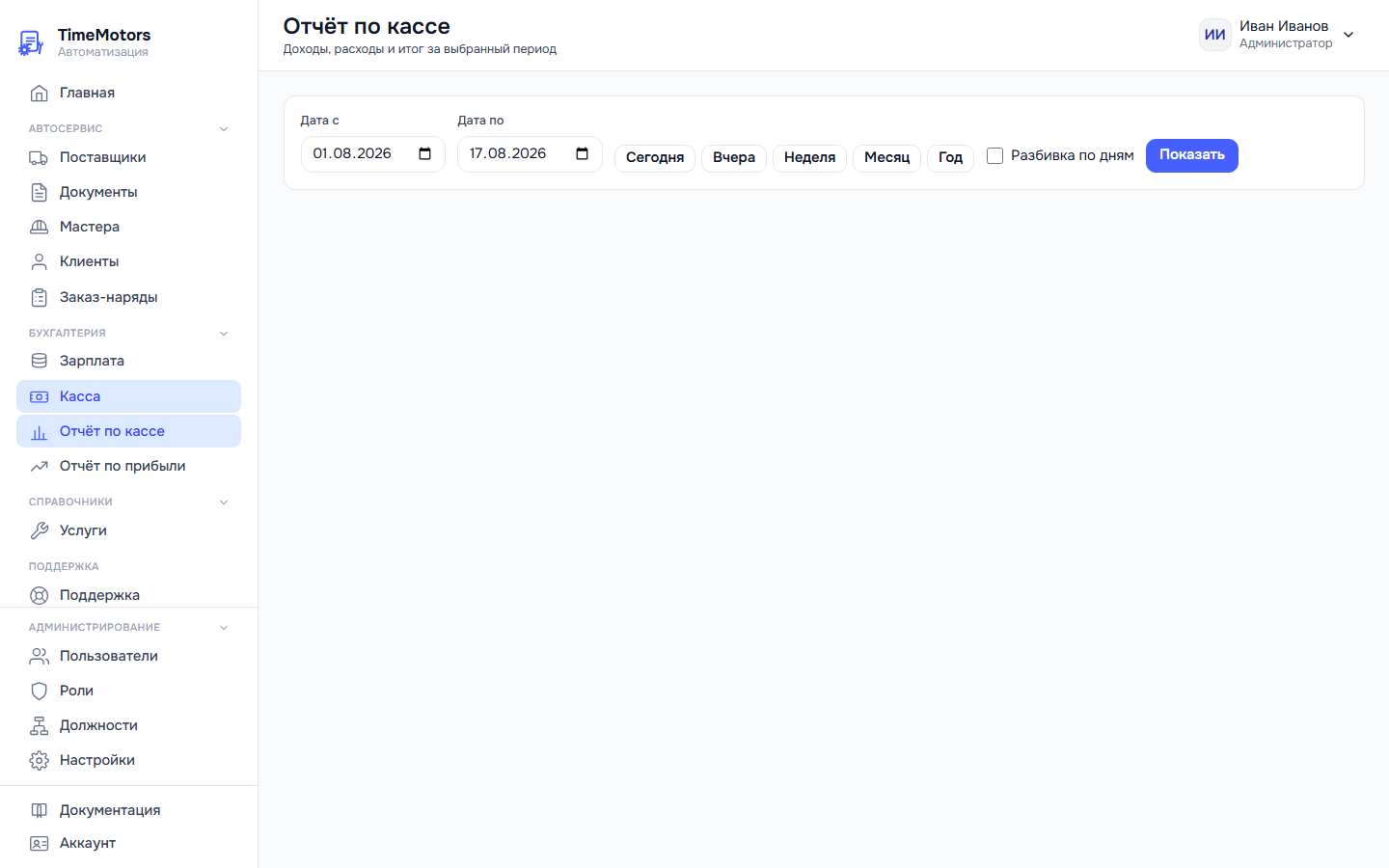
Filtres
- Date de début et Date de fin — période. Par défaut : du 1er du mois en cours à aujourd'hui.
- Boutons rapides :
- Aujourd'hui, Hier ;
- Semaine — les 7 derniers jours, aujourd'hui inclus ;
- Mois — du 1er du mois en cours à aujourd'hui ;
- Année — les 12 derniers mois jusqu'à aujourd'hui.
- La case à cocher Ventilation par jour ajoute un tableau par jour.
- Le bouton Afficher génère le rapport. Sans ce bouton, le rapport n'apparaît pas ; après avoir modifié les dates, appuyez de nouveau dessus.
Il n'existe pas de filtre par employé : toutes les opérations du compte sont incluses dans le rapport ; la personne ayant effectué l'opération est visible dans la colonne « Caissier ».
Ce que le rapport affiche
Le rapport calcule les opérations selon leur date, et non selon les shifts.
Totaux de la période :
| Bloc | Contenu |
|---|---|
| Recettes | Montant des encaissements et nombre d'opérations |
| Dépenses | Montant des dépenses et nombre d'opérations |
| Total (recettes − dépenses) | Recettes moins dépenses |
| Encaissement | Montant des encaissements avec la mention « non inclus dans le total » |
Lorsque la case Ventilation par jour est cochée, le bloc « Par jour » apparaît : « Date », « Recette », « Dépense », « Encaissement », « Total ».
Ci-dessous figure « Toutes les opérations · N », les nouvelles opérations étant affichées en premier :
| Colonne | Contenu |
|---|---|
| Date / heure | Quand l'opération a été saisie |
| Type | Encaissement, Décaissement ou Encaissement |
| Description | Ce qui a été saisi lors de l'enregistrement |
| Caissier | Qui a effectué l'opération |
| Catégorie | Uniquement si le module « Recettes et dépenses » est activé : catégorie de l'opération ; pour les paiements d'un ordre — « Paiement de l'ordre AS-… » ; sans catégorie — « — » |
| Montant | Avec le signe : « + » pour un encaissement, « − » pour une dépense et un encaissement |
Le rapport ne contient ni les soldes au début et à la fin des shifts ni les écarts : ils figurent sur la page Caisse, dans « Historique des shifts ».
Comment les jours sont calculés
Les journées du rapport sont calculées en heure de Moscou : une opération saisie entre 00:00 et 03:00, heure de Moscou, est rattachée à sa propre journée et non à la précédente. Les boutons rapides de période (« Aujourd'hui », « Hier », « Semaine »…) utilisent la date de votre ordinateur ou de votre téléphone.
Export
Après avoir appuyé sur Afficher, les boutons Export PDF et Export Excel apparaissent à droite ; ils permettent de télécharger le rapport pour la période sélectionnée. L'heure des opérations dans les fichiers est réglée sur l'heure de Moscou ; la ligne « Généré le » du PDF est également affichée en heure de Moscou.
Dans les applications Android et iOS, le téléchargement de fichiers ne fonctionne pas : ouvrez le rapport dans un navigateur.
Erreurs fréquentes
- « L'opération n'apparaît pas dans le rapport. » Vérifiez la période et appuyez de nouveau sur Afficher — le rapport ne s'actualise pas automatiquement lorsque les dates changent.
- « Je ne vois pas les opérations des autres employés. » Il n'y a aucune restriction : le rapport affiche toutes les opérations du compte.
- « Où est l'écart de shift ? » Il ne figure pas dans le rapport. Ouvrez Caisse et argent → Caisse, bloc « Historique des shifts », et développez le shift requis.
- « Pourquoi l'encaissement n'a pas réduit le total ? » C'est intentionnel : un encaissement correspond au retrait d'argent de la caisse, et non à une dépense. Il est affiché séparément.